---
title: "KI-Tool zur Produktpersonalisierung für Print-on-Demand"
description: "Eine einfache Anleitung, die aus einer Etsy-inspirierten Idee mit KI, Printify und echten Produktvorschauen ein personalisiertes Shopify-Produkt macht."
canonical: "https://personalize.design/de/guides/ai-product-personalizer-for-print-on-demand/"
markdown: "https://personalize.design/de/guides/ai-product-personalizer-for-print-on-demand.md"
language: "de"
page_type: "resource"
section: "Leitfäden"
format: "Schritt-für-Schritt-Anleitung"
published: "2026-08-01"
modified: "2026-08-01"
verified: "2026-08-01"
author: "Kévin D"
reviewed_by: "Produktteam von Personalize.design"
indexing: "index"
tags:
- "KI-Tool zur Produktpersonalisierung"
- "Print-on-Demand"
- "Shopify-Personalisierung"
- "AI Blueprint"
- "Printify"
---
# KI-Tool zur Produktpersonalisierung für Print-on-Demand
> Eine einfache Anleitung, die aus einer Etsy-inspirierten Idee mit KI, Printify und echten Produktvorschauen ein personalisiertes Shopify-Produkt macht.
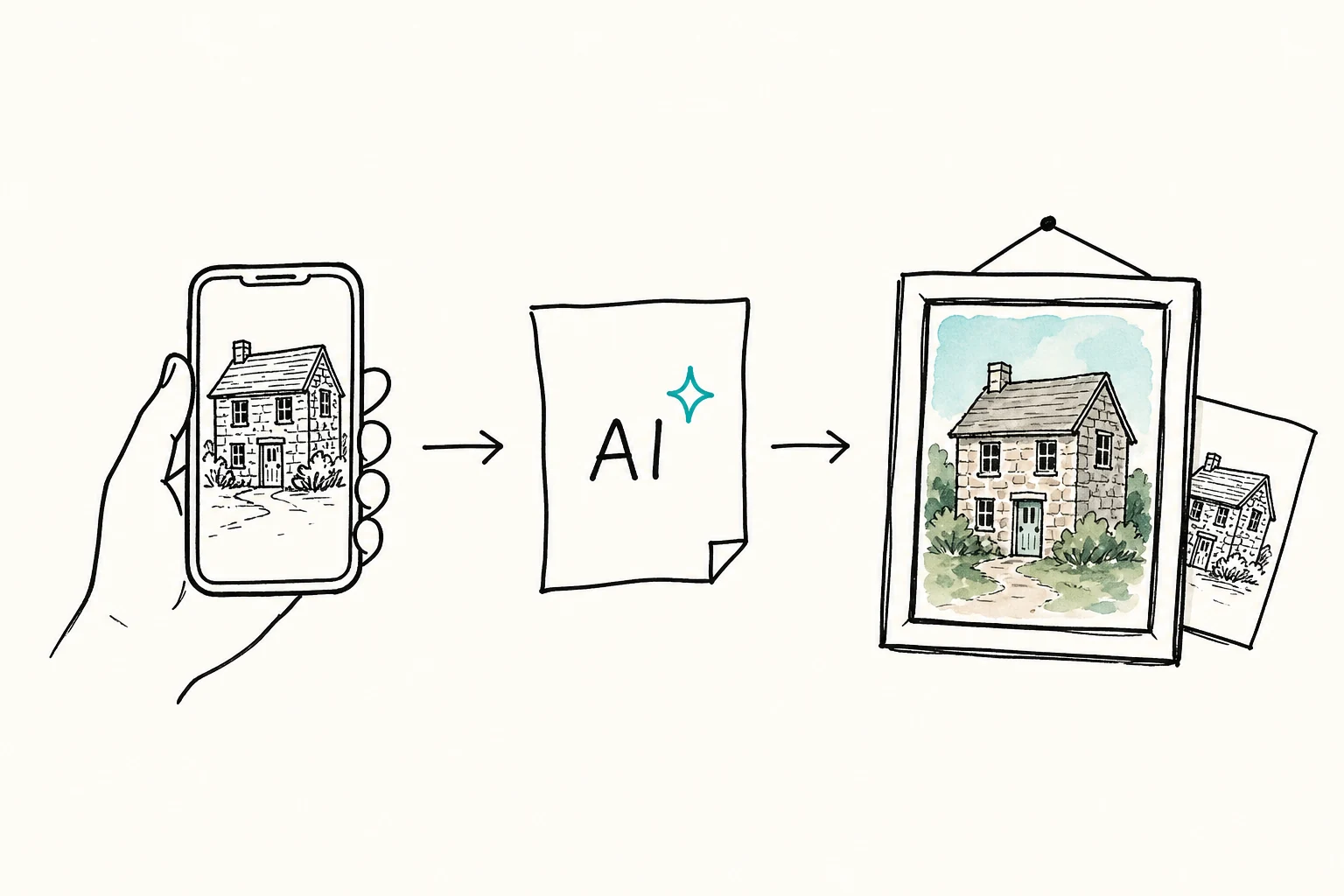
Ein KI-Tool zur Produktpersonalisierung für Print-on-Demand ermöglicht Käufern, ein Foto hochzuladen, persönliche Angaben zu ergänzen, das fertige Produkt anzusehen und zu kaufen. Mit Personalize.design ist die Einrichtung einfach: Sie erstellen einen AI Blueprint, verbinden ihn mit einem Printify-Produkt, testen das Ergebnis und veröffentlichen es auf Shopify.
Das folgende Video zeigt den vollständigen Workflow anhand eines personalisierten Hausporträts auf Leinwand.
Eine echte Personalize.design-Demonstration von der Produktidee bis zur Auftragsabwicklung mit Printify.
## Was ist ein KI-Tool zur Produktpersonalisierung?
Es ist eine Funktion im Onlineshop, die Fotos und Texte eines Käufers in ein neues Motiv für ein physisches Produkt verwandelt. Der Käufer sieht das Ergebnis vor dem Checkout. Der Händler erhält gleichzeitig das personalisierte Design für die Auftragsabwicklung.
Der Workflow eignet sich besonders für:
- Hausporträts;
- Tierporträts;
- Familienillustrationen;
- personalisierte Poster;
- individuelle Leinwände, Tassen, Kleidung und Geschenke.
Ein AI Blueprint macht das Design wiederverwendbar. Er speichert Stil, Prompt, Kundenfelder, Bildmodell und Format. So kann jeder Käufer dasselbe Produkt personalisieren, ohne dass der Händler das Motiv von Hand neu erstellen muss.
## Der vollständige Workflow
### 1. Mit einer Produktidee beginnen
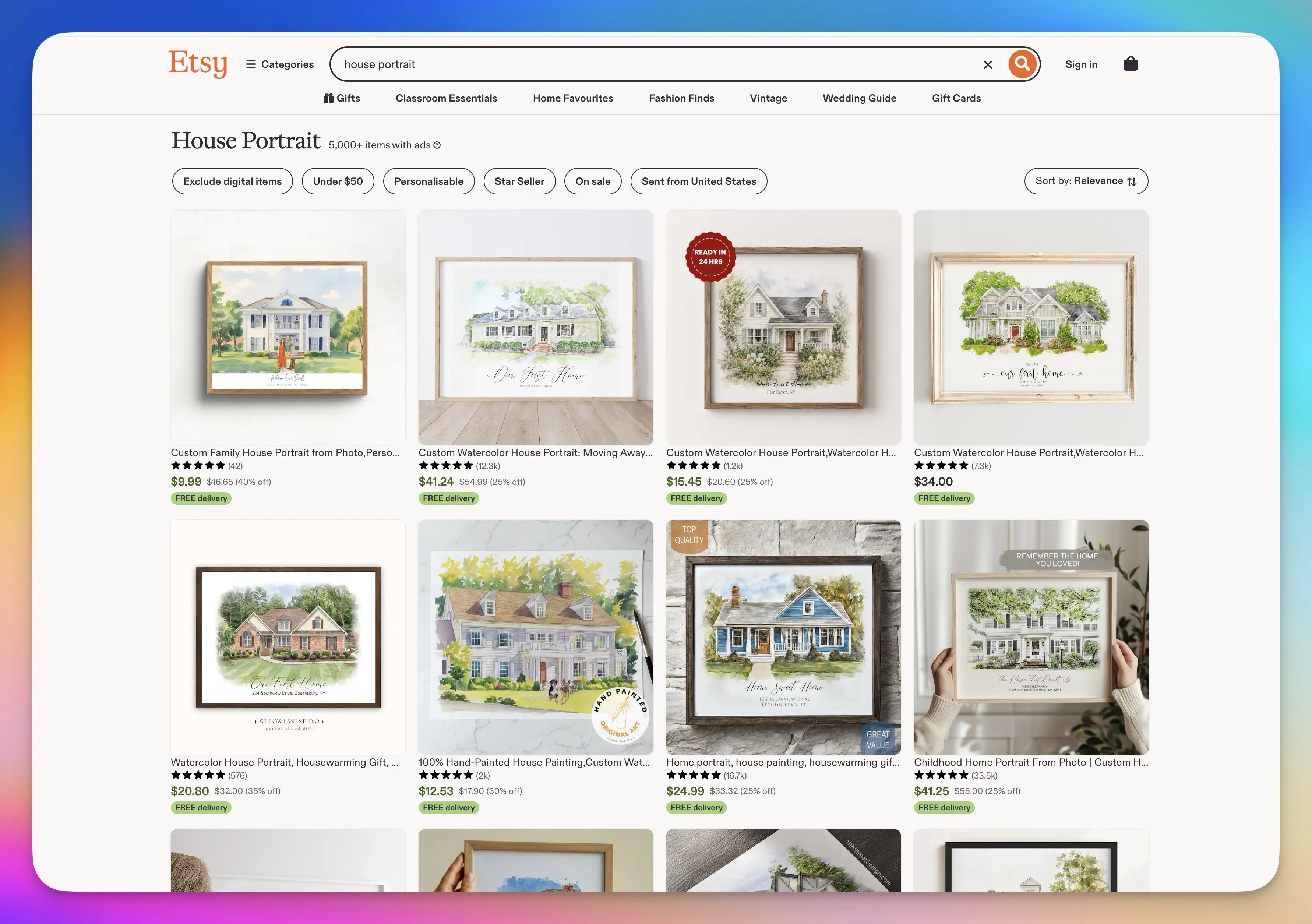
Beginnen Sie mit einem Produkt, das Käufer bereits verstehen. Im Video dient ein pastellfarbenes Hausporträt auf Etsy als Ausgangspunkt. Es geht nicht darum, das Angebot zu kopieren, sondern um ein klares Produktkonzept: Der Kunde lädt ein Hausfoto hoch und erhält eine personalisierte Leinwand im Aquarellstil.
Wählen Sie für den ersten Test einen Stil, ein Produkt und ein einfaches Versprechen.
Der Ausgangspunkt: Eine Etsy-Suche zeigt, dass personalisierte Hausporträts eine etablierte Produktkategorie sind. Nutzen Sie die Kategorie als Inspiration, nicht ein bestimmtes Angebot.
### 2. App installieren und Printify verbinden
Installieren Sie Personalize.design in Ihrem Shopify-Shop und verbinden Sie anschließend Ihr Printify-Konto mit einem Verbindungstoken. Fügen Sie während der Einrichtung den Personalize.design-Block zur Shopify-Produktvorlage hinzu. Die Schaltfläche zur Personalisierung erscheint nur bei aktivierten Produkten.
Diese Einrichtung ist nur einmal nötig. Danach können Sie weitere personalisierte Produkte im selben Arbeitsbereich erstellen und veröffentlichen.
### 3. Einen AI Blueprint erstellen und testen
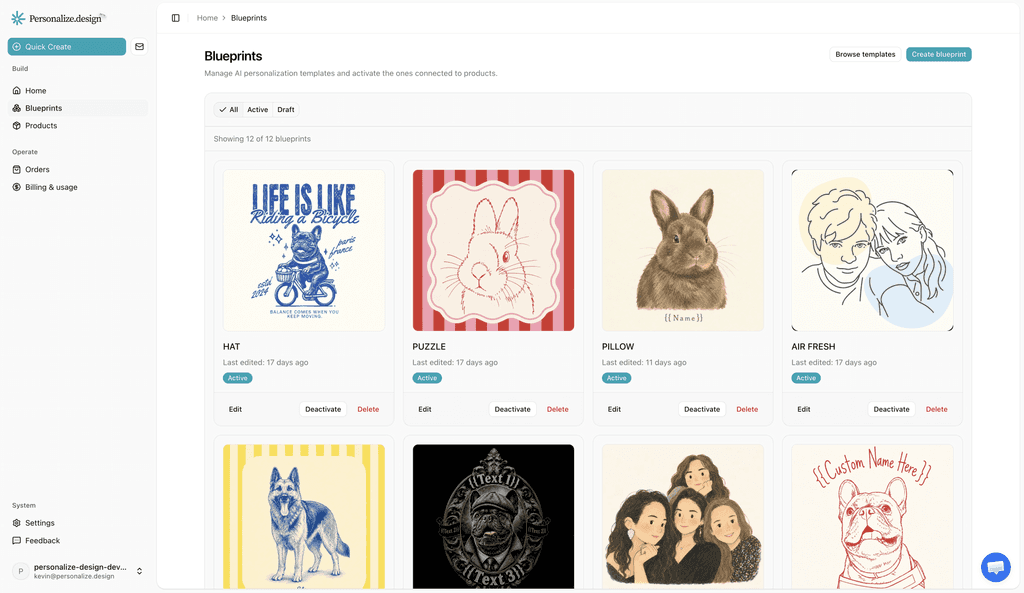
Ein Blueprint enthält die Anweisungen für das personalisierte Motiv. Sie können mit einem Referenzbild beginnen oder den Prompt selbst schreiben. Ergänzen Sie Variablen für Angaben, die Käufer ändern können, zum Beispiel den Namen des Hauses oder einen Untertitel.
Laden Sie anschließend ein Testfoto hoch und generieren Sie ein Ergebnis. Wenn Sie den Stil ändern oder ein weiteres Feld hinzufügen möchten, aktualisieren Sie den Blueprint und testen erneut.
Nutzen Sie möglichst ein hochwertiges Bildmodell, um KI-Artefakte zu vermeiden und ein einheitliches Ergebnis zu erhalten. Testen Sie vor der Veröffentlichung mehrere Ausgangsfotos.
In der Blueprints-Übersicht werden wiederverwendbare personalisierte Designs gespeichert.
### 4. Das Printify-Produkt erstellen
Wählen Sie in Printify das physische Produkt. Für das Hausporträt im Video ist das eine Leinwand. Nutzen Sie eines Ihrer Testdesigns für die Mockups, vervollständigen Sie das Angebot und veröffentlichen Sie es auf Shopify.
Sobald Printify das Produkt synchronisiert hat, importieren Sie es in Personalize.design.
### 5. Den Blueprint mit dem Produkt verbinden
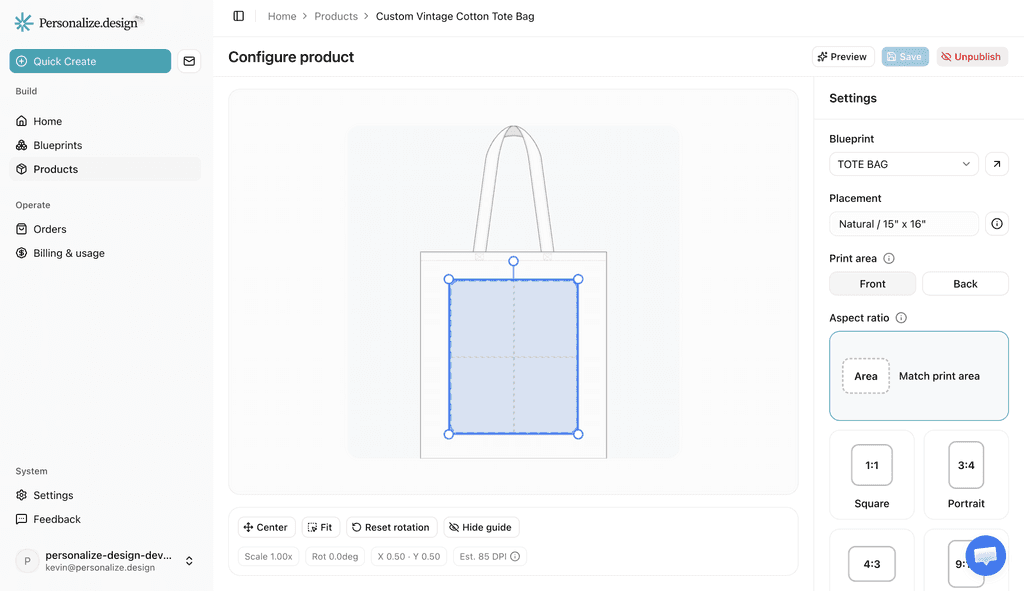
Wählen Sie Produkt und Blueprint aus und positionieren Sie das Motiv in der Druckfläche. Nutzen Sie das Seitenverhältnis, das am besten zum Produkt passt. Speichern Sie die Konfiguration und testen Sie die Vorschau mit einem anderen Kundenfoto.
Dieser letzte Test zeigt sowohl das generierte Motiv als auch das Produkt-Mockup. So prüfen Sie das vollständige Kundenerlebnis vor der Veröffentlichung.
Das Motiv wird einmal positioniert und anschließend für jede Kundenvorschau wiederverwendet.
### 6. Das personalisierte Produkt veröffentlichen
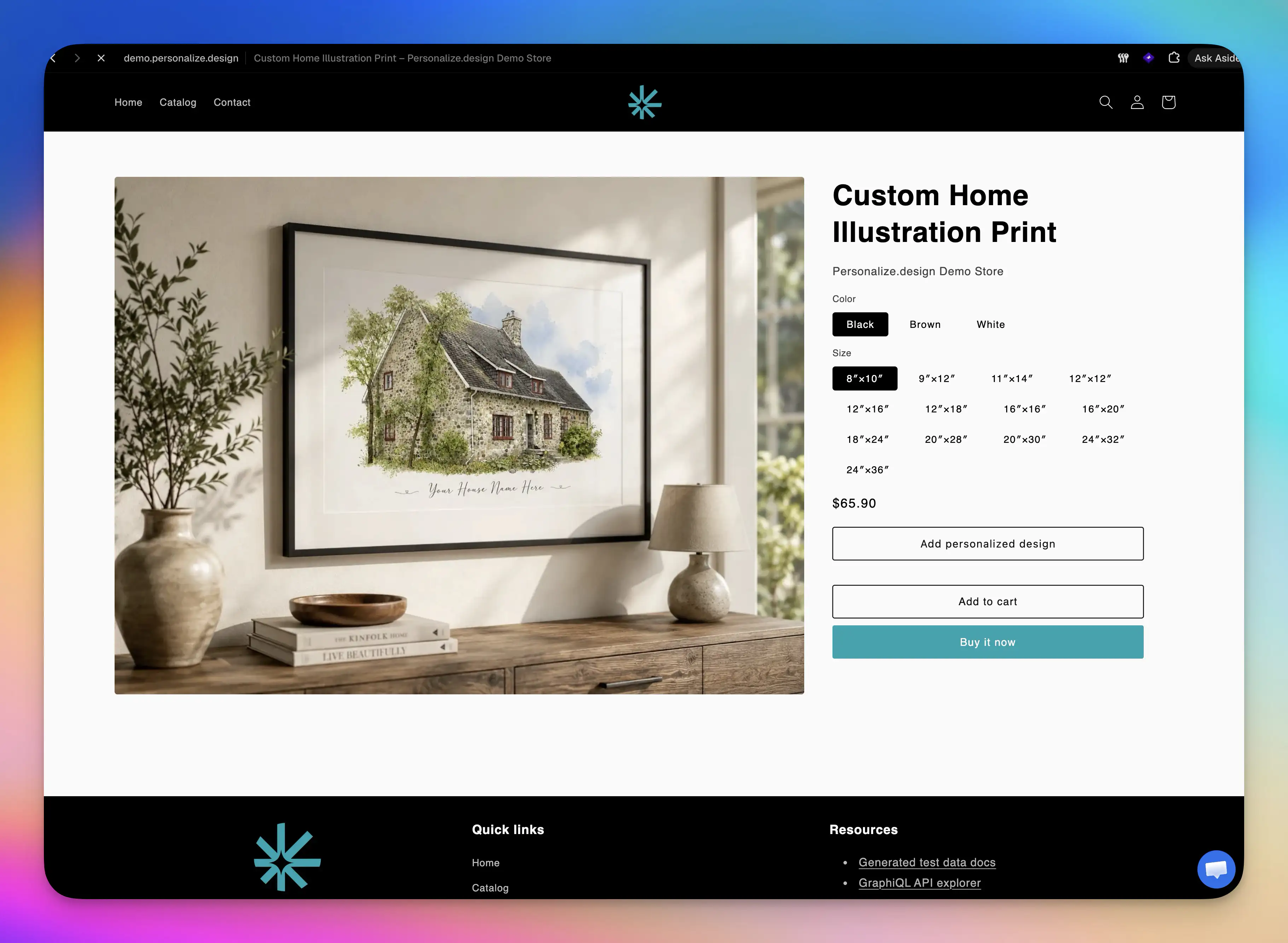
Veröffentlichen Sie das Produkt in Ihrem Shopify-Shop. Ein Käufer kann nun die Produktseite öffnen, ein Foto hochladen, den gewünschten Text eingeben und sein personalisiertes Motiv anzeigen.
Vor dem Hinzufügen zum Warenkorb kann er außerdem das fertige Produkt-Mockup ansehen.
Der Käufer personalisiert das Produkt direkt auf Shopify und sieht dort die Vorschau.
### 7. Bestellung prüfen und an die Produktion senden
Nach dem Checkout erscheint die Bestellung mit dem Kundenmotiv und den Bestelldaten in Personalize.design. Sie wird außerdem an Printify gesendet und ist entsprechend Ihren Einstellungen für die Produktion bereit.
In der App können Sie Nutzung und Abrechnung verfolgen, ein Monatsbudget festlegen und die Zahl der Generierungen pro Käufer begrenzen. So bleibt der Workflow auch mit weiteren Produkten einfach zu verwalten.
## Ein echtes Vorher-Nachher-Beispiel
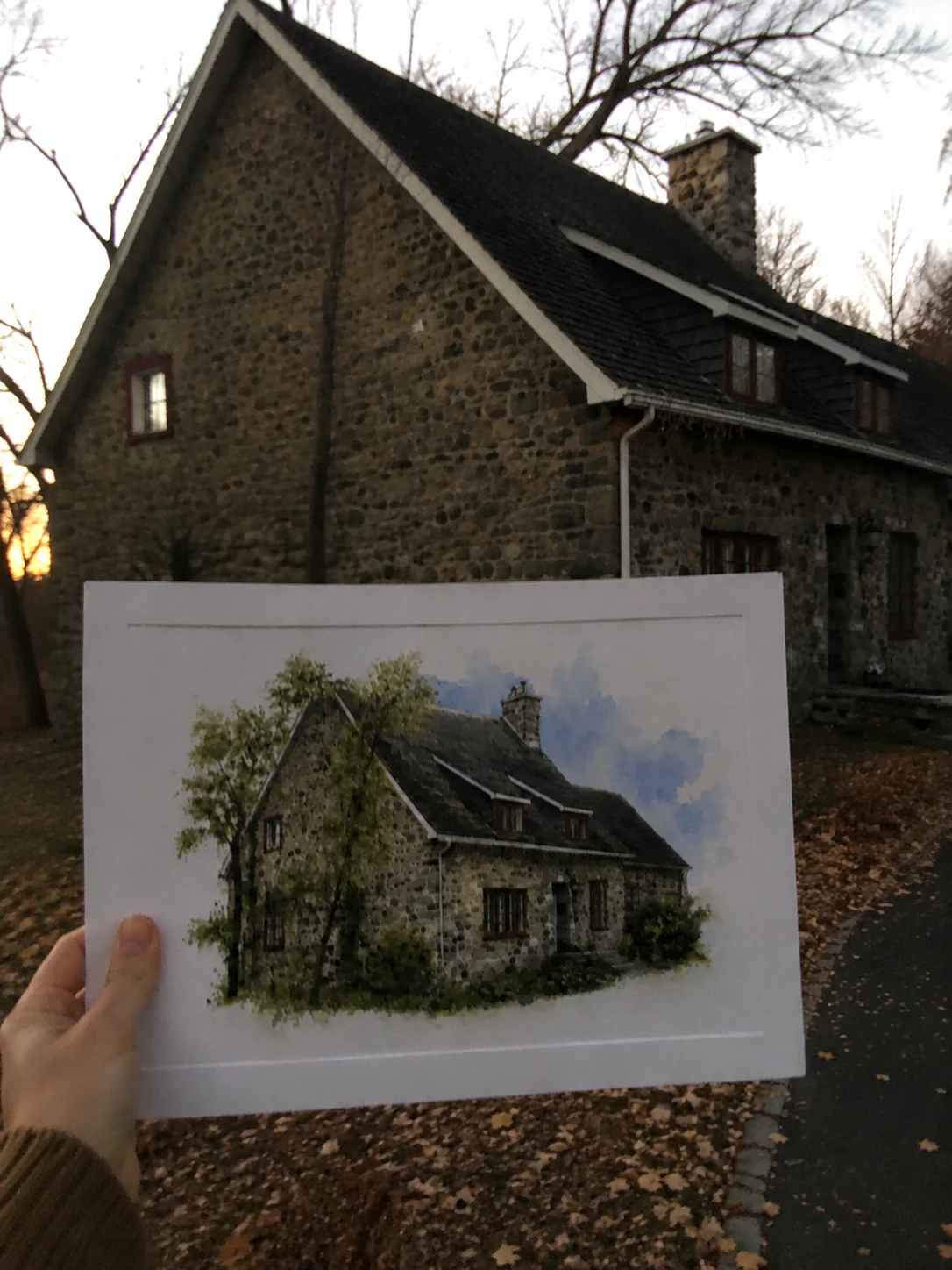
Das fertige Produkt sollte weiterhin klar an das ursprüngliche Motiv erinnern. In diesem Beispiel bleiben Dachlinie, Mauerwerk, Schornstein und Proportionen erkennbar, nachdem aus dem Hausfoto ein Aquarelldruck geworden ist.
Das ursprüngliche Haus und der echte personalisierte Druck auf demselben Foto.
## Was kostet es?
Die Kosten hängen vom Bildmodell und von der Zahl der generierten Vorschauen ab. Personalize.design zeigt jedes Nutzungsereignis, enthält ein kleines Testguthaben, unterstützt nutzungsbasierte Abrechnung und bietet ein Monatsbudget. Beginnen Sie mit einem Produkt und einem niedrigen Vorschaulimit. Passen Sie es anschließend anhand echter Bestellungen an.
## Primärquellen
Workflow und Produktanforderungen wurden am 1. August 2026 anhand dieser Quellen aus erster Hand geprüft:
- [Produktdemonstration von Personalize.design](https://www.youtube.com/watch?v=McWZUIayuNE)
- [Personalize.design im Shopify App Store](https://apps.shopify.com/personalize-design-beta)
- [Printifys Anforderungen an Druckdateien](https://help.printify.com/hc/en-us/articles/4483617936657-What-type-of-print-files-does-Printify-require)
- [Printifys Einstellungen zur Übermittlung personalisierter Bestellungen](https://help.printify.com/hc/en-us/articles/47153898294673-What-are-the-personalized-order-submission-settings)
- [Shopify Cart API](https://shopify.dev/docs/api/ajax/reference/cart)
## Ihr erstes personalisiertes Produkt erstellen
Beginnen Sie mit einer Idee, erstellen Sie einen Blueprint und führen Sie eine vollständige Testbestellung durch.
[Installieren Sie Personalize.design aus dem Shopify App Store](https://apps.shopify.com/personalize-design-beta) und machen Sie aus Ihrer ersten Idee ein personalisiertes Shopify-Angebot.