---
title: "Personalizador de productos con IA para impresión bajo demanda"
description: "Una guía sencilla para convertir una idea inspirada en Etsy en un producto personalizado de Shopify con IA, Printify y vistas previas reales."
canonical: "https://personalize.design/es/guides/ai-product-personalizer-for-print-on-demand/"
markdown: "https://personalize.design/es/guides/ai-product-personalizer-for-print-on-demand.md"
language: "es"
page_type: "resource"
section: "Guías"
format: "Guía paso a paso"
published: "2026-08-01"
modified: "2026-08-01"
verified: "2026-08-01"
author: "Kévin D"
reviewed_by: "Equipo de producto de Personalize.design"
indexing: "index"
tags:
- "personalizador de productos con IA"
- "impresión bajo demanda"
- "personalización en Shopify"
- "AI Blueprint"
- "Printify"
---
# Personalizador de productos con IA para impresión bajo demanda
> Una guía sencilla para convertir una idea inspirada en Etsy en un producto personalizado de Shopify con IA, Printify y vistas previas reales.
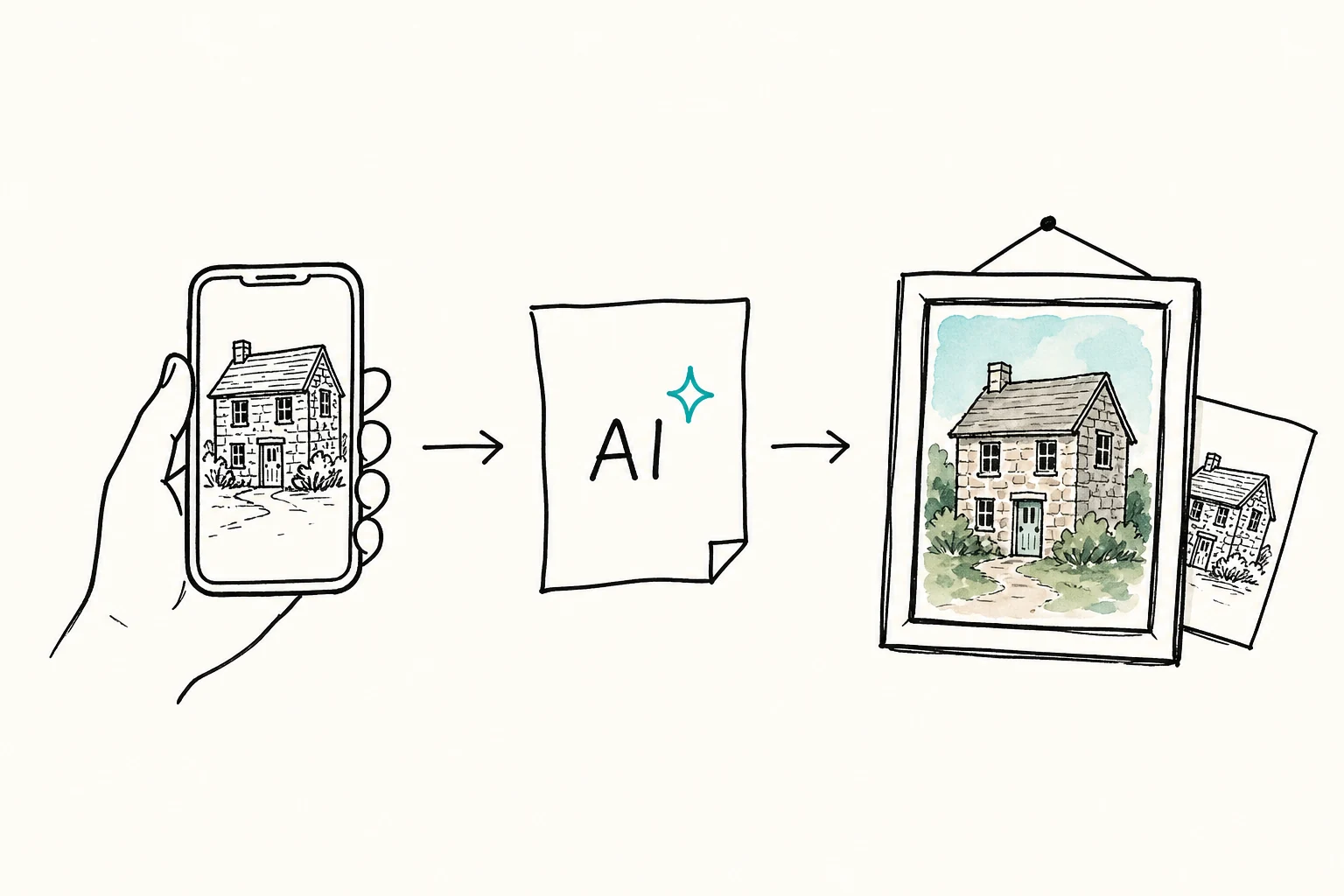
Un personalizador de productos con IA para impresión bajo demanda permite que un comprador cargue una foto, añada sus datos, vea el producto terminado y lo compre. Con Personalize.design, la configuración es sencilla: crea un AI Blueprint, conéctalo con un producto de Printify, prueba el resultado y publícalo en Shopify.
El siguiente vídeo muestra todo el flujo con un retrato personalizado de una casa impreso en lienzo.
Una demostración real de Personalize.design, desde la idea de producto hasta la gestión del pedido con Printify.
## ¿Qué es un personalizador de productos con IA?
Es una experiencia integrada en la tienda que convierte la foto y el texto de un comprador en un nuevo diseño para un producto físico. El comprador ve el resultado antes del pago y el vendedor recibe el diseño personalizado necesario para gestionar el pedido.
Este flujo funciona especialmente bien con:
- retratos de casas;
- retratos de mascotas;
- ilustraciones familiares;
- pósteres personalizados;
- lienzos, tazas, prendas y regalos a medida.
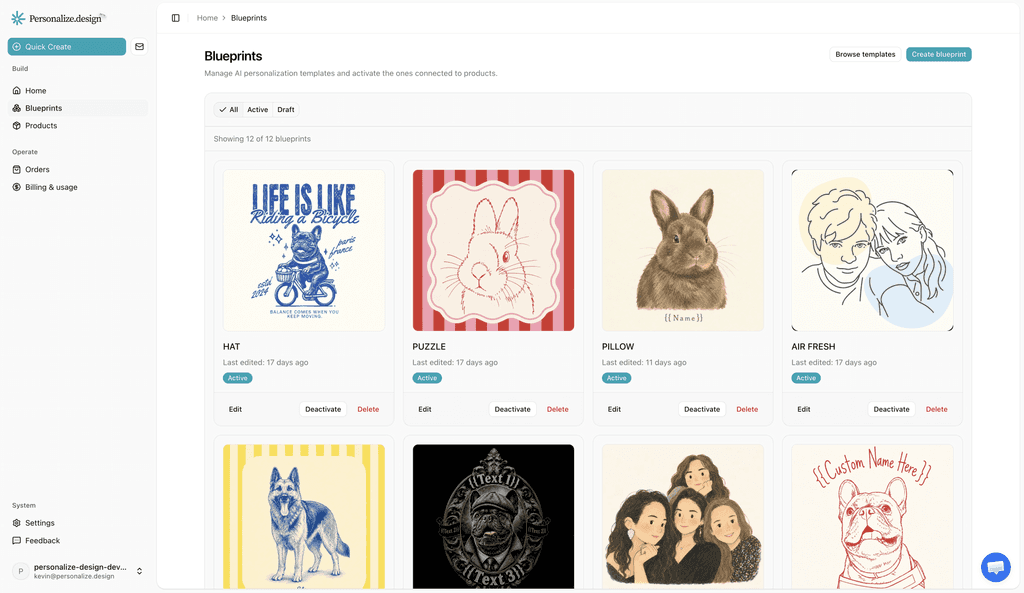
Un AI Blueprint hace que el diseño sea reutilizable. Guarda el estilo, el prompt, los campos del cliente, el modelo de imagen y el formato. Así, cada comprador puede personalizar el mismo producto sin que el vendedor tenga que recrear el diseño a mano.
## El flujo completo
### 1. Empieza con una idea de producto
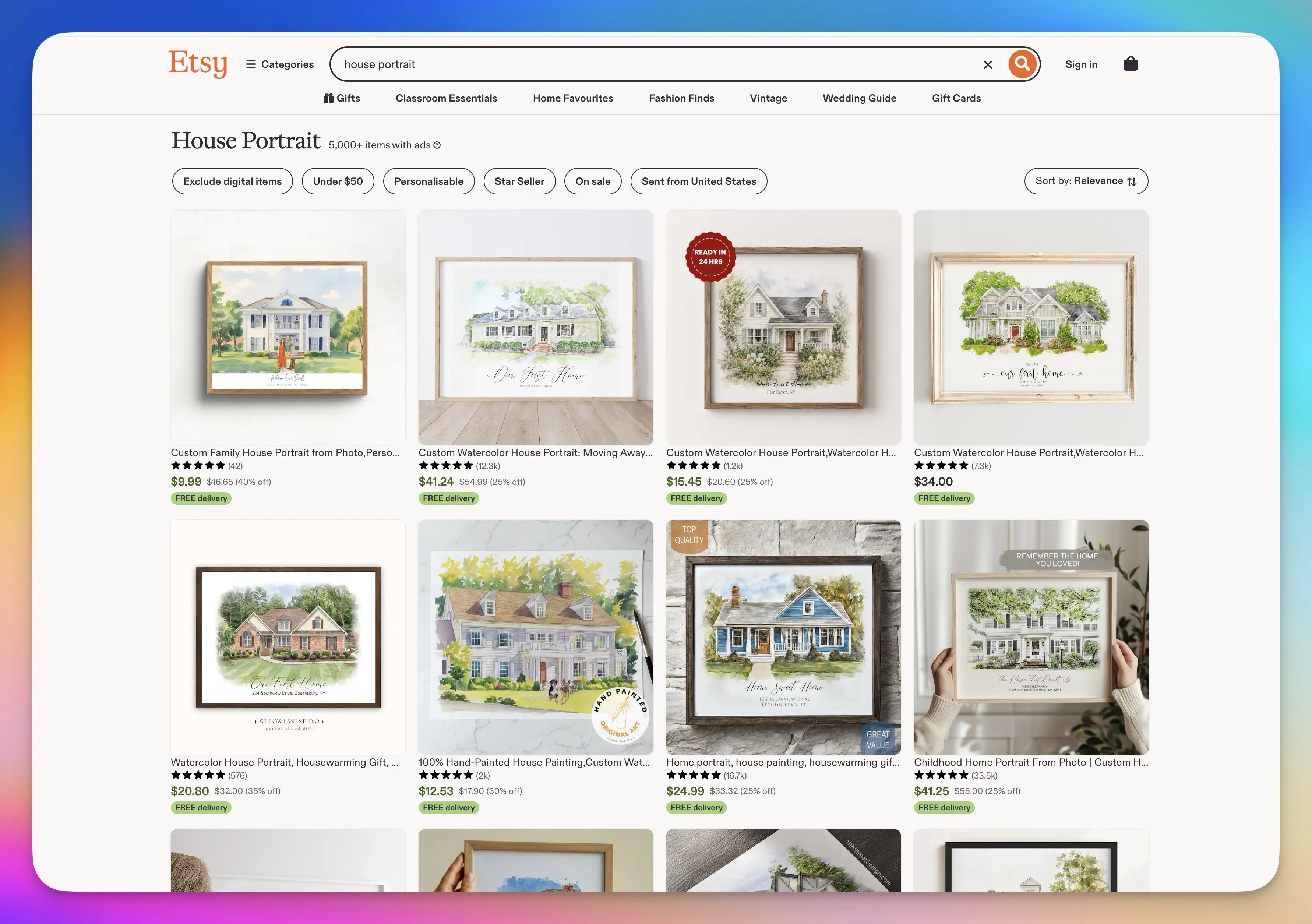
Empieza con un producto que los compradores ya entiendan. En el vídeo, el punto de partida es un retrato de una casa en tonos pastel encontrado en Etsy. El objetivo no es copiar el anuncio, sino identificar un concepto claro: el cliente carga la foto de su casa y recibe un lienzo personalizado con estilo de acuarela.
Para tu primera prueba, elige un estilo, un producto y una promesa sencilla.
El punto de partida: una búsqueda en Etsy muestra que los retratos personalizados de casas son una categoría de producto consolidada. Usa la categoría como inspiración, no un anuncio concreto.
### 2. Instala la aplicación y conecta Printify
Instala Personalize.design en tu tienda Shopify y conecta tu cuenta de Printify con un token de conexión. Durante la configuración, añade el bloque de Personalize.design a la plantilla de producto de Shopify. El botón de personalización solo aparecerá en los productos que actives.
Solo tienes que hacer esta configuración una vez. Después podrás crear y publicar más productos personalizados desde el mismo espacio de trabajo.
### 3. Crea y prueba un AI Blueprint
Un Blueprint contiene las instrucciones del diseño personalizado. Puedes empezar con una imagen de referencia o escribir el prompt desde cero. Añade variables para los datos que los compradores podrán cambiar, como el nombre de la casa o un subtítulo.
Después, carga una foto de prueba y genera un resultado. Si quieres cambiar el estilo o añadir otro campo, actualiza el Blueprint y vuelve a probarlo.
Elige un modelo de imagen de alta calidad para evitar artefactos de IA y mantener un resultado coherente. Prueba varias fotos de origen antes de publicar.
El panel de Blueprints guarda diseños personalizados reutilizables.
### 4. Crea el producto en Printify
Elige el producto físico en Printify. Para el retrato de la casa del vídeo, se utiliza un lienzo. Añade uno de tus diseños de prueba para crear las maquetas, completa el anuncio y publícalo en Shopify.
Cuando Printify haya sincronizado el producto, impórtalo en Personalize.design.
### 5. Conecta el Blueprint con el producto
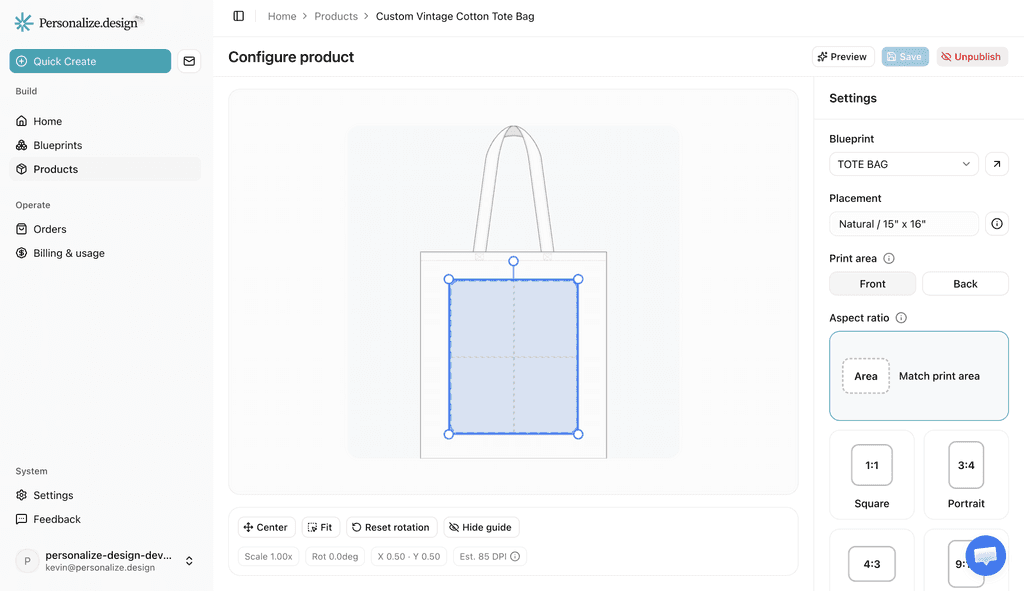
Selecciona el producto y el Blueprint, y coloca el diseño dentro del área de impresión. Usa la relación de aspecto que mejor encaje con el producto. Después, guarda la configuración y previsualízala con la foto de otro cliente.
Esta última prueba muestra tanto el diseño generado como la maqueta del producto. Así puedes revisar toda la experiencia antes del lanzamiento.
El diseño se coloca una vez y se reutiliza en cada vista previa del cliente.
### 6. Publica el producto personalizado
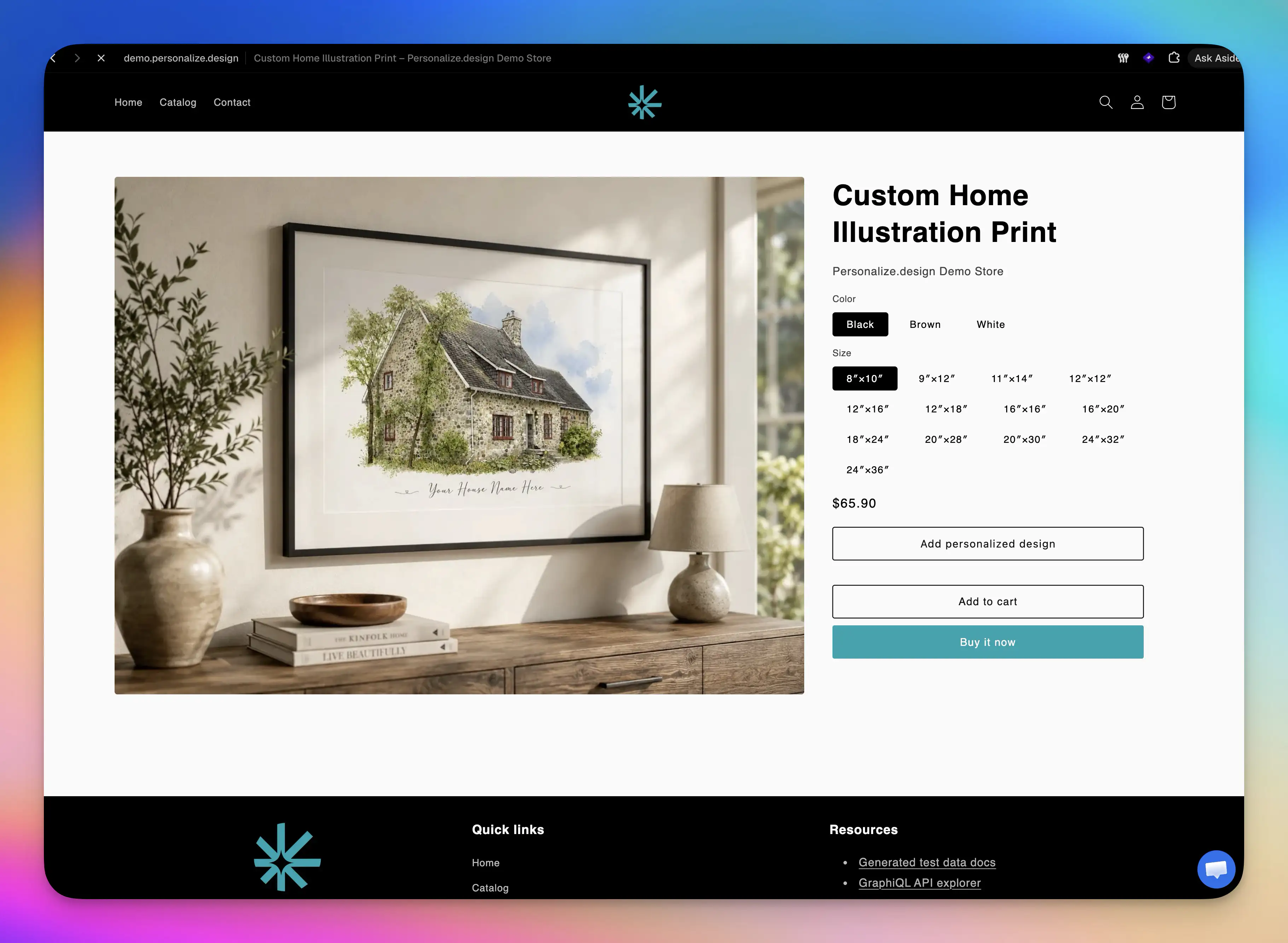
Publica el producto en tu tienda Shopify. El comprador ya puede abrir la página del producto, cargar una foto, escribir el texto solicitado y ver su diseño personalizado.
También puede revisar la maqueta final del producto antes de añadirlo al carrito.
El comprador personaliza el producto y ve la vista previa directamente en Shopify.
### 7. Revisa el pedido y envíalo a producción
Después del pago, el pedido aparece en Personalize.design con el diseño del cliente y los datos del pedido. También se envía a Printify, listo para producción según tu configuración de gestión de pedidos.
Desde la aplicación puedes controlar el uso y la facturación, definir un presupuesto mensual y limitar el número de generaciones por comprador. Así, el flujo sigue siendo fácil de gestionar cuando añades más productos.
## Un ejemplo real del antes y el después
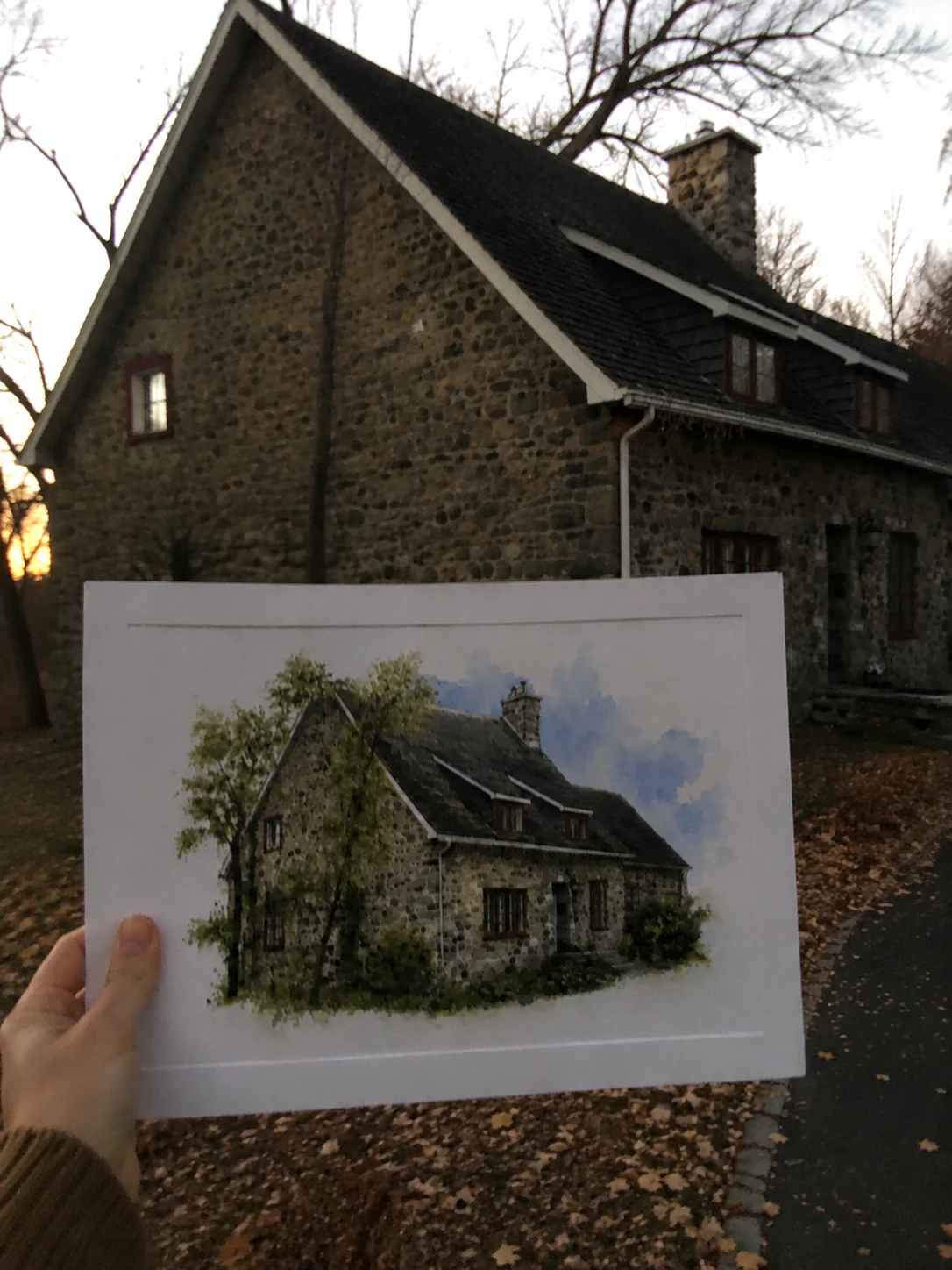
El producto terminado debe seguir pareciéndose al motivo original. En este ejemplo, la línea del tejado, la piedra, la chimenea y las proporciones siguen siendo reconocibles después de transformar la foto de la casa en una impresión de acuarela.
La casa original y la impresión personalizada real en la misma fotografía.
## ¿Cuánto cuesta?
El coste depende del modelo de imagen y del número de vistas previas que generen los compradores. Personalize.design muestra cada evento de uso, incluye un pequeño crédito de prueba, ofrece facturación por uso y permite fijar un presupuesto mensual. Empieza con un producto y un límite bajo de vistas previas. Después, ajústalo con datos de pedidos reales.
## Fuentes primarias
El flujo y los requisitos del producto se comprobaron el 1 de agosto de 2026 con estas fuentes oficiales:
- [Demostración de producto de Personalize.design](https://www.youtube.com/watch?v=McWZUIayuNE)
- [Personalize.design en la Shopify App Store](https://apps.shopify.com/personalize-design-beta)
- [Requisitos de Printify para los archivos de impresión](https://help.printify.com/hc/en-us/articles/4483617936657-What-type-of-print-files-does-Printify-require)
- [Configuración de Printify para enviar pedidos personalizados](https://help.printify.com/hc/en-us/articles/47153898294673-What-are-the-personalized-order-submission-settings)
- [Shopify Cart API](https://shopify.dev/docs/api/ajax/reference/cart)
## Crea tu primer producto personalizado
Empieza con una idea, crea un Blueprint y completa un pedido de prueba.
[Instala Personalize.design desde la Shopify App Store](https://apps.shopify.com/personalize-design-beta) y convierte tu primera idea en una ficha de producto personalizada en Shopify.