---
title: "Comment vendre des produits personnalisés sur Shopify avec l’IA"
description: "Guide pratique pour lancer sur Shopify des produits personnalisés par IA qui se distinguent : trouver une idée éprouvée, créer un AI Blueprint, prévisualiser le résultat et tester un premier produit."
canonical: "https://personalize.design/fr/guides/ai-product-personalizer-for-shopify/"
markdown: "https://personalize.design/fr/guides/ai-product-personalizer-for-shopify.md"
language: "fr"
page_type: "resource"
section: "Guides"
format: "Guide étape par étape"
published: "2026-08-12"
modified: "2026-08-13"
verified: "2026-08-13"
author: "Kévin D"
reviewed_by: "Équipe produit de Personalize.design"
indexing: "index"
tags:
- "produits personnalisés Shopify"
- "produits POD personnalisés par IA"
- "Shopify"
- "impression à la demande"
- "AI Blueprint"
- "traitement des commandes"
---
# Comment vendre des produits personnalisés sur Shopify avec l’IA
> Guide pratique pour lancer sur Shopify des produits personnalisés par IA qui se distinguent : trouver une idée éprouvée, créer un AI Blueprint, prévisualiser le résultat et tester un premier produit.
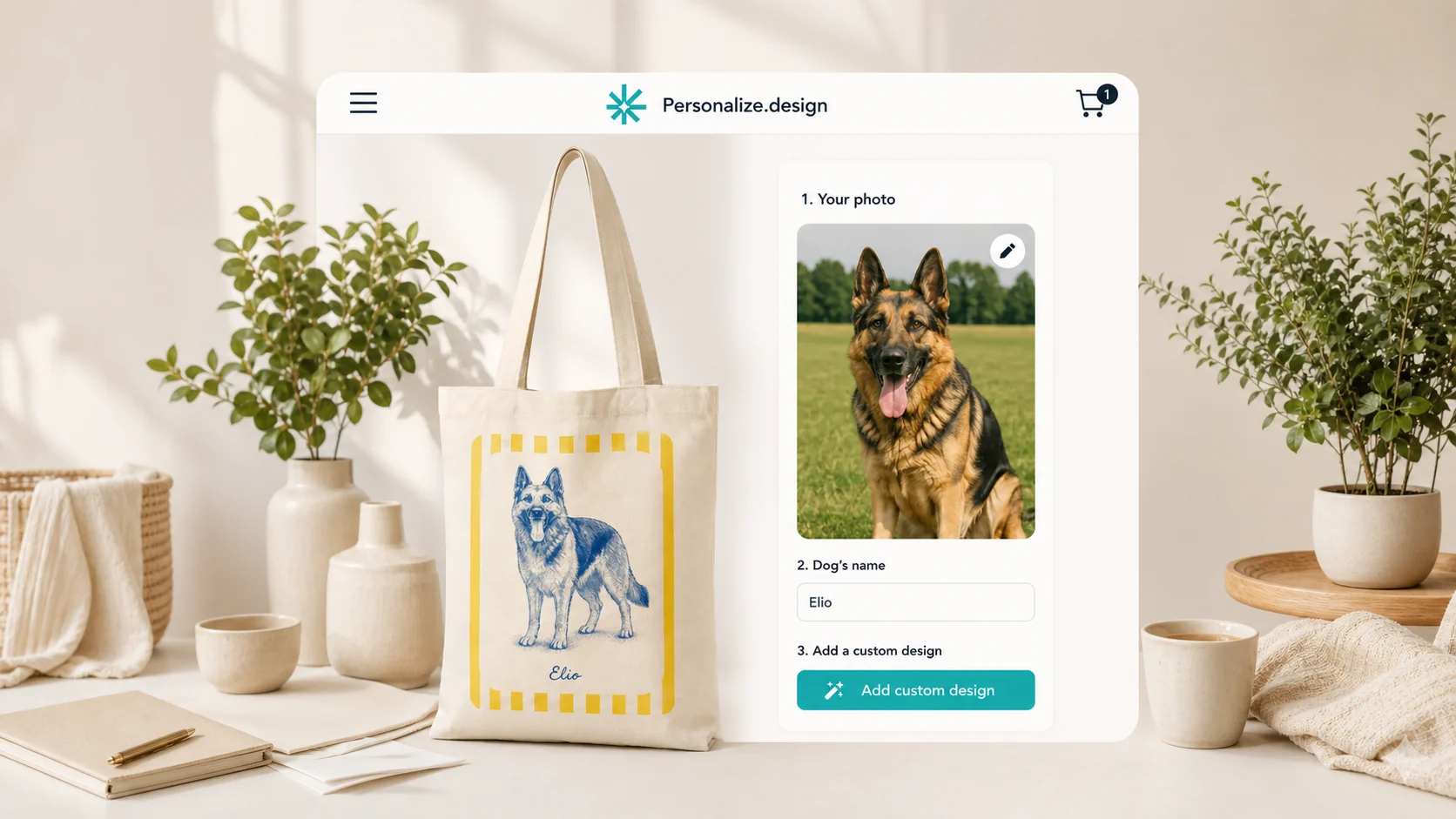
Un personnalisateur de produits IA pour Shopify convient lorsque vous voulez vendre des designs qui semblent conçus pour l’acheteur, pas des modèles génériques. Il est particulièrement adapté si vous voulez proposer des visuels qui demanderaient traditionnellement le travail d’un artiste, vous distinguer des boutiques similaires, éviter de passer des jours à apprendre un outil complexe et créer des produits dont la valeur perçue permet un prix plus élevé.
Le parcours transforme une photo ou une autre donnée client en aperçu produit, puis fait passer le visuel validé dans la commande et le bon parcours d’impression à la demande. S’il crée seulement une belle image, vous avez un outil de création. Pas encore un parcours produit fiable.
Ce guide montre comment trouver une idée de produit, lancer un seul produit et utiliser un aperçu concret pour repérer les problèmes avant qu’ils ne deviennent des demandes d’assistance. Commencez par les [guides Shopify](/fr/guides/).
Le parcours complet : idée produit, AI Blueprint, aperçu Shopify et traitement POD.
## L’occasion va au-delà d’une nouvelle image
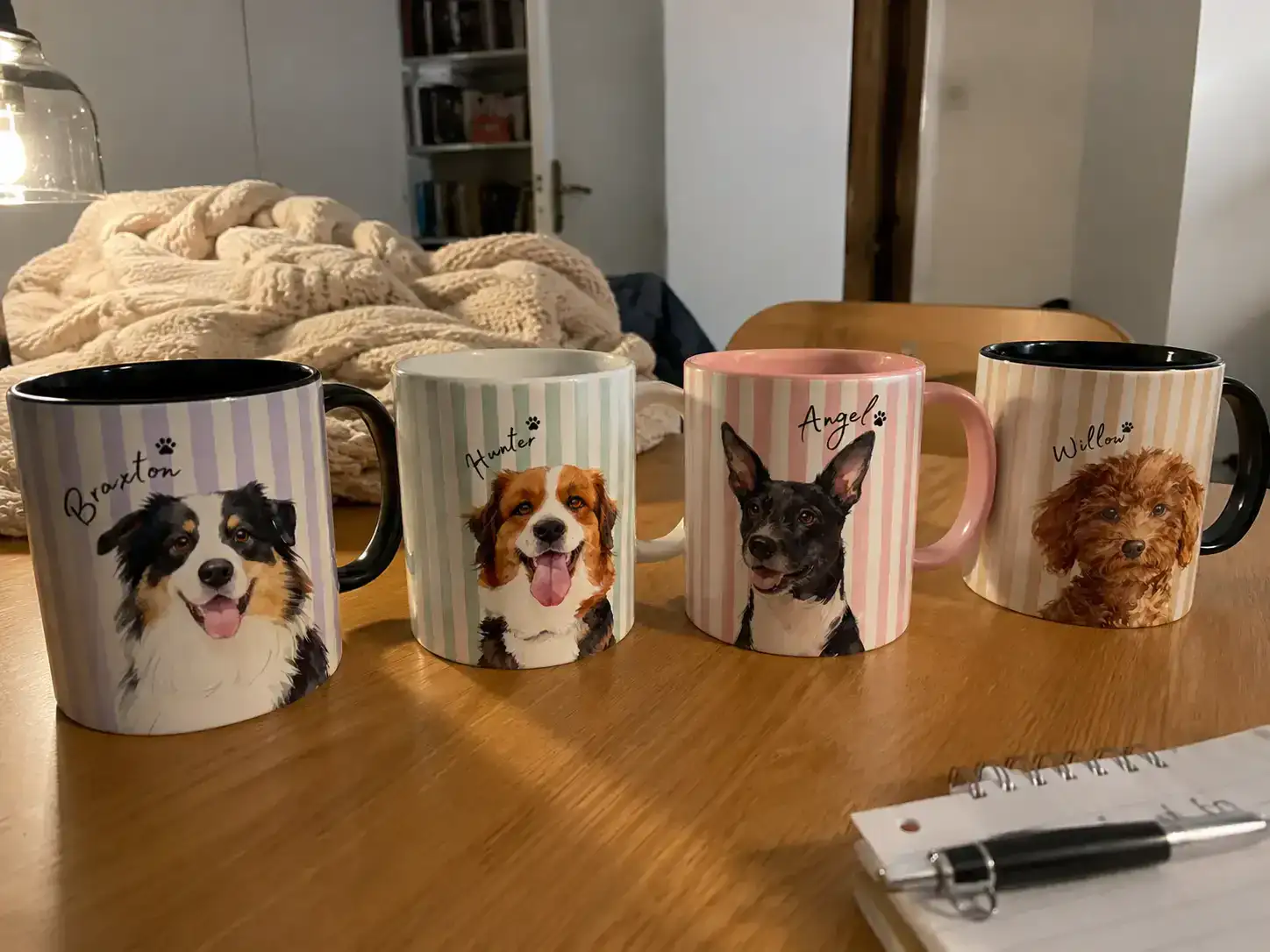
L’intérêt est de partir d’un concept qui fonctionne déjà dans votre niche, puis de le reconstruire autour de chaque acheteur. Cherchez par exemple les [mugs personnalisés pour animaux sur Etsy](https://www.etsy.com/search?q=personalized%20pet%20mug) et observez le format du produit, l’occasion d’achat, le traitement visuel et la façon dont la fiche explique l’offre.
Vous pouvez reprendre cette logique de produit avec vos propres visuels, votre marque, votre produit et votre parcours de personnalisation. Ne copiez pas un visuel protégé ni la fiche d’un autre vendeur. Reprenez la structure qui rend l’offre facile à comprendre, puis faites-la vôtre.
Cela ouvre des possibilités créatives qui étaient difficiles à proposer avant : un même produit peut devenir un portrait dans un style cohérent pour chaque acheteur, plusieurs animaux peuvent rejoindre une même collection de mugs et un seul Blueprint peut décliner l’idée sur plusieurs produits une fois le premier validé.
Une direction produit claire : un format de mug, plusieurs photos d’acheteurs et un traitement visuel cohérent.
## Rendez le produit facile à partager
Pour les produits personnalisés, la capacité à être partagé peut devenir votre meilleur atout marketing. Les gens partagent ce qui leur fait penser à un animal, à un proche, à leur maison ou à une blague personnelle. Partez d’un design que les gens comprennent déjà, puis donnez à l’acheteur une raison de montrer le résultat à quelqu’un d’autre.
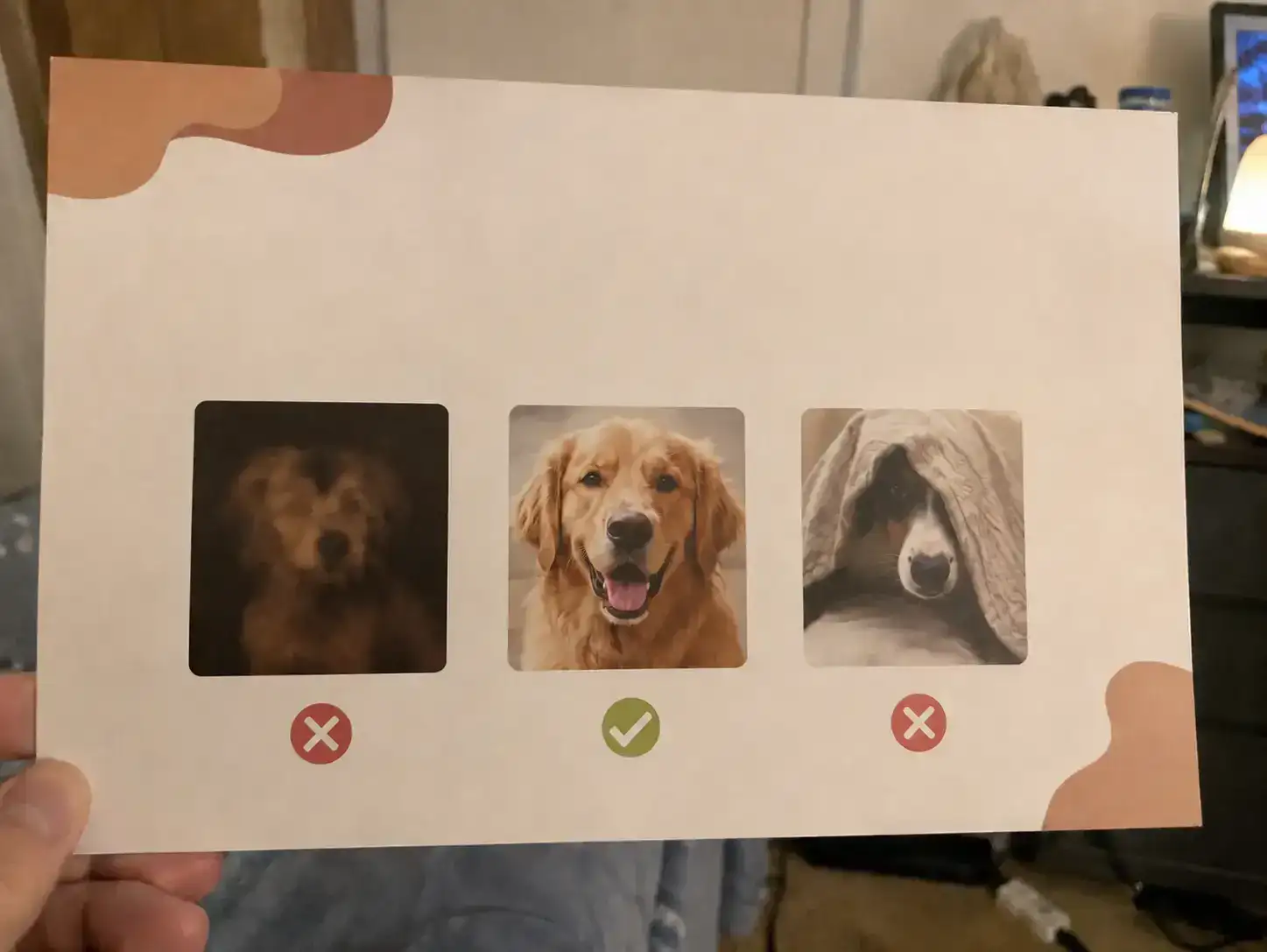
Utilisez votre fiche pour expliquer quelles données donnent un bon résultat. Une image simple peut montrer la différence entre une photo exploitable et une photo qui donnera un résultat faible. Vous réduisez ainsi les incompréhensions avant la génération et augmentez les chances que le produit soit partagé une fois l’aperçu prêt.
Montrez les photos qui fonctionnent. Un court guide visuel évite les mauvaises données avant qu’elles ne coûtent une génération.
## Que fait un personnalisateur de produits IA sur Shopify ?
Le terme recouvre plusieurs types d’outils. Un outil de personnalisation par calques permet à l’acheteur de modifier du texte, des couleurs, des photos ou des éléments préparés. Un personnalisateur de produits IA crée un nouveau visuel à partir des informations fournies par l’acheteur, selon les règles du marchand.
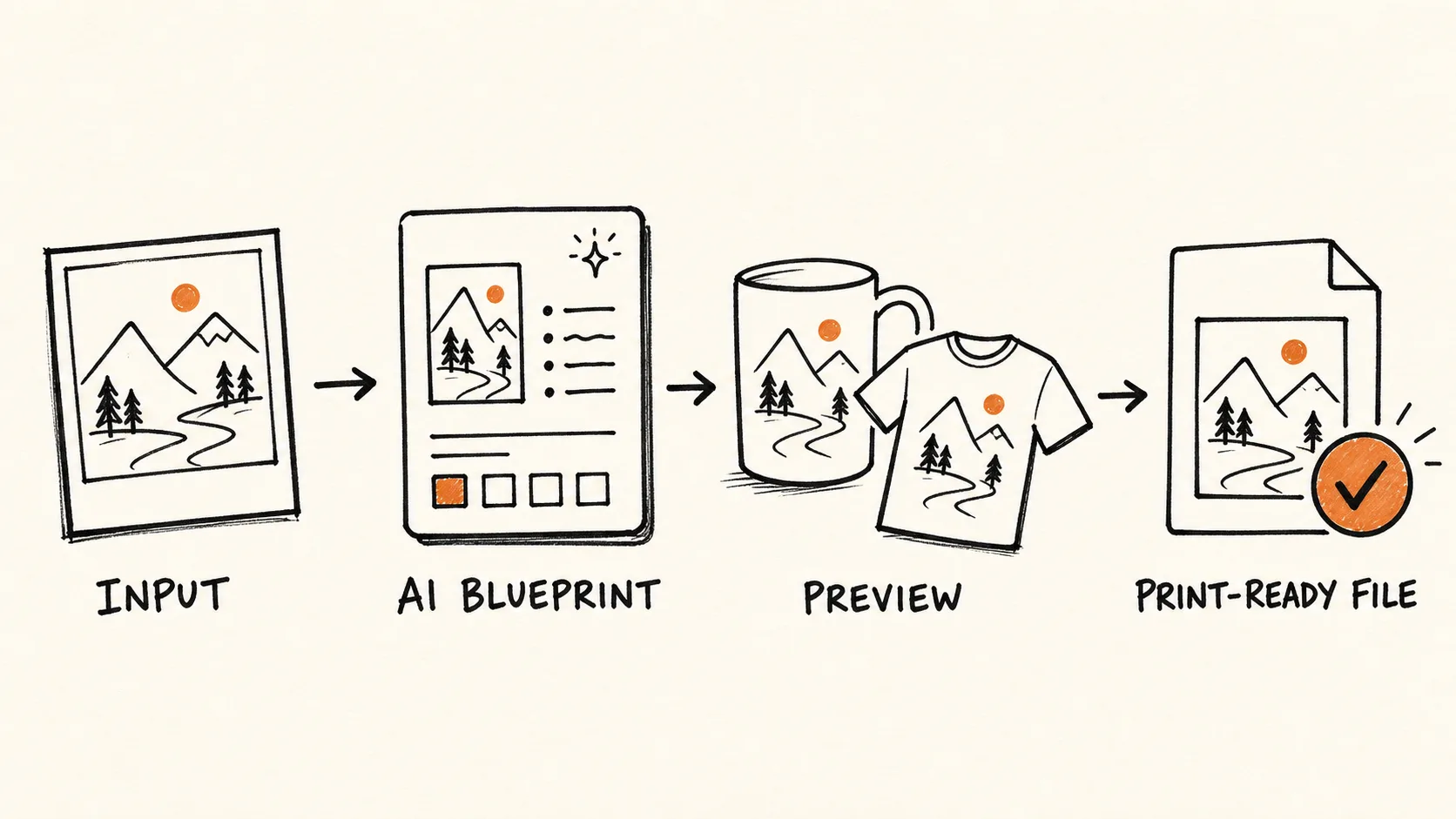
Voici un test simple : pouvez-vous suivre un acheteur depuis sa première photo jusqu’au produit qu’il valide, puis jusqu’au fichier dont le fournisseur a besoin ? Un parcours qui tient la route comporte quatre éléments :
- **Donnée fournie par l’acheteur :** une photo, un nom, un message, un lieu ou un autre champ qui fait varier le visuel.
- **AI Blueprint :** des consignes réutilisables pour le style, la composition, les variables, les références et les règles de sortie.
- **Aperçu avant le paiement :** une maquette du produit qui permet à l’acheteur d’inspecter le résultat avant de payer.
- **Fichier de production :** le visuel validé, relié à la ligne de commande payée et au bon produit ou à la bonne variante du fournisseur.
Si un lien manque, l’outil peut tout de même servir à chercher une idée de visuel. Ce n’est pas encore un personnalisateur Shopify complet tant que le résultat ne tient pas le parcours, de la donnée de départ au traitement de la commande.
Le parcours d’un produit : donnée, consignes réutilisables, aperçu, puis fichier de production.
## Commencez par un seul produit
### 1. Partez d’une idée que les acheteurs comprennent déjà
Choisissez un produit avec une occasion claire : un mug avec portrait d’animal, une illustration de maison, une affiche familiale ou une toile personnalisée. Si vous manquez d’idées, utilisez Etsy pour voir ce qui se vend déjà dans votre niche. Montrez quelques exemples dans votre fiche afin que l’acheteur comprenne le produit avant d’envoyer sa photo.
Ne commencez pas avec un catalogue. Choisissez un produit, une variante fournisseur et une zone d’impression. Votre premier objectif est de comprendre où cette offre peut échouer.
### 2. Formulez une promesse simple
Décrivez la donnée, le résultat et le produit en une phrase :
> Envoyez une photo de votre chien, prévisualisez son portrait sur un mug et achetez la version que vous validez.
Cette phrase est votre premier test. La donnée est-elle claire ? Le sujet reste-t-il reconnaissable ? Le visuel tient-il dans la zone d’impression ? L’acheteur peut-il décider en quelques secondes ?
### 3. Créez l’AI Blueprint
Le Blueprint est la recette réutilisable du produit. Définissez les données demandées à l’acheteur, le style visuel, la composition, le modèle d’image, le format de sortie et les règles qui protègent la qualité de production.
Les bonnes règles sont vérifiables. Pour un mug avec portrait d’animal, les consignes peuvent demander de préserver les traits reconnaissables de l’animal, d’utiliser un seul style d’illustration, de placer le nom une seule fois, de laisser une zone d’impression dégagée et d’exclure tout texte ou filigrane supplémentaire. Demandez un champ uniquement s’il change le résultat ou évite une erreur.
Si vous êtes encore en train de préparer vos consignes, utilisez le [générateur de prompts de design par IA](/fr/tools/ai-design-prompt-generator/) pour transformer une image de référence en brief testable.
### 4. Prévisualisez le vrai produit avant de publier
Testez le même produit avec plusieurs données réalistes : une photo nette prise au téléphone, une photo sombre, un sujet coupé, un arrière-plan chargé et le texte le plus long autorisé. Gardez les échecs. Ils montrent si l’AI Blueprint a besoin d’une meilleure règle d’entrée, d’une autre composition ou d’un parcours de nouvelles tentatives limité.
Inspectez ensuite l’aperçu réel du produit. Le visuel généré ne représente que la moitié de la promesse. L’acheteur doit voir le cadrage, le placement, l’échelle et le contexte du produit avant d’ajouter l’article au panier.
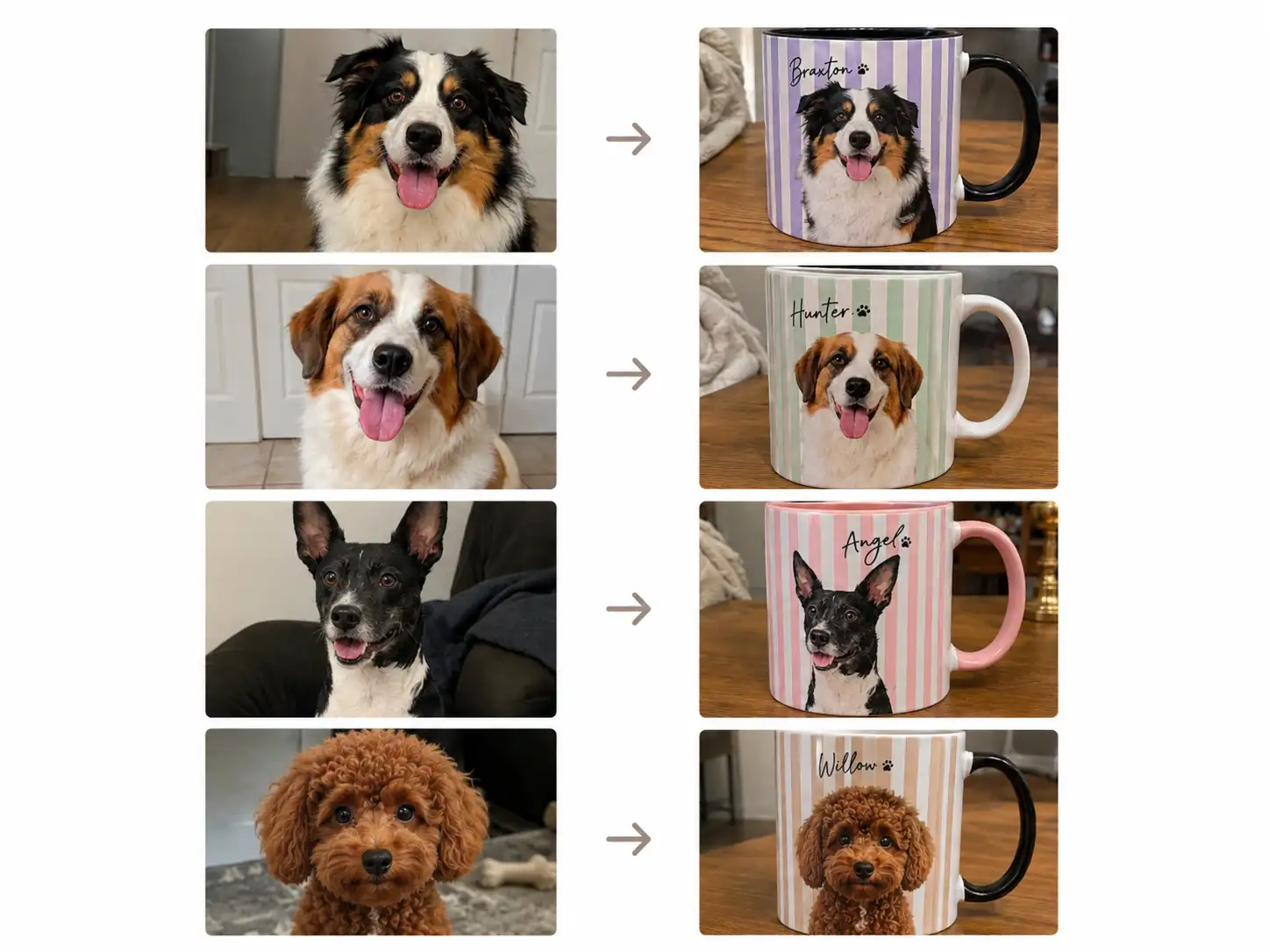
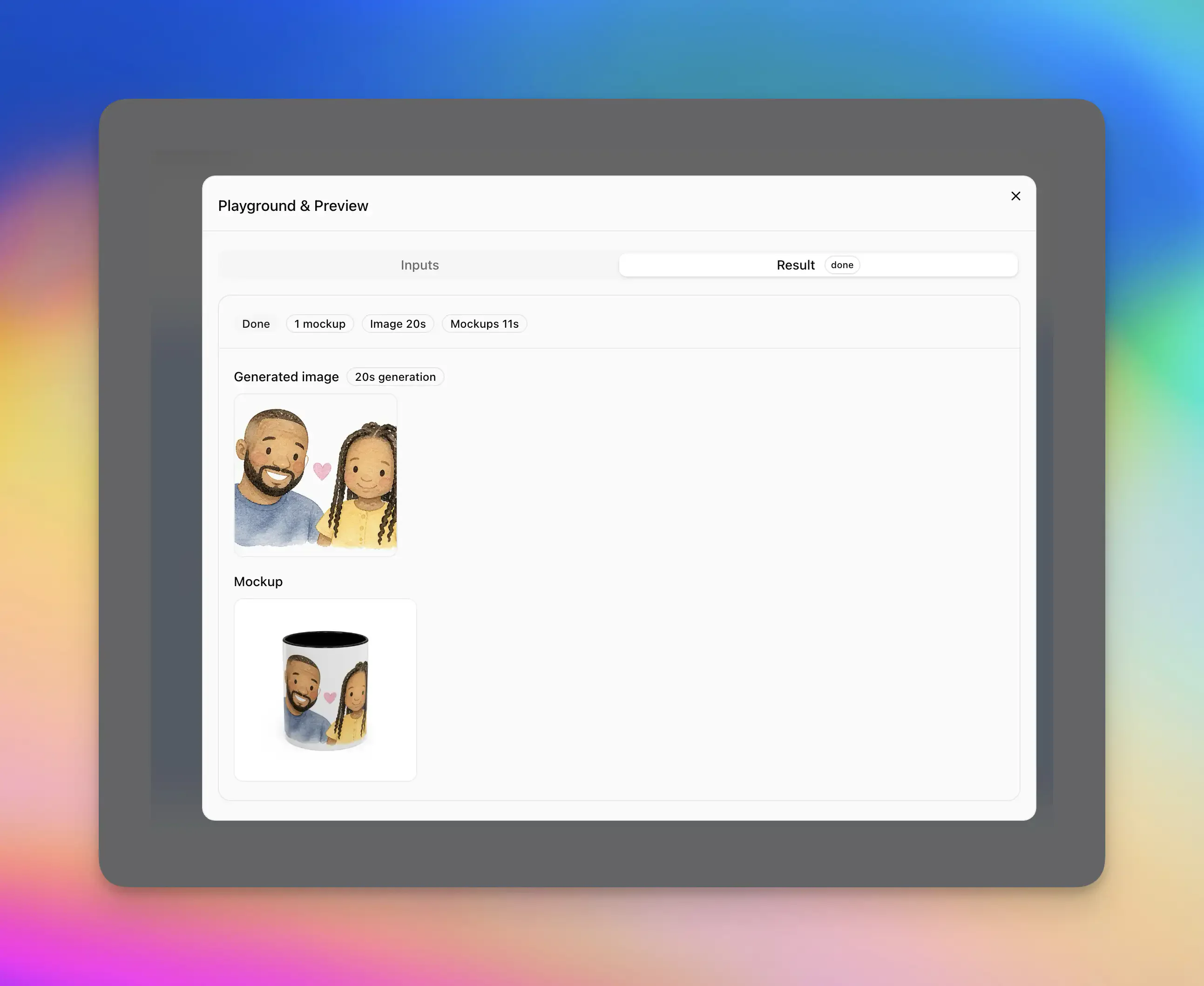
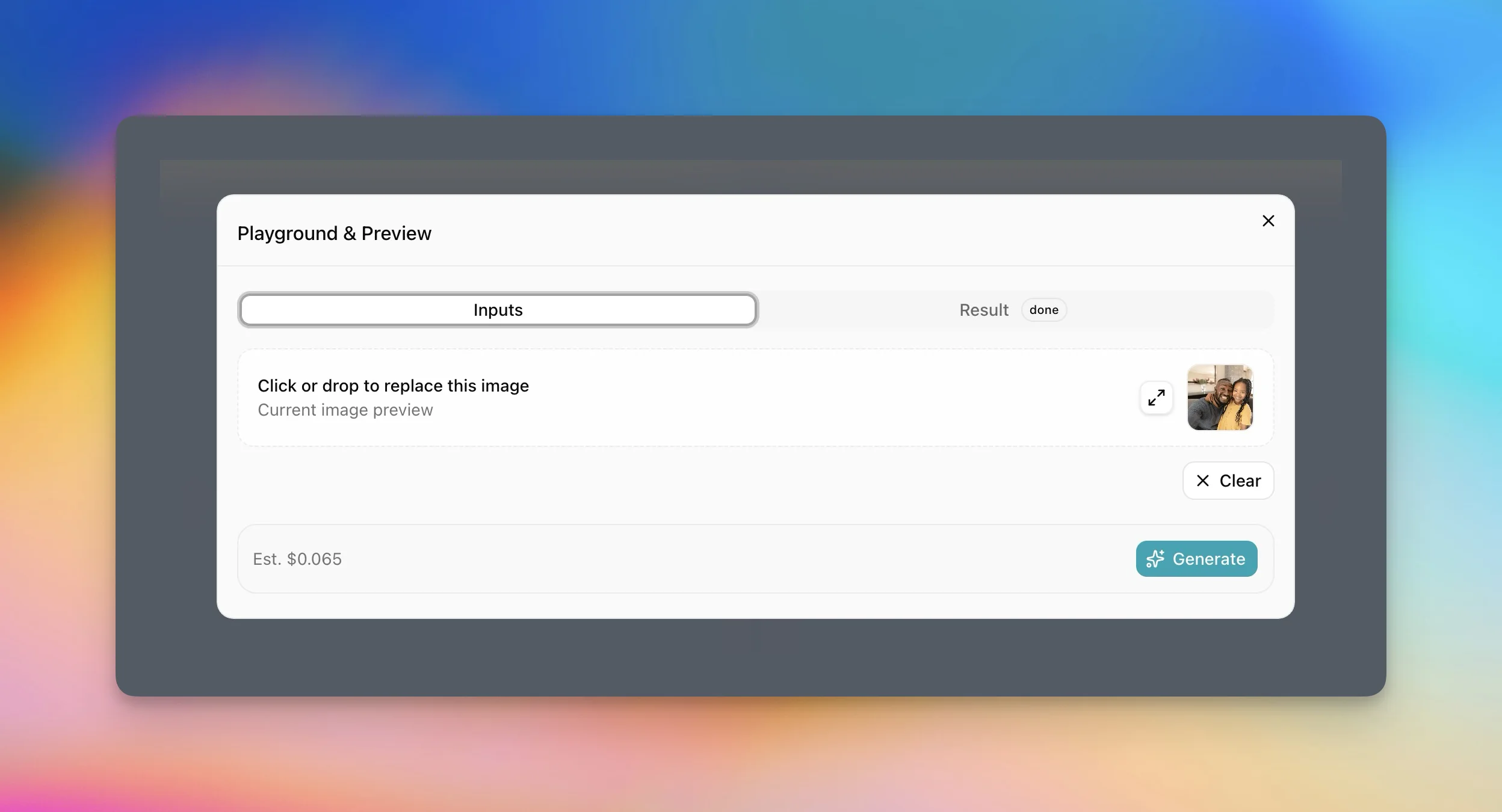
Un résultat concret, de la photo au produit : plusieurs animaux deviennent une collection de mugs cohérente.La vue de résultat associe le visuel généré à la maquette du produit pour une vérification rapide avant publication.La vue des données d’entrée montre l’image source et l’étape de génération avant la création du résultat.
Avant de publier, passez la fiche produit dans le [vérificateur de fiches par IA](/fr/tools/ai-listing-checker/).
### Voir l’expérience côté acheteur
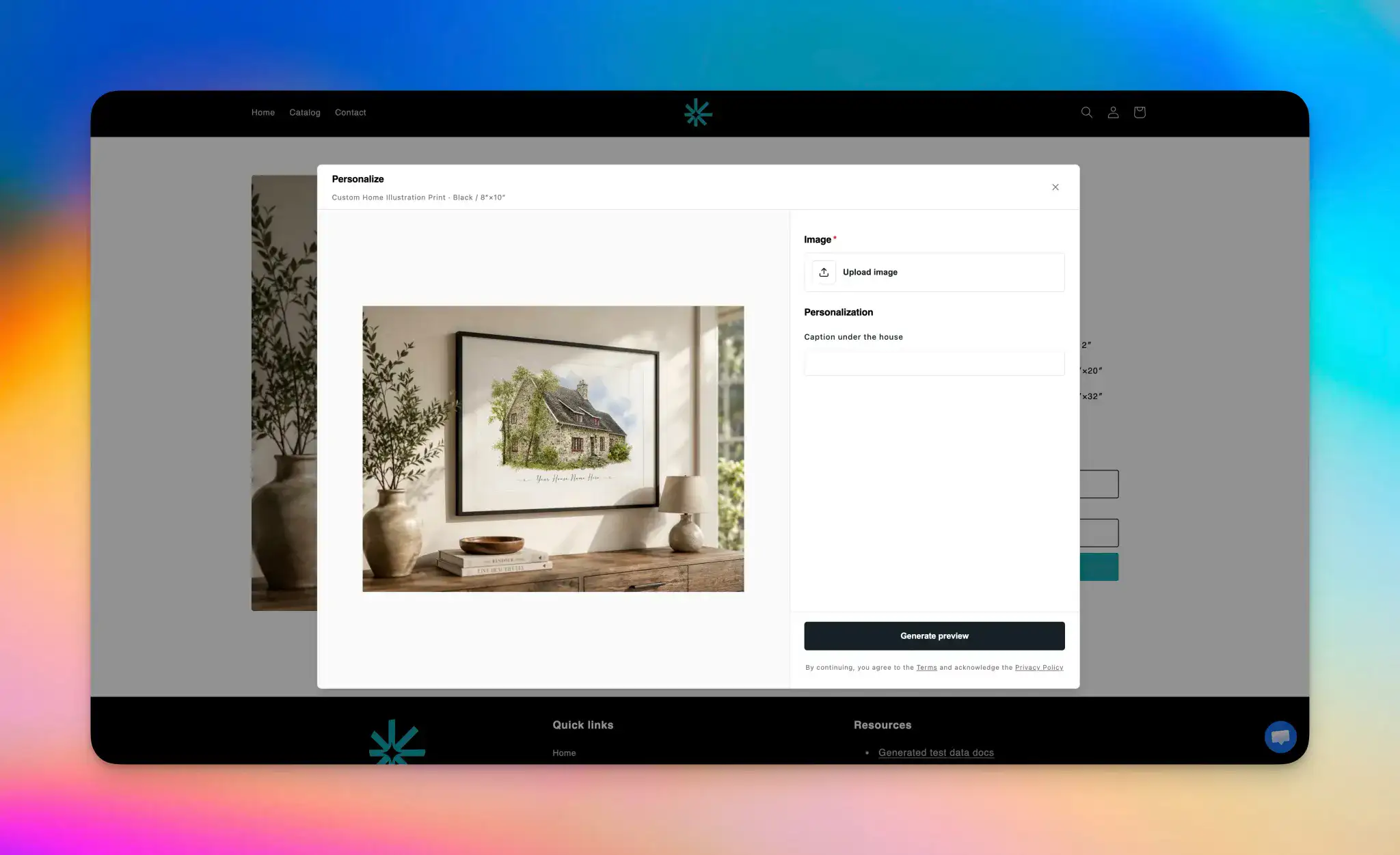
Vous voulez voir le parcours du côté acheteur ? Ouvrez la boutique de démo pour suivre les étapes que votre produit doit prendre en charge : l’acheteur importe une image, ajoute ses informations de personnalisation, génère un aperçu, puis voit le résultat final dans une mise en situation réelle du produit avant le paiement. Testez ce parcours complet, pas seulement le visuel généré.
L’acheteur importe une image, ajoute sa personnalisation, génère un aperçu et vérifie le rendu final du produit avant le paiement.
### 5. Reliez Shopify et passez une commande test payée
Installez l’application dans la boutique Shopify, reliez un fournisseur compatible et choisissez le produit, la surface d’impression et la variante exacts. Vérifiez les dimensions, les formats de fichier acceptés, le fond perdu, la zone de sécurité et la disponibilité de livraison du produit que vous comptez publier.
Suivez une commande test payée, du visuel final à la variante choisie, à l’envoi au fournisseur et à l’échantillon physique. Vérifiez les dimensions en pixels, le cadrage, l’orthographe et la correspondance entre la ligne de commande Shopify et la commande fournisseur. Si une validation échoue, mettez la commande en attente pour la contrôler.
Pour le parcours de production complet, consultez le [guide du personnalisateur de produits IA pour l’impression à la demande](/fr/guides/ai-product-personalizer-for-print-on-demand/).
## Checklist de lancement Shopify
Avant de publier, vérifiez chaque point :
- [ ] La promesse précise la donnée fournie par l’acheteur, le résultat visible et le produit.
- [ ] Un produit, une variante fournisseur et une zone d’impression sont configurés.
- [ ] L’AI Blueprint définit les données, les règles visuelles, le format de sortie et la limite d’essais.
- [ ] La fiche montre des exemples et explique quelles données fonctionnent.
- [ ] L’aperçu montre le produit réel avant le paiement.
- [ ] Les photos difficiles, le texte long, la faible luminosité et les cadrages inattendus ont été testés.
- [ ] L’aperçu validé reste associé à la ligne de commande Shopify.
- [ ] Une commande test payée et un échantillon physique ont été contrôlés.
Si un point reste ouvert, gardez le produit en brouillon. Un lancement plus petit est plus facile à corriger qu’un catalogue rempli de parcours incertains.
## Où Personalize.design s’insère
Personalize.design cible les produits Shopify POD où l’information fournie par l’acheteur devient un nouveau visuel. Le marchand crée un AI Blueprint réutilisable, le relie à un produit, teste les aperçus et publie lorsque le parcours fonctionne.
L’outil convient aux produits visuels comme les portraits, les tableaux muraux, les vêtements, les mugs et les cadeaux. Sa valeur vient de la transformation d’une donnée flexible en visuel généré et en fichier de production, ce qui permet de tester et vendre des idées qui auraient demandé beaucoup plus de travail manuel.
## Profitez de l’occasion, pas seulement du coût
Avec Personalize.design, une génération IA coûte quelques centimes, selon le modèle et les réglages. Le coût exact est visible dans l’outil de prévisualisation avant de lancer la génération. Vous pouvez donc tester un produit concret au lieu de décider à partir d’une promesse abstraite.
Le bon calcul inclut le coût d’opportunité d’un produit qui aurait pu fonctionner mais n’a jamais été lancé, ainsi que la possibilité de facturer davantage pour une offre personnelle et réellement conçue. Quelques centimes de génération sont faciles à absorber si le produit correspond à une occasion claire, si l’aperçu est convaincant et si la marge est suffisante. Ajoutez tout de même les nouvelles tentatives, les aperçus abandonnés, les coûts fournisseur, les frais de paiement, les retours et l’assistance à votre modèle de marge.
Build est gratuit pour créer et tester des brouillons. Launch est le parcours payant pour publier et vendre sur Shopify ; consultez les [tarifs actuels de Personalize.design](https://personalize.design/#pricing) avant de vous lancer, car les conditions peuvent évoluer.
## Questions fréquentes
### Un personnalisateur de produits IA est-il la même chose qu’un outil de personnalisation Shopify ?
Les deux catégories se recoupent. Un outil de personnalisation permet de modifier des calques, du texte, des couleurs ou des images préparés. Un personnalisateur de produits IA crée un nouveau visuel à partir des informations de l’acheteur. Comparez le parcours réel plutôt que l’étiquette.
### Les acheteurs peuvent-ils voir le résultat avant le paiement ?
Oui, si l’application propose une génération et un aperçu du produit avant le paiement. Vérifiez que l’aperçu reste lié au panier et que le même visuel validé arrive au traitement de la commande.
### Quels produits fonctionnent bien avec la personnalisation par IA ?
Commencez par un produit POD visuel avec une surface d’impression stable et une promesse facile à comprendre : mugs, toiles, vêtements, affiches ou cadeaux. Cherchez une idée que les gens achètent ou partagent déjà pour une occasion précise.
### Quelques centimes par génération peuvent-ils vraiment changer la marge ?
Oui, mais le prix d’une génération n’est qu’une donnée du calcul. Utilisez l’outil de prévisualisation pour voir le résultat avant publication, fixez une limite raisonnable de nouvelles tentatives et fixez le prix en fonction de la valeur de l’offre finale. L’intérêt est de tester des idées qui étaient auparavant trop lentes ou trop coûteuses à produire à la main.
## Commencez par un seul produit personnalisé Shopify
Choisissez un produit qui a déjà du sens dans votre niche. Montrez des exemples, expliquez la donnée à fournir, prévisualisez le vrai produit et passez une commande payée. Ajoutez un deuxième produit seulement lorsque ce parcours fonctionne.
## Sources et vérifications
Mis à jour et vérifié le 13 août 2026 :
- [Tarifs de Personalize.design](https://personalize.design/#pricing) : détails actuels des plans et facturation des générations IA.
- [Guide de Shopify sur la personnalisation des produits](https://www.shopify.com/blog/product-customization) : différenciation, valeur perçue, expérimentation et attentes des clients.
- [Page de Printify sur la personnalisation](https://printify.com/personalization/) : valeur perçue, cadeaux, aperçus, validation des commandes et parcours par canal.
- [Guide de Printify sur la personnalisation automatisée pour Shopify](https://help.printify.com/hc/en-us/articles/41063013169297-How-do-I-set-up-automated-personalization-for-Shopify) : bloc d’application, aperçu acheteur, visuel enregistré et liaison à la commande.
- [Exigences de Printify pour les fichiers d’impression](https://help.printify.com/hc/en-us/articles/4483617936657-What-type-of-print-files-does-Printify-require) : formats, indications de résolution et exigences propres à chaque produit.
Les recommandations sur la commande test payée et les parcours d’erreur sont des conseils éditoriaux. Réalisez votre propre commande avant de promettre un fournisseur, un format ou un parcours de traitement précis.
[Installer Personalize.design depuis le Shopify App Store](https://apps.shopify.com/personalize-design-beta) ou poursuivre avec le [guide complet du parcours d’impression à la demande](/fr/guides/ai-product-personalizer-for-print-on-demand/).