---
title: "Personalisierte Hausporträts auf Shopify verkaufen"
description: "Ein konkreter Shopify-Anwendungsfall für personalisierte Hausporträts: Anlass, Foto, Vorschau auf dem Produkt und Prüfung der Druckdatei."
canonical: "https://personalize.design/de/use-cases/house-portrait-shopify/"
markdown: "https://personalize.design/de/use-cases/house-portrait-shopify.md"
language: "de"
page_type: "resource"
section: "Anwendungsfälle"
format: "Anwendungsfall-Leitfaden"
published: "2026-08-12"
modified: "2026-08-12"
verified: "2026-08-12"
author: "Personalize.design editorial team"
reviewed_by: "Personalize.design product team"
indexing: "index"
tags:
- "Shopify"
- "Hausporträts"
- "personalisierte Wandkunst"
- "Print-on-Demand"
- "Geschenkprodukte"
---
# Personalisierte Hausporträts auf Shopify verkaufen
> Ein konkreter Shopify-Anwendungsfall für personalisierte Hausporträts: Anlass, Foto, Vorschau auf dem Produkt und Prüfung der Druckdatei.
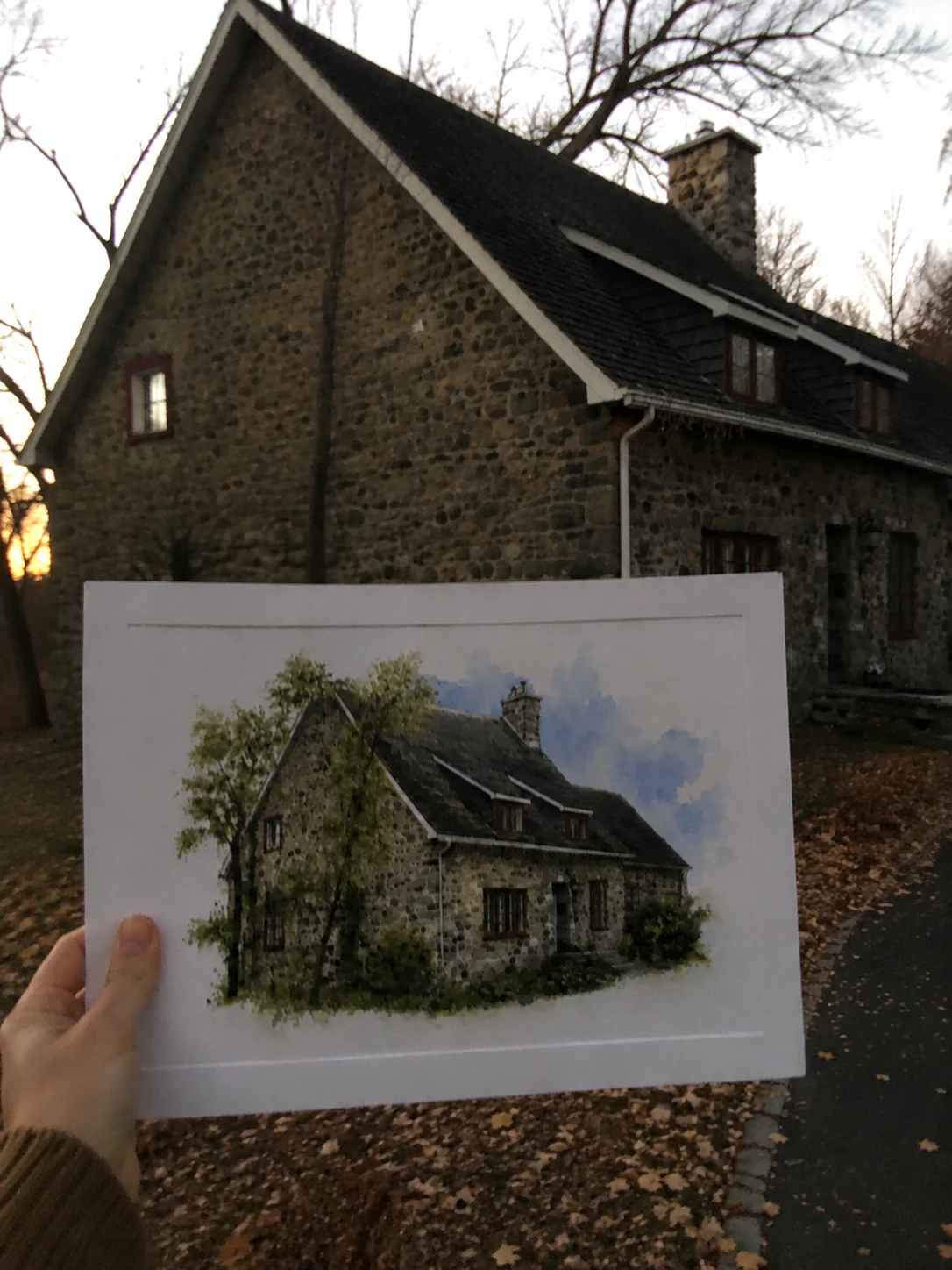
Um personalisierte Hausporträts auf Shopify zu verkaufen, machen Sie aus einem Foto ein klares Wandkunst-Angebot, zeigen Sie Illustration und Text auf dem echten Produkt vor dem Checkout und senden Sie das freigegebene Motiv an die genaue Lieferantenvariante. Gute Produktbeschreibungen machen Kaufanlass und Produktionsgrenzen deutlich.
## Was ist das Produkt?
Das Produkt ist ein personalisiertes Hausporträt. Der Käufer lädt ein Foto hoch, wählt einen Illustrationsstil und ergänzt optional Familienname, Adresse oder Datum. Sie verkaufen das Ergebnis als Poster, gerahmtes Poster oder Leinwand.
Beginnen Sie mit einem Haus, einer Ausrichtung, einem Stil und einer Wandkunst-Variante. So lassen sich Foto, Komposition, Text und Druckvorlage testen. Veranstaltungsorte, Wohnungen, Geschäfte oder weitere Stile kommen erst nach einem erfolgreichen ersten Produkt hinzu.
## Warum würden Käufer es kaufen?
Ein Haus steht für einen Ort, ein Datum und eine Erinnerung. Käufer feiern vielleicht den ersten Kauf, einen Umzug, eine Renovierung, einen Hochzeitsort, ein Ferienhaus oder ihre Kindheitsadresse. Diese Geschichte liefert den Kaufanlass, bevor Sie über KI oder Aquarell sprechen.
Der Käufer kauft nicht nur eine Illustration. Dachlinie, Fenster, Tür und erkennbare Details müssen sich richtig anfühlen. Außerdem muss der Name oder das Datum lesbar sein und die freigegebene Vorschau der gedruckten Datei entsprechen.
Shopify erklärt im [Leitfaden zu personalisierten Postern](https://www.shopify.com/uk/print-on-demand/posters/) den Print-on-Demand-Kontext: Der Anbieter produziert und versendet nach der Bestellung, während der Händler Erfahrung, Vorschau und Qualitätsprüfung verantwortet.
## Welches Ergebnis sollte der Händler erwarten?
Das Ziel ist ein hochwertiges Geschenkprodukt, das aus einer wiederverwendbaren Rezeptur statt aus einem Designerbriefing pro Bestellung entsteht. Eine gute erste Version liefert:
- eine Produktseite mit klarem Anlass;
- Fotoregeln gegen vermeidbare Fehler;
- eine Vorschau mit Illustration, Zuschnitt, Text und Produkt;
- eine Produktionsdatei, die an die Shopify-Variante gebunden ist;
- genug Kostentransparenz für ein Standard- oder geprüftes Premiumangebot.
Versprechen Sie nicht für jedes Foto denselben Detailgrad. Zeigen Sie geeignete Fotos, den Freigabeschritt und die Korrektur bei einem ungeeigneten Bild.
## Beispiel: ein gerahmtes Hausporträt im Format 20 × 25 cm
Verkaufen Sie ein Aquarell-Hausporträt als gerahmtes Poster im Format 20 × 25 cm. Der Käufer lädt ein frontales Foto hoch, ergänzt Familiennamen und Datum und wählt eine helle oder dunkle Textbehandlung. Der Blueprint erhält Dach, Fenster, Türen und sichtbare Architektur und vereinfacht Autos oder Mülltonnen.
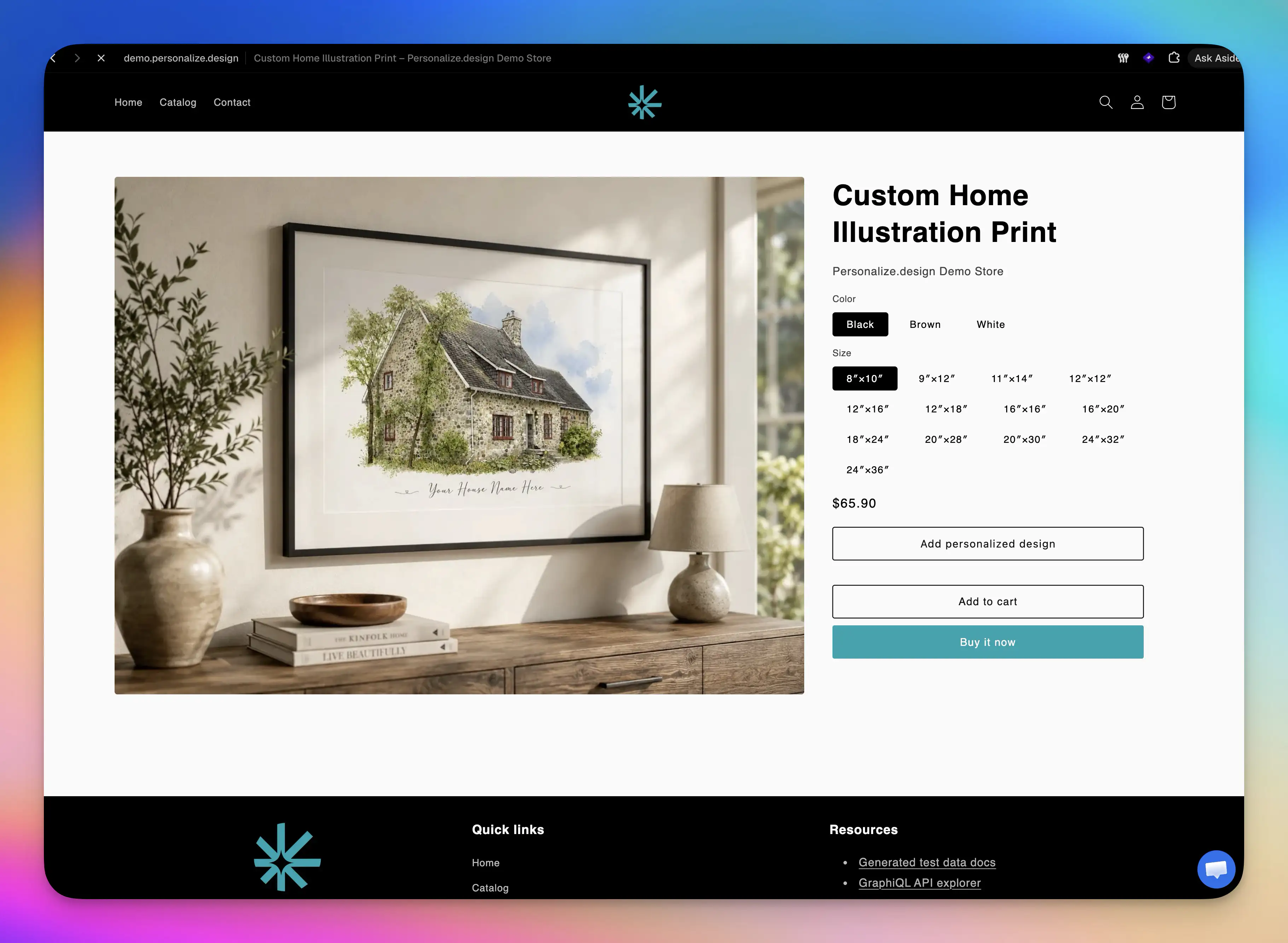
Die Vorschau zeigt Illustration, Zuschnitt, Rahmenfarbe, Namen und Datum vor dem Checkout. Das freigegebene Motiv bleibt an der Bestellung und entspricht der Variante aus der Vorschau.
Zeigen Sie das personalisierte Haus auf dem Produkt, mit gewähltem Zuschnitt und Text vor dem Checkout.
## Wie starten Sie Schritt für Schritt?
1. **Wählen Sie den Kaufanlass.** Starten Sie mit einer Botschaft für Einzug, erstes Zuhause, Hochzeitsort oder Abschied.
2. **Wählen Sie das genaue Wandkunstprodukt.** Notieren Sie Ausrichtung, Druckfläche, Beschnitt, Sicherheitsbereich, Größen, Rahmen, Versand und Kosten.
3. **Legen Sie Fotoregeln fest.** Fordern Sie die vollständige Fassade und Dachlinie bei gutem Licht. Erklären Sie den Einfluss von Autos, Bäumen, Schatten und Winkeln.
4. **Bauen Sie den Blueprint.** Definieren Sie Stil, Zuschnitt, zu bewahrende Details, zu entfernende Ablenkungen und Textbereich.
5. **Testen Sie schwierige Häuser.** Prüfen Sie Wohnungen, schmale Reihenhäuser, dunkle Ziegel, weiße Wände, Pflanzen, Schnee, schräge Fotos und lange Texte.
6. **Verbinden Sie das Shopify-Produkt.** Testen Sie Upload, Generierung, Vorschau, Freigabe, Warenkorb, Checkout und Bestellung.
7. **Prüfen Sie die Produktionsdatei.** Vergleichen Sie freigegebenes Motiv, Lieferantenvorlage und Vorschauvariante. Abmessungen der Produktdarstellung gehören nicht in die Druckdatei.
8. **Bestellen Sie ein Muster.** Prüfen Sie Detail, Textgröße, Farbe, Zuschnitt, Rahmen, Verpackung und Lieferzeit vor Anzeigen.
Der [Shopify-Leitfaden zur Produktpersonalisierung](/de/guides/ai-product-personalizer-for-shopify/) erklärt den Ablauf in der App. Der [POD-Personalisierungsleitfaden](/de/guides/ai-product-personalizer-for-print-on-demand/) beschreibt die Lieferantenchecks.
## Fotoregeln vor dem Blueprint festlegen
Ein brauchbares Hausfoto zeigt die vollständige Fassade und Dachlinie, ausreichend Licht an Fenstern und Tür sowie etwas Platz an den Rändern für den gewählten Zuschnitt. Erklären Sie Käufern, was bei einem dunklen, eng zugeschnittenen, stark schrägen oder durch Bäume, Autos und tiefe Schatten verdeckten Foto passiert. Wenn Sie mehrere Fotos akzeptieren, erklären Sie, wie sie kombiniert werden, statt eine exakte Rekonstruktion zu versprechen.
## Den Blueprint erstellen und weiterentwickeln
Beginnen Sie mit einem Hausporträt-Stil oder einer Produktidee, die auf Etsy bereits verständlich ist. Nutzen Sie sie, um Anlass, Illustration, Format und Aufbau der Produktbeschreibung zu verstehen. Kopieren Sie weder das Motiv noch die Produktbeschreibung eines anderen Verkäufers.
Verwenden Sie ein Referenzbild, das Ihnen gehört oder das Sie verwenden dürfen, wenn Sie Aquarellstil, Layout oder Detailgrad vermitteln möchten. Erstellen Sie den ersten Blueprint in Personalize.design, erzeugen Sie einen Test und prüfen Sie Dachlinie, Fenster, Türen, Zuschnitt, Hintergrund und Text. Passen Sie anschließend Vorgaben, Referenzbild, Modell, Eingaberegeln, Ausgabeformat oder Textebene an, bis das Ergebnis mit echten Hausfotos getestet werden kann.
Der [KI-Design-Prompt-Generator](/de/tools/ai-design-prompt-generator/) kann aus einem Referenzdesign einen strukturierten Start-Prompt erstellen. Betrachten Sie ihn als Ausgangspunkt und testen Sie den Blueprint anschließend mit den Gebäuden und Textlängen, die Ihr Produkt unterstützt.
## Das Ergebnis vor der Auftragsabwicklung prüfen
Prüfen Sie jede Generierung anhand des Produkts, das Sie verkaufen möchten:
- Dachlinie, Fenster, Tür und wichtige architektonische Details bleiben erkennbar;
- das Haus ist nicht abgeschnitten, verzerrt oder vom Hintergrund verdeckt;
- Zuschnitt und Komposition passen zu Posterformat und Druckfläche;
- Namen, Daten und Adresszeilen bleiben innerhalb des Sicherheitsbereichs lesbar;
- das freigegebene Motiv kann zu einer sauberen Druckdatei werden, ohne Raumszene, Rahmen oder Schatten der Produktdarstellung.
Das erste Ergebnis ist ein Test, kein Versprechen. Entwickeln Sie den Blueprint weiter, wenn ein Bild auf dem Bildschirm gut aussieht, aber die Identität des Hauses verliert oder nicht sauber gedruckt werden kann.
## Das Käufererlebnis ansehen
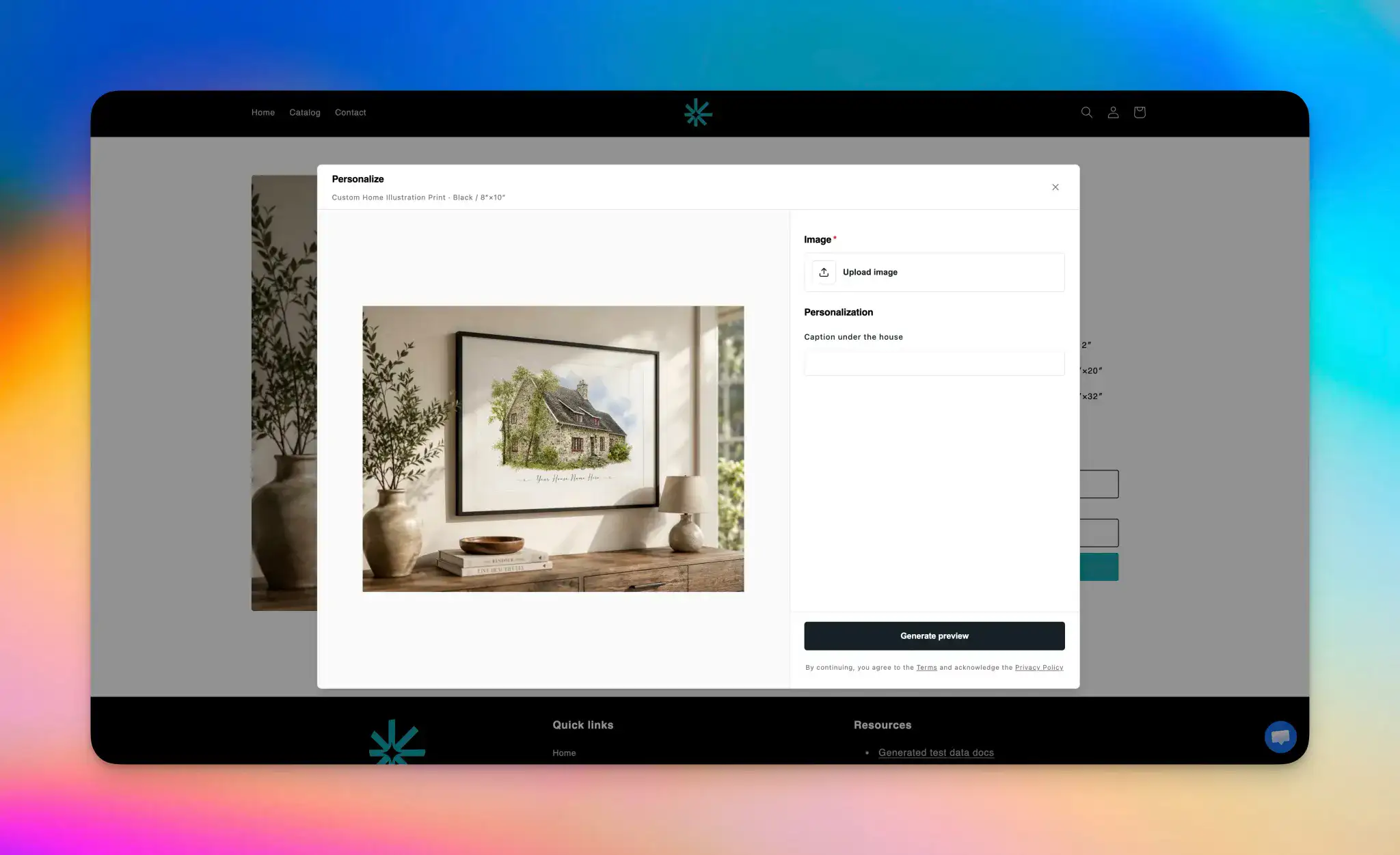
Sie möchten sehen, wie der Ablauf aus Sicht des Käufers aussieht? Öffnen Sie den Demo-Shop: Der Käufer lädt ein Bild hoch, ergänzt Personalisierungsangaben, erzeugt eine Vorschau und sieht das fertige Ergebnis vor dem Checkout auf einer echten Produktdarstellung. Diese Abfolge sollte Ihre Produktseite verständlich machen.
Der Käufer lädt ein Bild hoch, ergänzt die Personalisierung, erzeugt eine Vorschau und prüft die fertige Produktdarstellung vor dem Checkout.
## Was sollte auf der Produktseite stehen?
Die Produktbeschreibung muss Unsicherheit über Foto und Ergebnis beseitigen. Zeigen Sie ein Hausfoto neben der Illustration und beantworten Sie:
- Welche Gebäude werden unterstützt: Haus, Wohnung, Ort oder Geschäft?
- Welcher Winkel, welches Licht und welche Bildqualität funktionieren?
- Können Autos, Mülltonnen, Kabel, Bäume oder Personen entfernt werden?
- Welche Textfelder sind optional und wie lang dürfen sie sein?
- Gibt der Käufer das Motiv vor dem Bezahlen frei?
- Wie viele Korrekturen sind enthalten?
- Wie lange dauern Produktion und Lieferung der gewählten Variante?
Zeigen Sie Ausrichtung und Format des echten Produkts. Eine generische Produktdarstellung beweist nicht, dass Dach, Text und Zuschnitt auf dem verkauften Artikel funktionieren.
## Was kann schiefgehen?
| Risiko | Kontrolle vor dem Launch |
| --- | --- |
| Das Haus ist durch Bäume oder engen Zuschnitt verdeckt | Vollständige Fassade verlangen und Mindestbild erklären |
| Architekturdetaills verschwinden | Referenzset testen und zu bewahrende Details definieren |
| Ein langer Name kollidiert mit dem Motiv | Zeichenlimit setzen und kontrollierte Textebene verwenden |
| Vorschau ist nicht die echte Wandfläche | Gewählte Ausrichtung und Größe mit einer echten Produktdarstellung rendern |
| Produktionsdatei weicht von Freigabe ab | Freigegebene Revision an Shopify-Zeile binden |
| Lieferantenvariante ändert sich | Bestellung prüfen lassen, statt still ein anderes Produkt zu verwenden |
## Was sollte vor der Preisgestaltung geprüft werden?
Rechnen Sie Rohprodukt, Druck, Versand, Shopify- und Zahlungsgebühren, Personalize.design, KI-Generierung, Versuche, Support, Erstattungen und Nachdrucke ein. Wenn ein schwieriges Foto manuelle Prüfung braucht, berechnen Sie diese Arbeit oder verkleinern Sie das Angebot.
Modellieren Sie niedrige, erwartete und hohe Kosten im [Marge-Rechner für personalisierte Produkte](/de/tools/personalized-product-margin-calculator/). Veröffentlichen Sie Maße erst nach Prüfung des konkreten Lieferantenprodukts und der Druckfläche.
## Quellen und weiterführende Informationen
- [Shopify: Personalisierte Poster und Print-on-Demand](https://www.shopify.com/uk/print-on-demand/posters/)
- [Personalize.design im Shopify App Store](https://apps.shopify.com/personalize-design-beta)
- [Printify: Dateiformate und Hinweise zur Auflösung](https://help.printify.com/hc/en-us/articles/4483617936657-What-type-of-print-files-does-Printify-require)
- [Printify: Sicherheitsbereiche und Beschnitt](https://help.printify.com/hc/en-us/articles/4483626015889-What-are-safe-areas-and-bleeds)