
Der KI-Generator für Design-Prompts verwandelt jedes Quelldesign in zwei wiederverwendbare Anweisungssätze für die Bilderstellung: einen strukturierten JSON-Prompt und einen entsprechenden Klartext-Prompt. Beide Varianten beschreiben alle visuellen Entscheidungen, die zur Nachbildung des Designs nötig sind, ohne dass die nächste KI das Quelldesign sehen muss.
Es gibt weder eine voreingestellte Produktkategorie noch eine feste Feldliste. Die KI untersucht das Design, erkennt die personalisierbaren Elemente und erstellt die passenden Variablen. Ein Haustierposter könnte {{Your pet name here}} benötigen, ein Veranstaltungsdruck {{Your event date here}}; ein anderes Design kann völlig andere Eingaben ergeben.
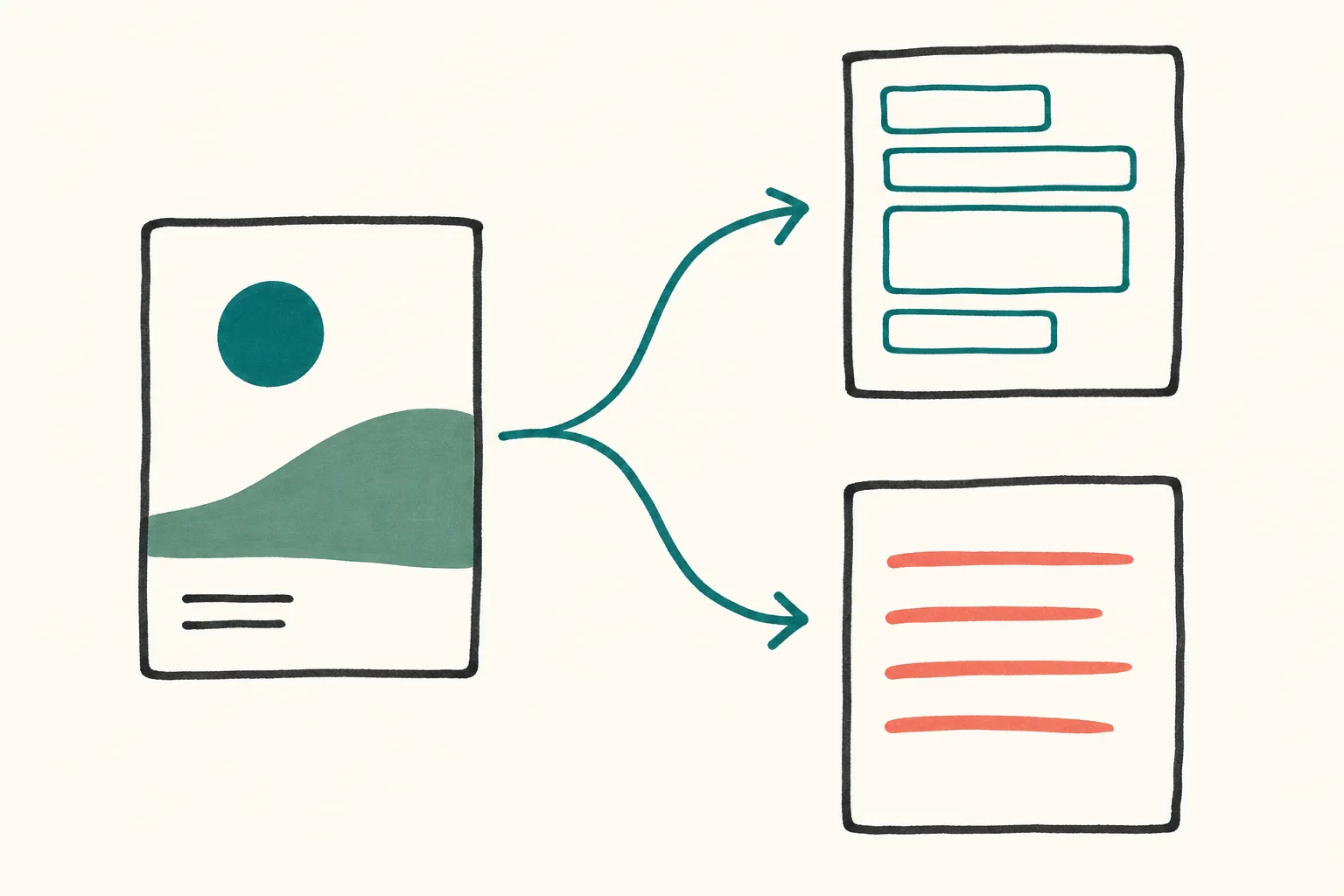
So funktioniert der Generator für Design-Prompts
- Quelldesign hochladen. Wählen Sie eine PNG-, JPG- oder WebP-Datei eines Designs, das Ihnen gehört oder das Sie verwenden dürfen.
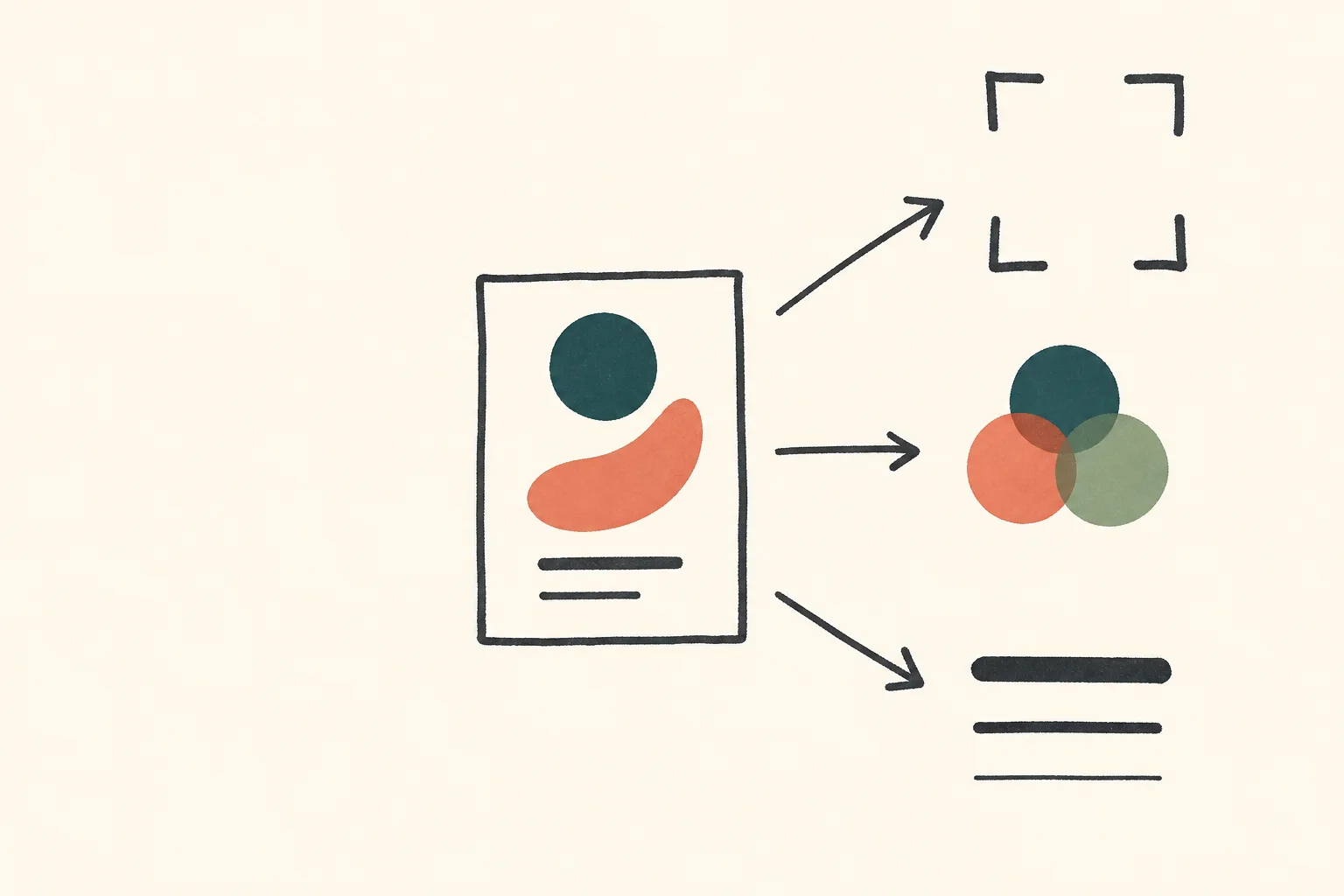
- Visuelles System erfassen. Die KI erkennt Komposition, Typografie, Farbpalette, Textur, Licht, Motivplatzierung sowie zu bewahrende oder zu vermeidende Details.
- Wiederverwendbare Eingaben erkennen. Namen, Daten, Titel, Farben, Auswahlmöglichkeiten und weitere bearbeitbare Inhalte werden zu eindeutigen
{{Your … here}}-Variablen. Referenzfotos werden nur bei Bedarf separat ergänzt. - Passendes Format kopieren. Nutzen Sie JSON für strukturierte Kontrolle oder Klartext für einen konventionellen Bildgenerierungs-Workflow.
Der Browser entfernt Bildmetadaten und verkleinert große Uploads vor der Analyse. Das normalisierte Bild wird zur Prompt-Erstellung an den KI-Anbieter gesendet; Personalize.design speichert weder den Upload noch die generierte Ausgabe.
Inhalt der generierten Prompts
Die Prompts sollen jede sichtbare Entscheidung konkret beschreiben, statt vage Formulierungen wie „dieses Bild nachbilden“ zu verwenden. Je nach Quelldesign kann die Ausgabe Folgendes beschreiben:
- Leinwandformat, Ausschnitt, Ränder, Fokuspunkt und relative Platzierung;
- visuellen Stil, Farbbeziehungen, Materialeffekte, Textur und Licht;
- Typografiestil, Hierarchie, Ausrichtung, Abstände und Variablenplatzierung;
- benötigte bearbeitbare Eingaben und ihre jeweilige Formatierung;
- wie gegebenenfalls ein Referenzbild einer Person, eines Haustiers, eines Produkts, eines Ortes oder eines Objekts eingebunden werden soll;
- zu bewahrende, zu ersetzende und zu vermeidende Elemente;
- eine praktische Reihenfolge zur konsistenten Rekonstruktion der Komposition.
Der Prompt ist eigenständig. Er sollte Personalize.design oder ein anderes Bildmodell nicht auffordern, das Quelldesign zu betrachten, da dieses Bild im späteren Personalisierungsablauf nicht vorliegt.
JSON-Prompt oder Klartext-Prompt?
Beide Tabs beschreiben dasselbe Zieldesign und verwenden dieselben Variablen.
| Format | Geeignet für |
|---|---|
| JSON-Prompt | Beschriftete Abschnitte, die sich in einem wiederverwendbaren Blueprint einfach prüfen, bearbeiten, speichern oder wiederverwenden lassen. |
| Klartext-Prompt | Ein ausführlicher Anweisungsblock zum direkten Einfügen in ein konventionelles Prompt-Feld. |
Das JSON ist ein Anweisungsobjekt und keine Garantie dafür, dass jedes Bildmodell alle Felder identisch interpretiert. Testen Sie das Ergebnis, prüfen Sie die Vorschau und verfeinern Sie die für das Produkt wichtigsten Vorgaben.
Variablen richten sich nach dem Design
Jede generierte Variable verwendet dasselbe kopierfertige Format: {{Your descriptive field here}}. Die Formulierung in den Klammern hängt vom Design ab. Beispiele:
{{Your pet name here}}für einen Namen unter einem Porträt;{{Your event date here}}für ein bearbeitbares Datum;{{Your color choice here}}für eine vom Käufer gewählte Farbe.
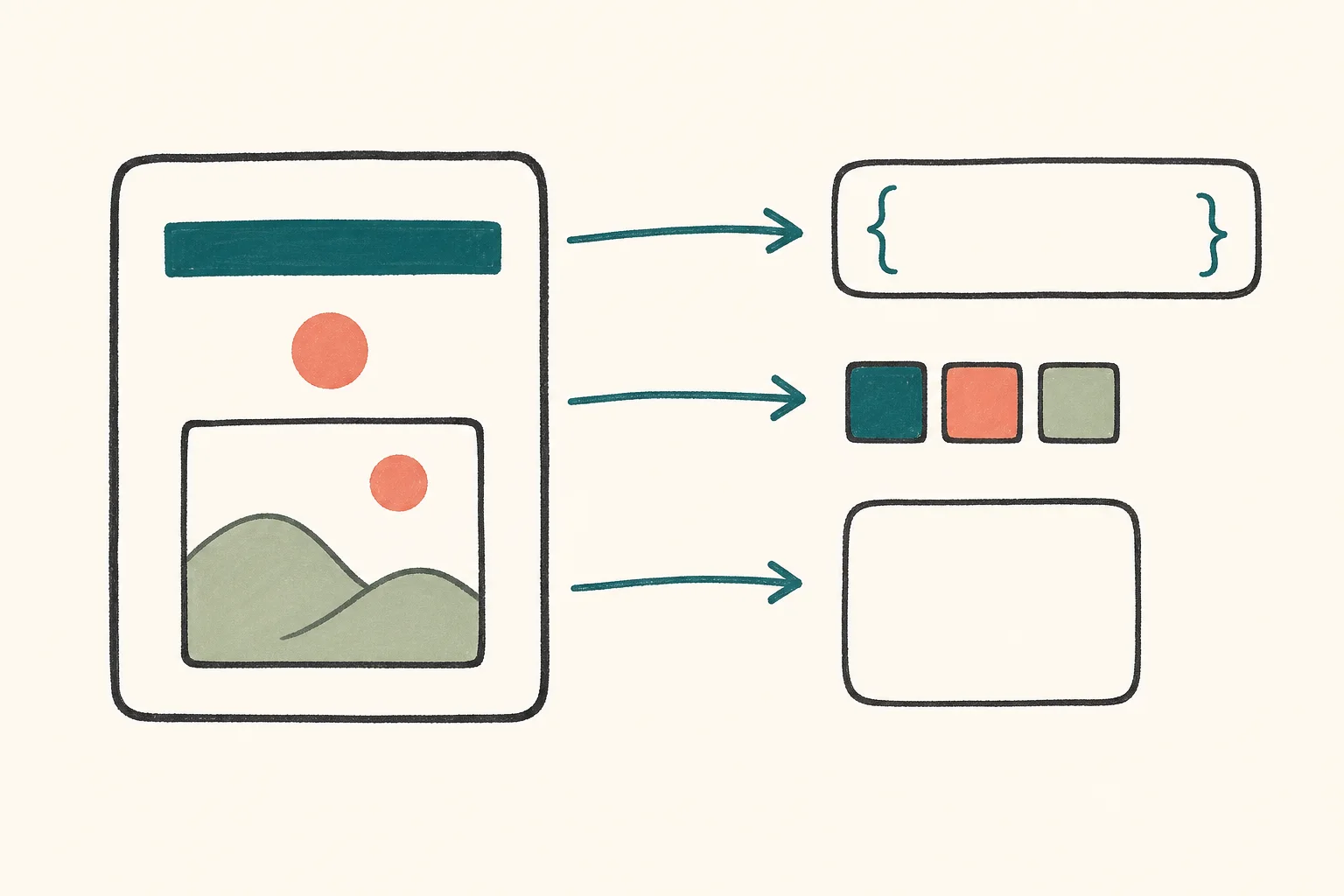
Dies sind Beispiele und keine festen Felder. Die KI erstellt den kleinsten sinnvollen Variablensatz und setzt jede Variable in den finalen Prompt ein. Benötigt die spätere Generierung ein Referenzbild, etwa ein Foto einer Person, eines Haustiers, Produkts oder Ortes, beschreibt das JSON dieses Bild als separate Eingabe statt als Textvariable.
Rechte und praktische Grenzen
Laden Sie nur Designs hoch, die Ihnen gehören oder die Sie vervielfältigen dürfen. Verwenden Sie das Werkzeug nicht zum Kopieren von Logos, geschützten Figuren, mit Wasserzeichen versehenen Werken oder Designs mit eingeschränkten Nutzungsrechten. Der Generator kann die visuelle Struktur beschreiben, aber nicht beurteilen, ob Ihre Rechte ausreichen oder eine Ausgabe Rechte Dritter verletzt.
Die Bildanalyse kann kleine Schrift, feine Texturen oder Produktionsdetails übersehen. Prüfen Sie den generierten Prompt und anschließend das Ergebnis in der finalen Druckgröße. Ein Prompt ist ein Ausgangspunkt für die Produktion, kein Nachweis für rechtliche Freigabe oder Druckreife.
Häufig gestellte Fragen
Erstellt das Werkzeug immer dieselben Variablen?
Nein. Die Variablen ergeben sich aus dem hochgeladenen Design. Ein Design mit Name und Datum erhält andere Eingaben als ein Haustierporträt, Produktetikett, Ortsposter oder Design ohne sichtbaren Text.
Lade ich das spätere Referenzfoto hier hoch?
Nein. Laden Sie nur das Quelldesign hoch, das Sie in einen wiederverwendbaren Prompt übertragen möchten. Wenn das Design von einem späteren Referenzbild profitiert, erklärt die generierte Ausgabe, welches Foto benötigt wird und wie es einzubinden ist.
Wird das Design exakt nachgebildet?
Kein Bildmodell kann eine identische Rekonstruktion garantieren. Das Werkzeug erstellt detaillierte Anweisungen, um Komposition, Hierarchie und visuellen Charakter zu bewahren und passende Inhalte wiederverwendbar zu machen. Die Ergebnisse variieren weiterhin je nach Modell, Referenzeingaben, Seitenverhältnis und Generierungseinstellungen.
Den Prompt in ein wiederverwendbares Produkt verwandeln
Fügen Sie die gewählte Ausgabe in einen Personalize.design Blueprint ein, erstellen Sie Käuferfelder für die erkannten Variablen und ergänzen Sie jedes im Prompt beschriebene Eingabefeld für Referenzbilder. Testen Sie vor der Veröffentlichung unterschiedliche Werte, Bildtypen und Textlängen, damit die Komposition stabil bleibt.