
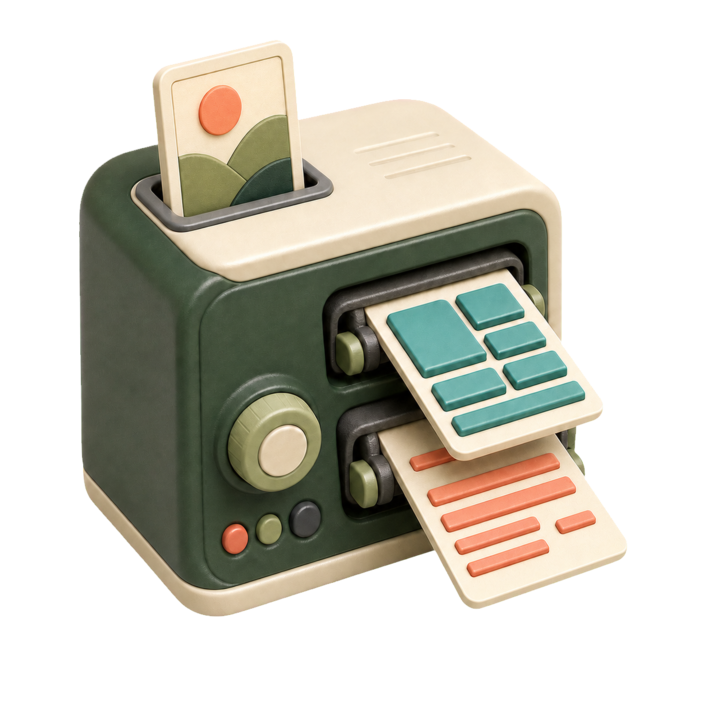
Le générateur de prompts IA transforme n’importe quel design source en deux ensembles d’instructions réutilisables pour la génération d’images : un prompt JSON structuré et son équivalent en langage naturel. Les deux versions décrivent les choix visuels nécessaires pour recréer le visuel, sans que l’IA suivante ait besoin de voir le design source.
Il n’existe ni catégorie de produit prédéfinie ni liste fixe de champs. L’IA étudie le design, repère ce qui doit être personnalisable et crée les variables adaptées. Une affiche d’animal peut nécessiter {{Your pet name here}}, une affiche d’événement {{Your event date here}} ; un autre design peut produire des entrées totalement différentes.
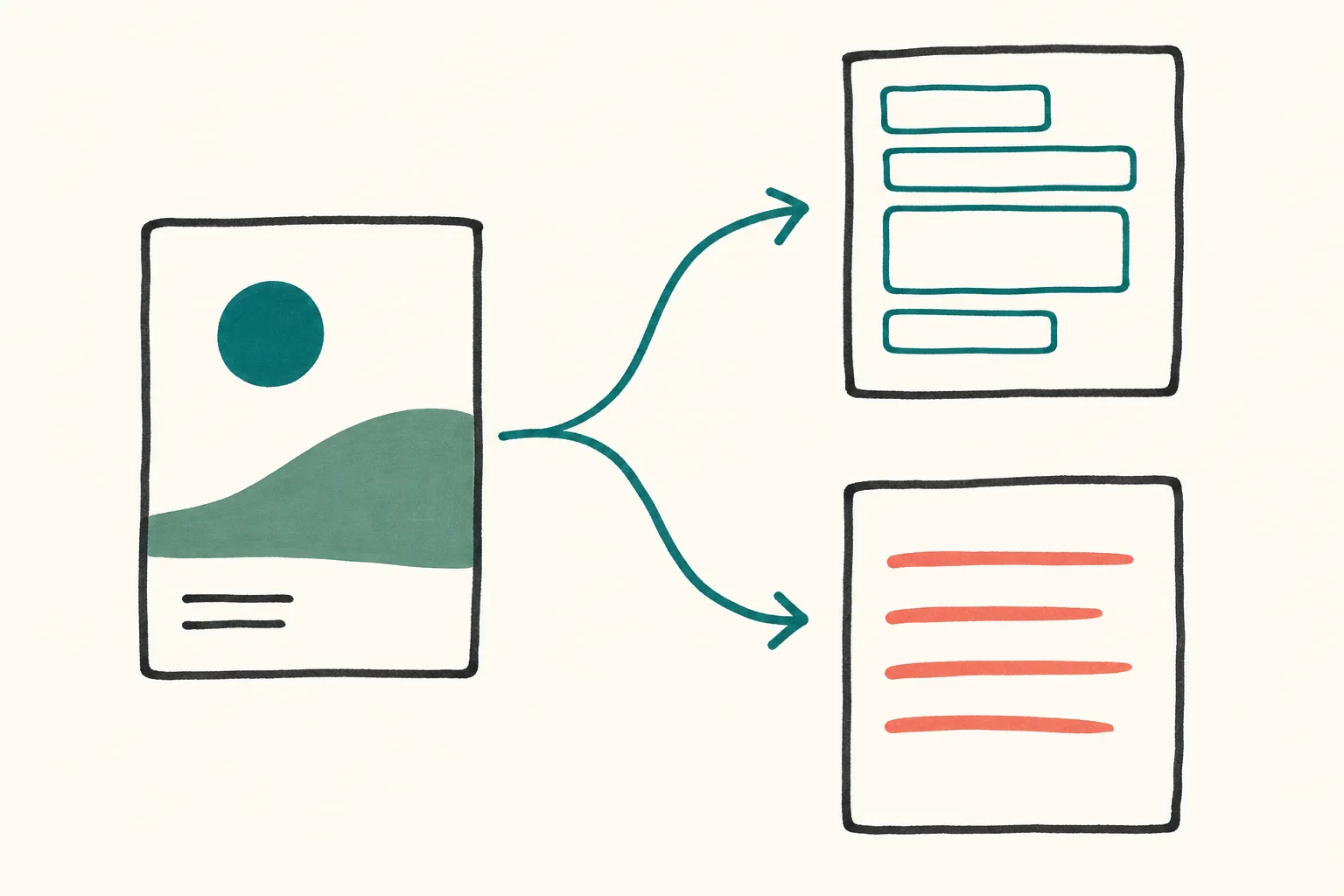
Fonctionnement du générateur de prompts
- Importez un design source. Choisissez une image PNG, JPG ou WebP d’un visuel qui vous appartient ou que vous êtes autorisé à utiliser.
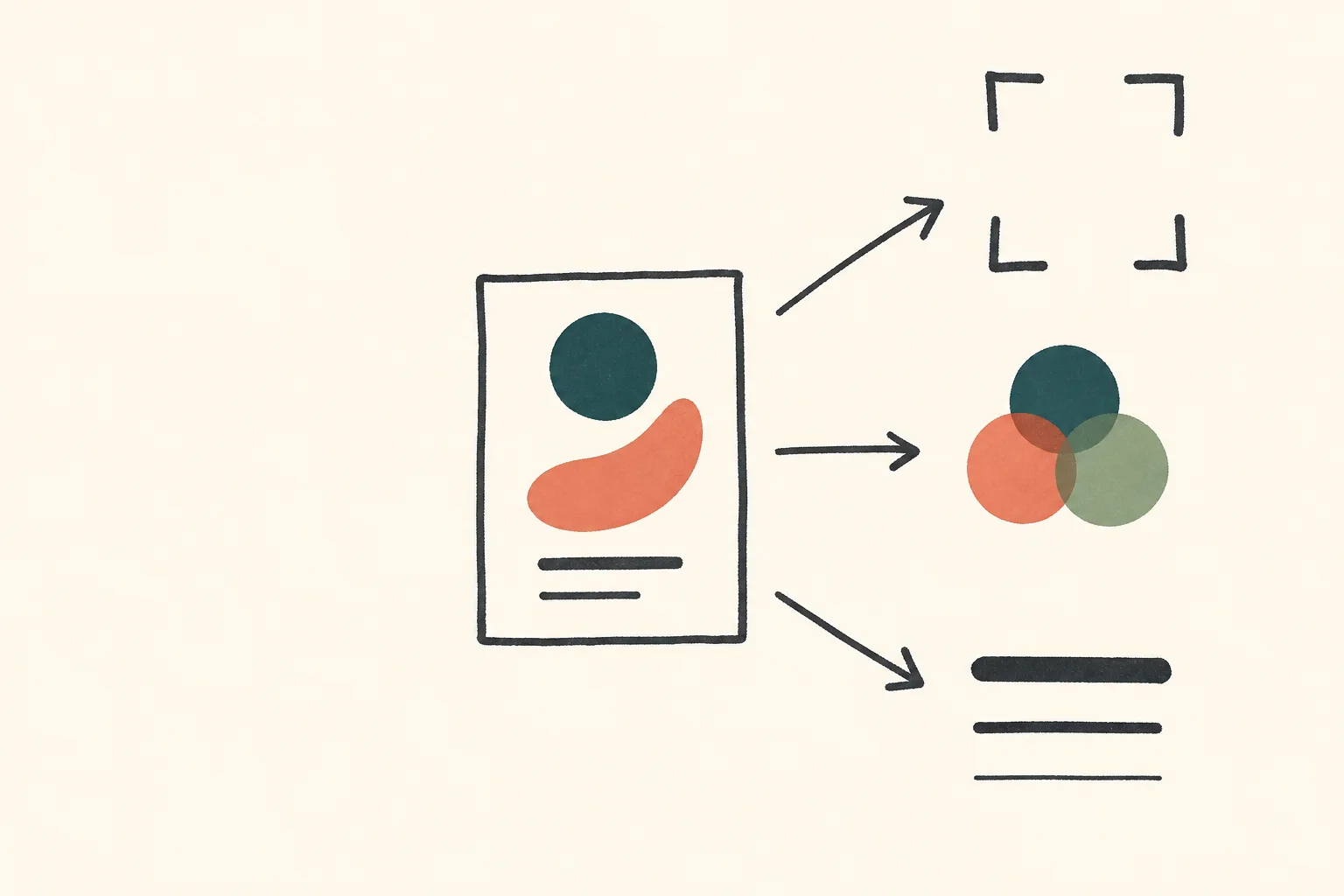
- Cartographiez le système visuel. L’IA repère la composition, la typographie, la palette, les textures, la lumière, le placement des sujets ainsi que les détails à préserver ou à éviter.
- Détectez les entrées réutilisables. Les noms, dates, titres, couleurs, choix et autres contenus modifiables deviennent des variables explicites au format
{{Your … here}}. Les photos de référence ne sont ajoutées séparément que si le design en a besoin. - Copiez le format de votre choix. Utilisez la version JSON pour un contrôle structuré ou le prompt en langage naturel pour un flux de génération classique.
Le navigateur supprime les métadonnées de l’image et redimensionne les fichiers volumineux avant l’analyse. L’image normalisée est envoyée au fournisseur d’IA pour créer les prompts, mais Personalize.design ne conserve ni le fichier importé ni le résultat généré.
Contenu des prompts générés
Les prompts visent à expliciter chaque décision visuelle au lieu d’utiliser des consignes vagues comme « reproduisez cette image ». Selon le design source, le résultat peut décrire :
- le format de l’image, le cadrage, les marges, le point focal et les positions relatives ;
- le style visuel, les relations entre les couleurs, les effets de matière, les textures et la lumière ;
- le style typographique, la hiérarchie, l’alignement, les espacements et l’emplacement des variables ;
- les entrées modifiables nécessaires et la façon de formater chacune d’elles ;
- la façon d’intégrer, lorsque c’est pertinent, une image de référence représentant une personne, un animal, un produit, un lieu ou un objet ;
- les éléments à préserver, remplacer et éviter ;
- un ordre de génération pratique pour reconstruire la composition de manière cohérente.
Le prompt est autonome. Il ne doit pas demander à Personalize.design ou à un autre modèle d’examiner le design source, car cette image ne fera pas partie du futur flux de personnalisation.
Prompt JSON ou prompt en langage naturel ?
Les deux onglets décrivent le même visuel cible et utilisent les mêmes variables.
| Format | Usage conseillé |
|---|---|
| Prompt JSON | Des sections nommées, faciles à vérifier, modifier, stocker ou réutiliser dans un Blueprint réutilisable. |
| Langage naturel | Un bloc d’instructions détaillé à coller directement dans un champ de prompt classique. |
Le JSON est un objet d’instructions, pas la garantie que chaque modèle interprétera tous les champs de la même manière. Testez le résultat, vérifiez l’aperçu et affinez les contraintes les plus importantes pour le produit.
Les variables suivent le design
Chaque variable générée utilise le même format prêt à copier : {{Your descriptive field here}}. Le texte entre les accolades change selon le design. Par exemple :
{{Your pet name here}}pour un nom placé sous un portrait ;{{Your event date here}}pour une date modifiable ;{{Your color choice here}}pour une couleur choisie par l’acheteur.
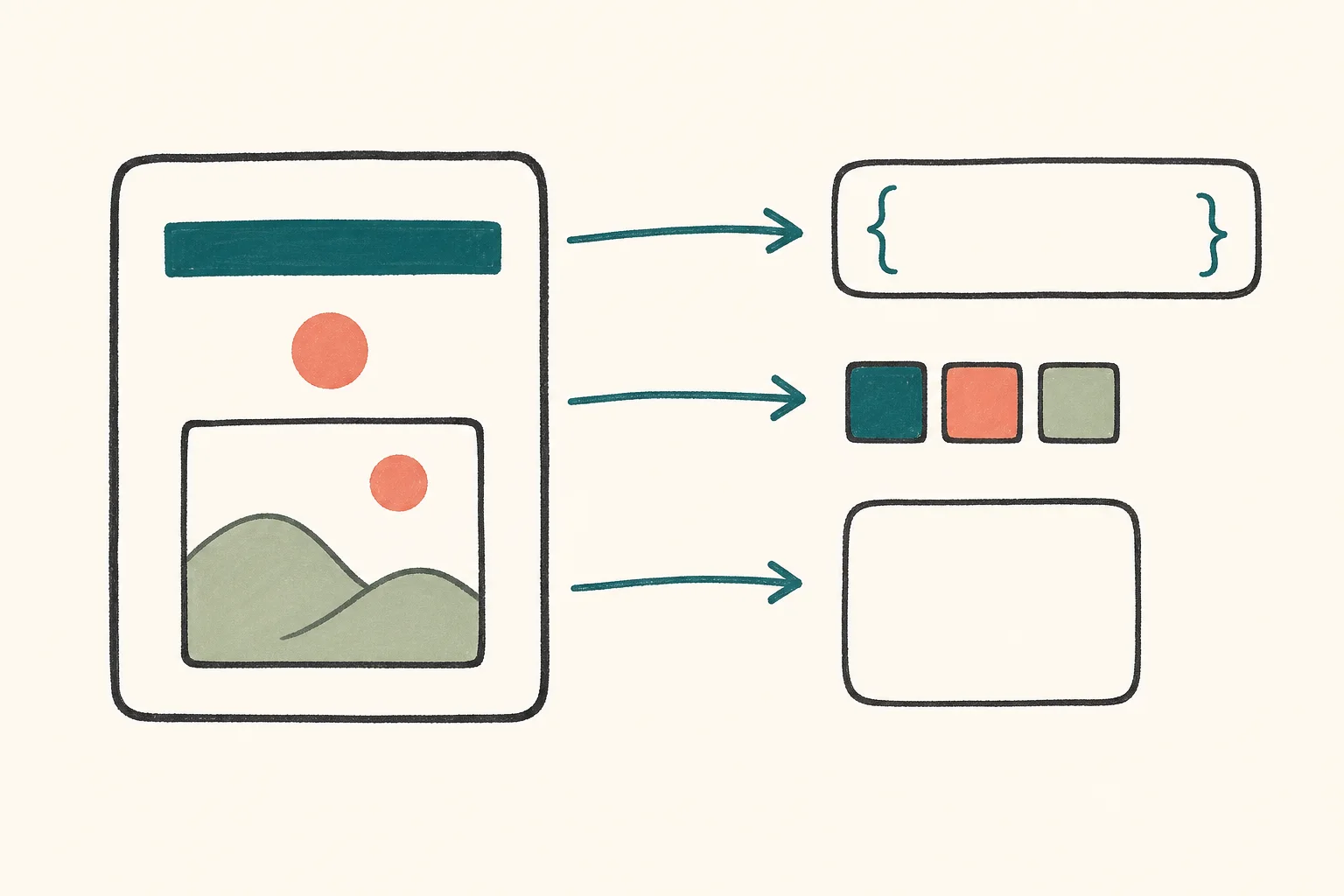
Il s’agit d’exemples, pas de champs fixes. L’IA crée le plus petit ensemble de variables utile et place chacune d’elles dans le prompt final. Si la future génération nécessite une image de référence, comme la photo d’une personne, d’un animal, d’un produit ou d’un lieu, le JSON décrit cette image comme une entrée distincte au lieu de la traiter comme du texte.
Droits d’utilisation et limites pratiques
Importez uniquement des visuels qui vous appartiennent ou que vous êtes autorisé à reproduire. N’utilisez pas cet outil pour copier des logos, des personnages protégés, des œuvres avec filigrane ou des designs dont la réutilisation est limitée. Le générateur peut décrire une structure visuelle, mais il ne peut pas déterminer si vos droits sont suffisants ni si un résultat porte atteinte aux droits d’un tiers.
L’analyse peut ne pas détecter les petits caractères, certaines textures discrètes ou des détails de production. Vérifiez le prompt généré, puis le résultat aux dimensions finales d’impression. Un prompt constitue un point de départ pour la production, pas une preuve d’autorisation juridique ni que le visuel est prêt à imprimer.
Questions fréquentes
L’outil crée-t-il toujours les mêmes variables ?
Non. Les variables dépendent du design importé. Un design avec un nom et une date reçoit des entrées différentes d’un portrait d’animal, d’une étiquette produit, d’une affiche de lieu ou d’un visuel sans texte apparent.
Dois-je importer ici la future photo de référence ?
Non. Importez uniquement le design source que vous souhaitez convertir en prompt réutilisable. Si le design gagne à utiliser une future image de référence, le résultat généré précise quelle photo fournir et comment l’intégrer.
Le résultat recréera-t-il exactement le design ?
Aucun modèle d’image ne peut garantir une reproduction à l’identique. L’outil produit des instructions détaillées pour préserver la composition, la hiérarchie et le caractère visuel tout en rendant réutilisables les contenus qui s’y prêtent. Le résultat varie toujours selon le modèle, les références, le ratio et les paramètres de génération.
Transformez le prompt en produit réutilisable
Collez le résultat choisi dans un Blueprint Personalize.design, créez les champs destinés aux acheteurs pour les variables détectées et ajoutez tout champ d’image de référence décrit par le prompt. Avant de publier, testez différentes valeurs, différents types d’images et plusieurs longueurs de texte afin de vérifier que la composition reste stable.