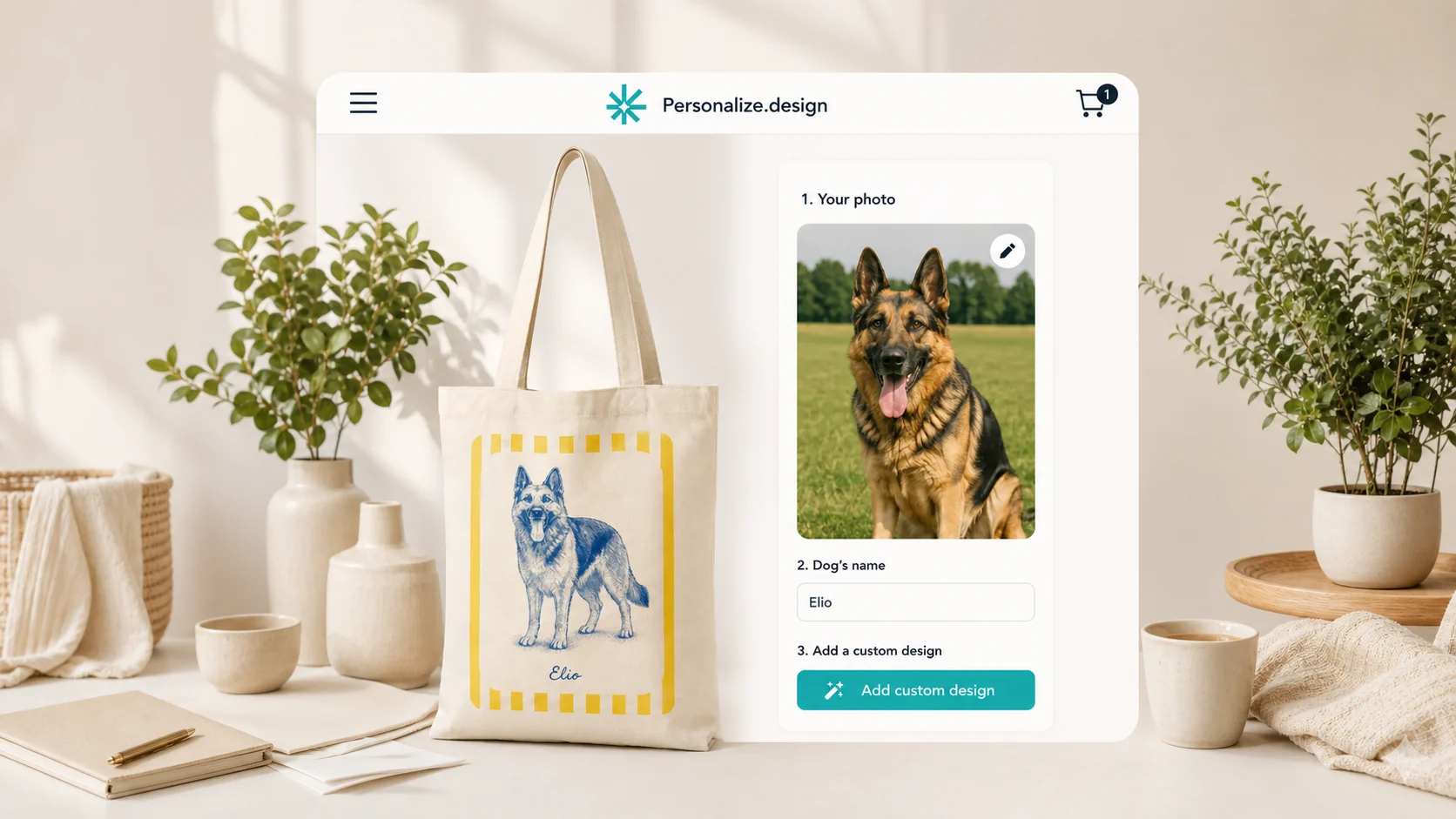
Un outil de personnalisation de produits par IA pour l’impression à la demande permet à un acheteur de téléverser une photo, d’ajouter ses informations, de prévisualiser le produit fini et de l’acheter. Avec Personalize.design, la mise en place est simple : créez un AI Blueprint, associez-le à un produit Printify, testez le résultat et publiez-le sur Shopify.
Consultez le hub des guides Shopify pour d’autres conseils de lancement, comparez l’aperçu en direct et l’aperçu généré par IA, puis partez du Blueprint de toile pour portrait d’animal si vous voulez un exemple de produit concret.
La vidéo ci-dessous montre tout le processus avec un portrait de maison personnalisé imprimé sur toile.
Qu’est-ce qu’un outil de personnalisation de produits par IA ?
C’est une expérience intégrée à la boutique qui transforme la photo et le texte d’un acheteur en un nouveau visuel destiné à un produit physique. L’acheteur voit le résultat avant le paiement, tandis que le marchand reçoit le visuel personnalisé nécessaire au traitement de la commande.
Ce processus convient particulièrement aux produits suivants :
- portraits de maisons ;
- portraits d’animaux ;
- illustrations de famille ;
- affiches personnalisées ;
- toiles, tasses, vêtements et cadeaux sur mesure.
Un AI Blueprint rend le visuel réutilisable. Il enregistre le style, les instructions, les champs demandés au client, le modèle d’image et le format. Chaque acheteur peut ainsi personnaliser le même produit sans que le marchand doive recréer le visuel à la main.
Le processus complet
1. Partir d’une idée produit
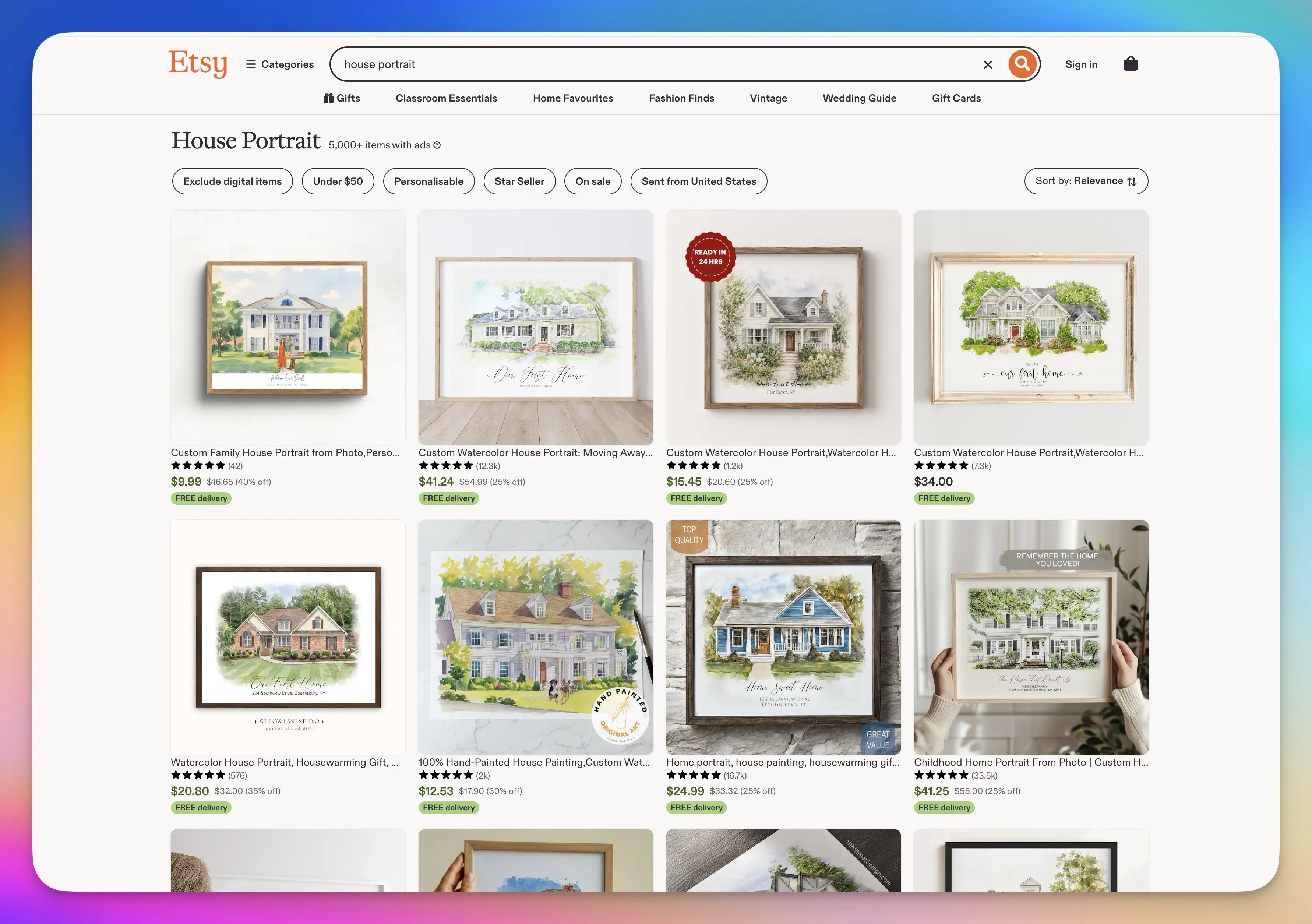
Commencez par un produit que les acheteurs comprennent déjà. Dans la vidéo, le point de départ est un portrait de maison aux couleurs pastel trouvé sur Etsy. L’objectif n’est pas de copier l’annonce, mais d’identifier un concept clair : le client téléverse la photo de sa maison et reçoit une toile personnalisée dans un style aquarelle.
Pour votre premier test, choisissez un style, un produit et une promesse simple.
2. Installer l’application et connecter Printify
Installez Personalize.design sur votre boutique Shopify, puis connectez votre compte Printify avec un jeton de connexion. Lors de la configuration initiale, ajoutez le bloc Personalize.design au modèle de page produit Shopify. Le bouton de personnalisation apparaîtra uniquement sur les produits que vous aurez activés.
Cette configuration ne se fait qu’une fois. Vous pourrez ensuite créer et publier d’autres produits personnalisés depuis le même espace de travail.
Installer l'application et connecter Printify
3. Créer et tester un AI Blueprint
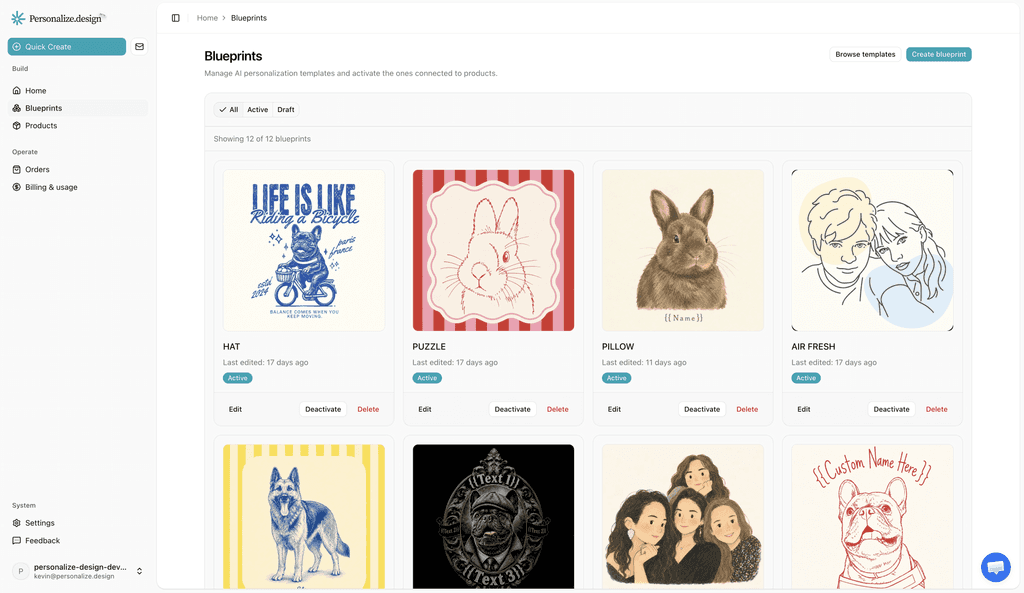
Un Blueprint contient les instructions du visuel personnalisé. Vous pouvez partir d’une image de référence ou rédiger la consigne vous-même. Ajoutez des variables pour les éléments que les acheteurs pourront modifier, par exemple le nom d’une maison ou un sous-titre.
Téléversez ensuite une photo de test et générez un résultat. Pour modifier le style ou ajouter un champ, mettez le Blueprint à jour et relancez un test.
Privilégiez un modèle d’image de haute qualité pour éviter les artefacts IA et obtenir un résultat cohérent. Testez plusieurs photos sources avant de publier.
4. Créer le produit Printify
Choisissez le produit physique dans Printify. Dans la vidéo, le portrait de maison est imprimé sur une toile. Utilisez l’un de vos visuels de test pour créer les maquettes, complétez l’annonce, puis publiez-la sur Shopify.
Une fois le produit synchronisé par Printify, importez-le dans Personalize.design.
5. Associer le Blueprint au produit
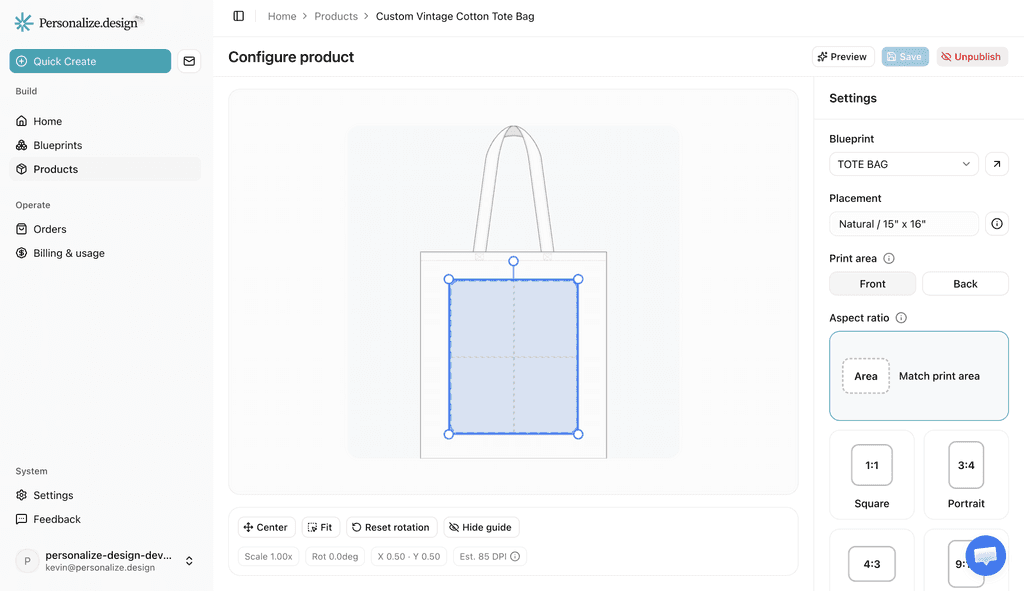
Sélectionnez le produit et le Blueprint, puis placez le visuel dans la zone d’impression. Choisissez le ratio qui correspond le mieux au produit. Enregistrez ensuite la configuration et prévisualisez-la avec une autre photo de client.
Ce dernier test affiche à la fois le visuel généré et la maquette du produit. Vous pouvez ainsi vérifier l’ensemble de l’expérience avant le lancement.
6. Publier le produit personnalisé
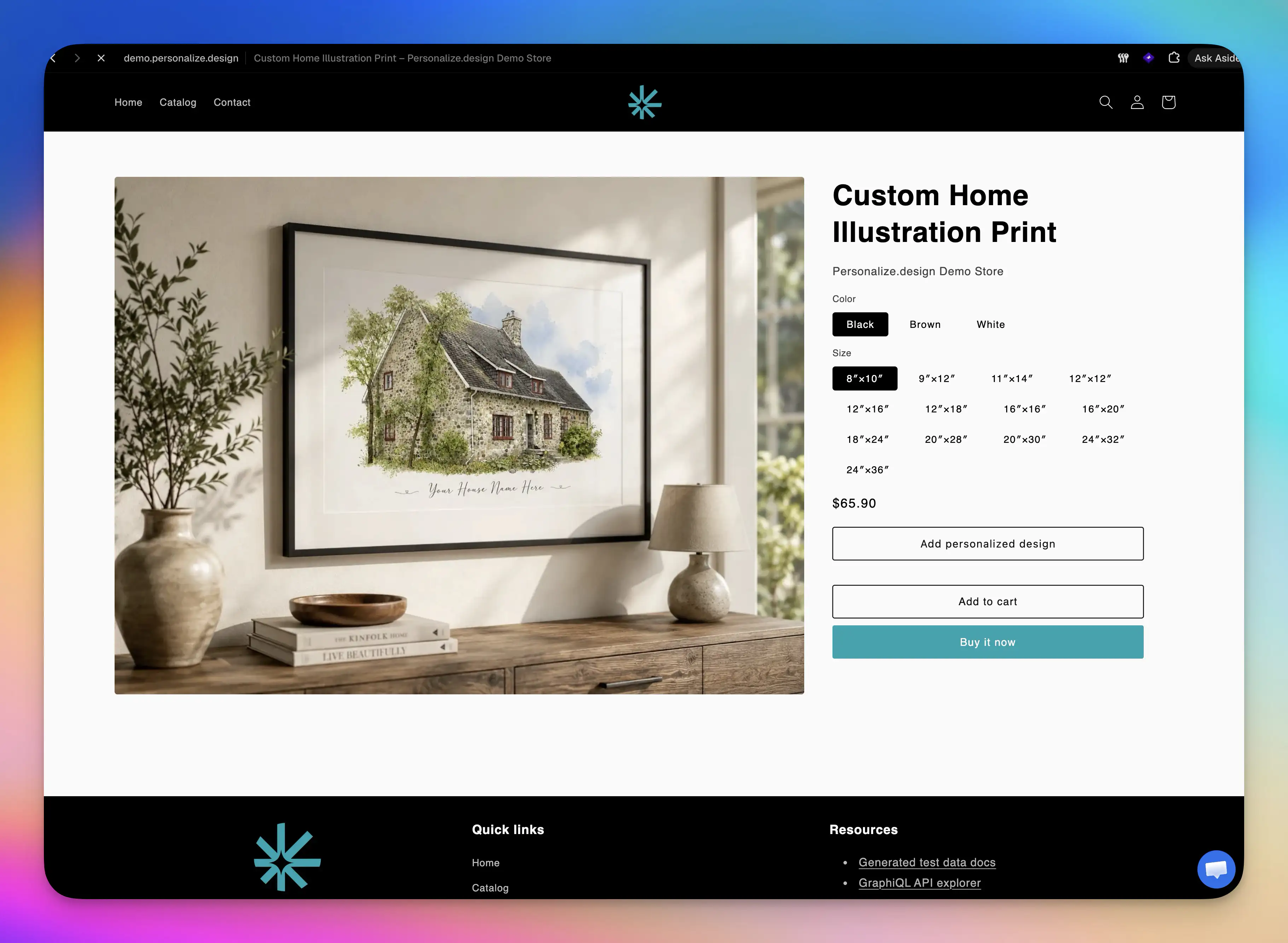
Publiez le produit sur votre boutique Shopify. Un acheteur peut alors ouvrir la page produit, téléverser une photo, saisir le texte demandé et afficher son visuel personnalisé.
Il peut également voir la maquette finale du produit avant de l’ajouter au panier.
7. Vérifier la commande et l’envoyer en production
Après le paiement, la commande apparaît dans Personalize.design avec le visuel du client et les informations de commande. Elle est également envoyée à Printify, prête pour la production selon vos réglages de traitement des commandes.
Depuis l’application, vous pouvez suivre l’utilisation et la facturation, définir un budget mensuel et limiter le nombre de générations par acheteur. Le processus reste ainsi facile à gérer lorsque vous ajoutez de nouveaux produits.
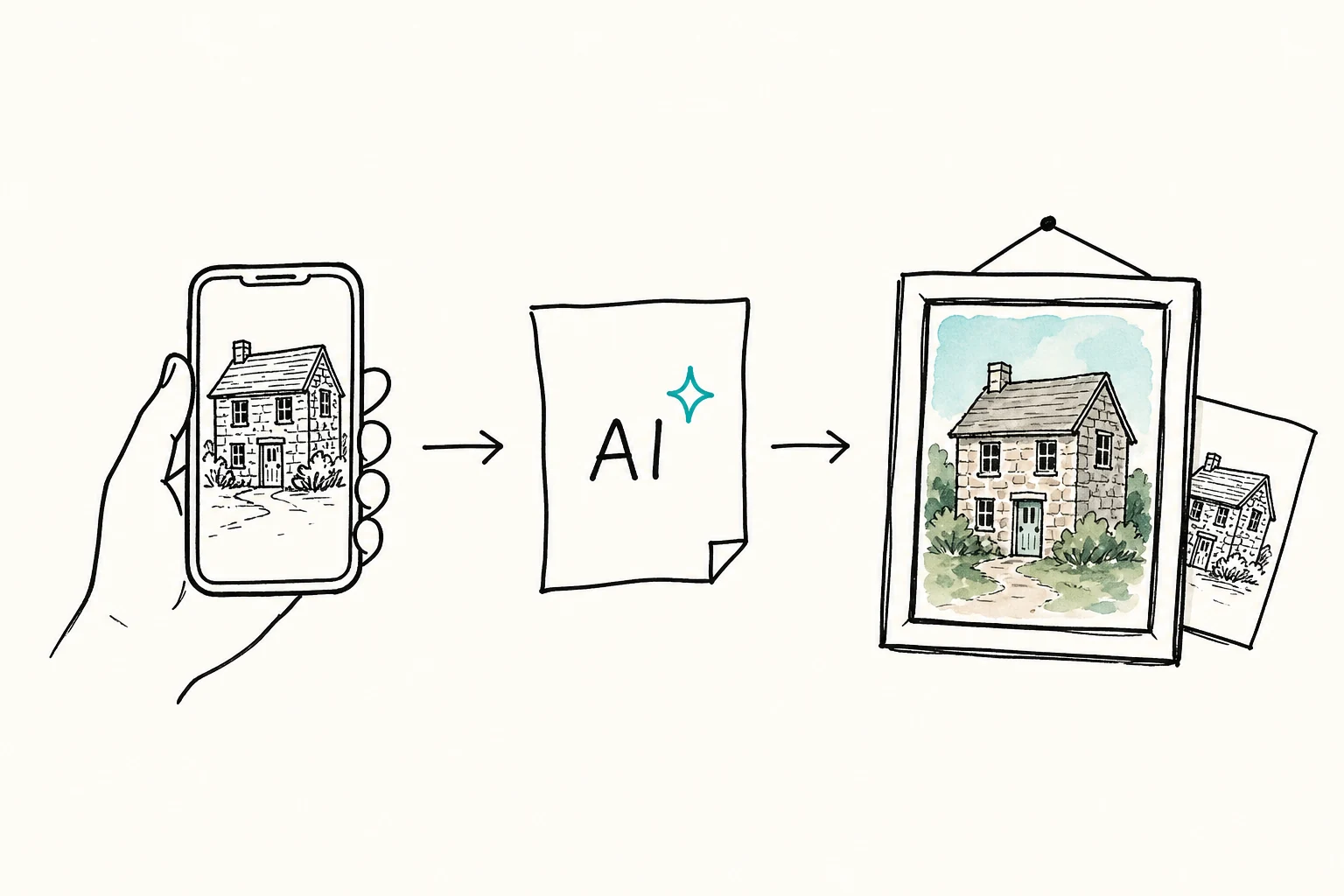
Un vrai exemple avant/après
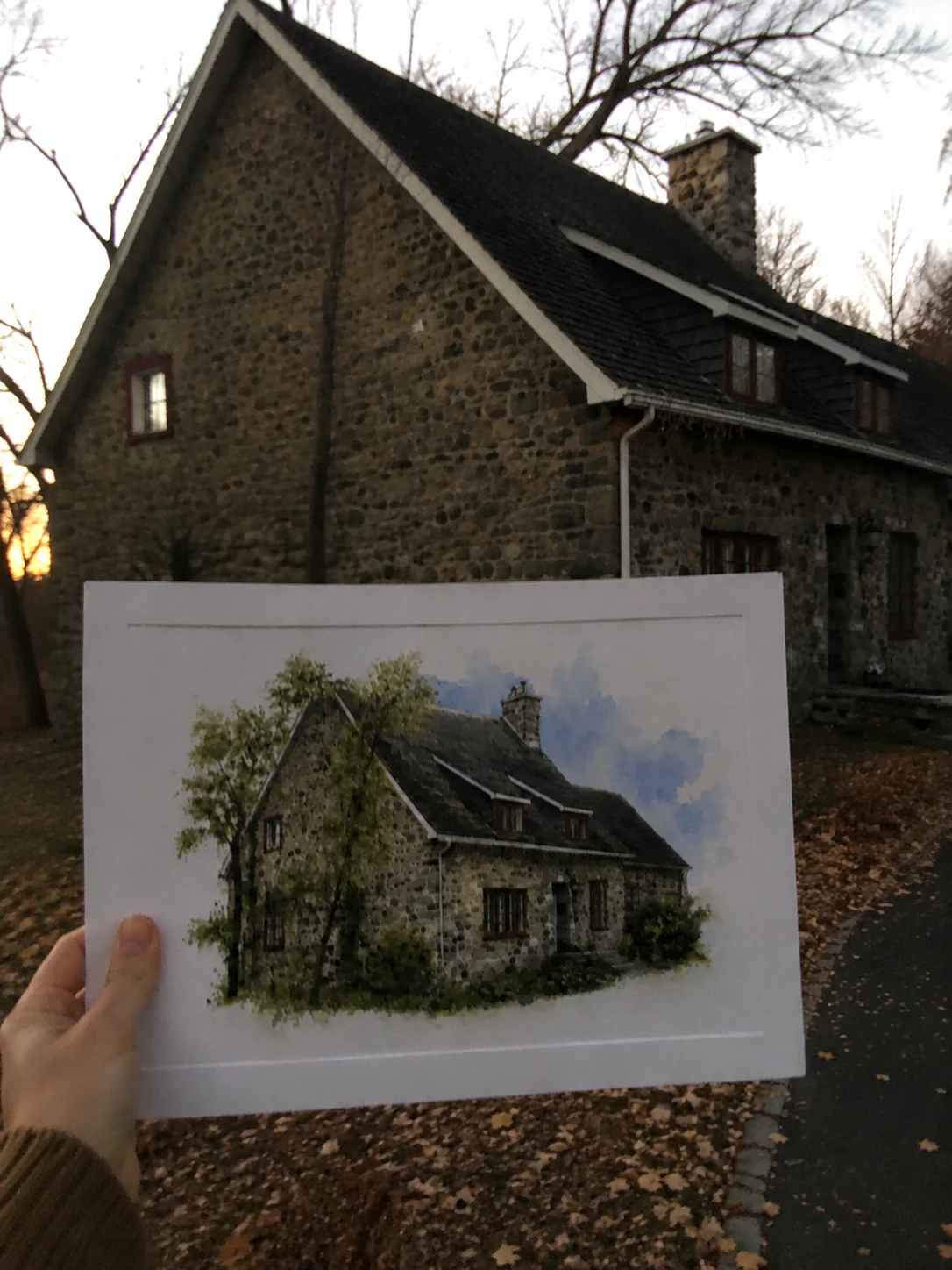
Le produit fini doit toujours évoquer le sujet d’origine. Dans cet exemple, la ligne du toit, les pierres, la cheminée et les proportions restent reconnaissables après la transformation de la photo en tirage dans un style aquarelle.
Combien cela coûte-t-il ?
Le coût dépend du modèle d’image et du nombre d’aperçus générés par les acheteurs. Personalize.design détaille chaque utilisation, inclut un petit crédit de test, propose une facturation à l’usage et permet de fixer un budget mensuel. Commencez avec un produit et un nombre limité d’aperçus, puis ajustez-le en fonction des commandes réelles.
Sources primaires
Le processus et les exigences produit ont été vérifiés le 1er août 2026 à partir de ces sources officielles :
- Démonstration produit Personalize.design
- Personalize.design sur le Shopify App Store
- Exigences de Printify pour les fichiers d’impression
- Réglages de transmission des commandes personnalisées dans Printify
- Cart API de Shopify
Créer votre premier produit personnalisé
Commencez par une idée, construisez un Blueprint et passez une commande test complète.
Installez Personalize.design depuis le Shopify App Store et transformez votre première idée en produit Shopify personnalisé.