---
title: "Comment vendre des portraits de maison personnalisés sur Shopify"
description: "Un cas d’usage Shopify concret pour vendre des portraits de maison : occasion d’achat, photo, aperçu sur le produit et validation du fichier d’impression."
canonical: "https://personalize.design/fr/use-cases/house-portrait-shopify/"
markdown: "https://personalize.design/fr/use-cases/house-portrait-shopify.md"
language: "fr"
page_type: "resource"
section: "Cas d’usage"
format: "Guide de cas d’usage"
published: "2026-08-12"
modified: "2026-08-12"
verified: "2026-08-12"
author: "Personalize.design editorial team"
reviewed_by: "Personalize.design product team"
indexing: "index"
tags:
- "Shopify"
- "portraits de maison"
- "décoration murale personnalisée"
- "impression à la demande"
- "cadeaux"
---
# Comment vendre des portraits de maison personnalisés sur Shopify
> Un cas d’usage Shopify concret pour vendre des portraits de maison : occasion d’achat, photo, aperçu sur le produit et validation du fichier d’impression.
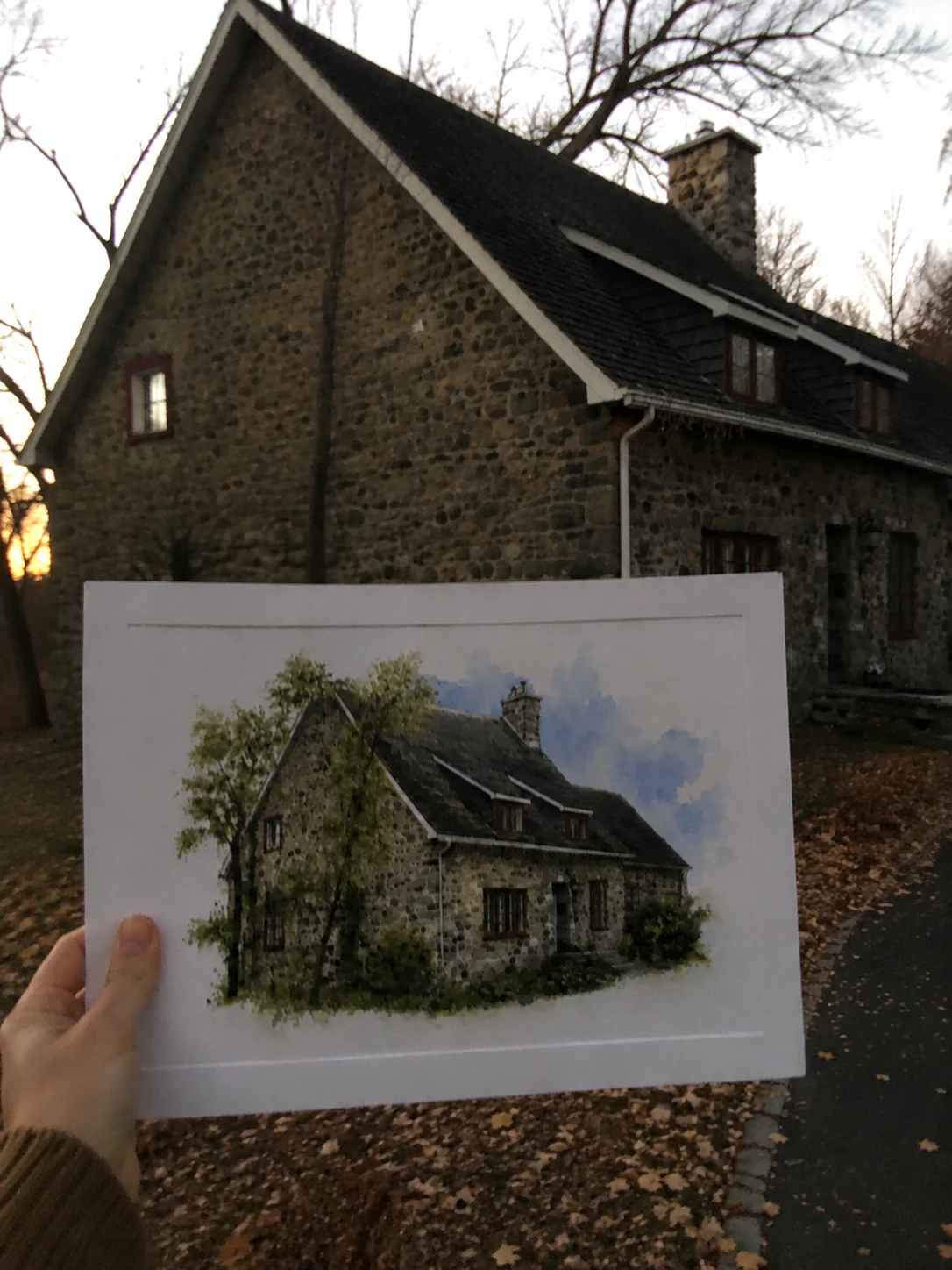
Pour vendre des portraits de maison personnalisés sur Shopify, transformez une photo en offre de décoration murale, montrez l’illustration et le texte sur le vrai produit avant le paiement, puis envoyez le visuel approuvé vers la variante exacte du fournisseur. Les meilleures fiches rendent l’occasion d’achat et les limites de production évidentes.
## Quel est le produit ?
Le produit est un portrait personnalisé de maison. L’acheteur envoie une photo, choisit un style d’illustration et ajoute éventuellement un nom de famille, une adresse ou une date. Vous vendez le résultat sur un poster, un poster encadré ou une toile.
Commencez avec une maison, une orientation, un style et une variante murale. Cette offre cadrée rend la photo, la composition, le texte et le gabarit d’impression testables. Ajoutez les lieux de mariage, les appartements, les commerces ou plusieurs styles après validation du premier produit sur de vraies photos.
## Pourquoi les acheteurs l’achèteraient-ils ?
Une maison représente un lieu, une date et un souvenir. L’acheteur peut célébrer un premier achat, un déménagement, une rénovation, un lieu de mariage, une résidence de vacances ou l’adresse de son enfance. Cette histoire donne une occasion d’achat précise avant même de parler d’IA ou d’aquarelle.
L’acheteur n’achète pas seulement une illustration. Il vérifie que le toit, les fenêtres, la porte et les détails reconnaissables restent fidèles. Il doit aussi savoir que le nom ou la date seront lisibles et que l’aperçu approuvé deviendra bien le fichier imprimé.
Les [informations Shopify sur les posters personnalisés](https://www.shopify.com/uk/print-on-demand/posters/) expliquent le contexte de l’impression à la demande : le fournisseur peut produire et expédier après la commande, mais le marchand reste responsable de l’expérience, de l’aperçu et du contrôle qualité.
## Quel résultat le marchand doit-il viser ?
Le résultat recherché est un cadeau à valeur perçue élevée, lancé à partir d’une recette réutilisable plutôt qu’une conversation avec un designer pour chaque commande. Une première version solide apporte :
- une fiche construite autour d’une occasion claire ;
- des règles photo qui évitent les échecs prévisibles ;
- un aperçu réunissant illustration, cadrage, texte et produit ;
- un fichier de production lié à la variante Shopify choisie ;
- assez de visibilité sur les coûts pour décider entre offre standard et service premium contrôlé.
Ne promettez pas le même niveau de détail pour chaque photo. Indiquez quelles images fonctionnent, comment l’acheteur approuve le résultat et comment corriger une photo insuffisante.
## Exemple : un portrait de maison encadré au format 20 × 25 cm
Vendez un portrait de maison à l’aquarelle dans un poster encadré 20 × 25 cm. L’acheteur envoie une photo de face, ajoute un nom de famille et une date, puis choisit un traitement de texte clair ou sombre. Le Blueprint conserve le toit, les fenêtres, les portes et les détails visibles tout en simplifiant les voitures ou les poubelles.
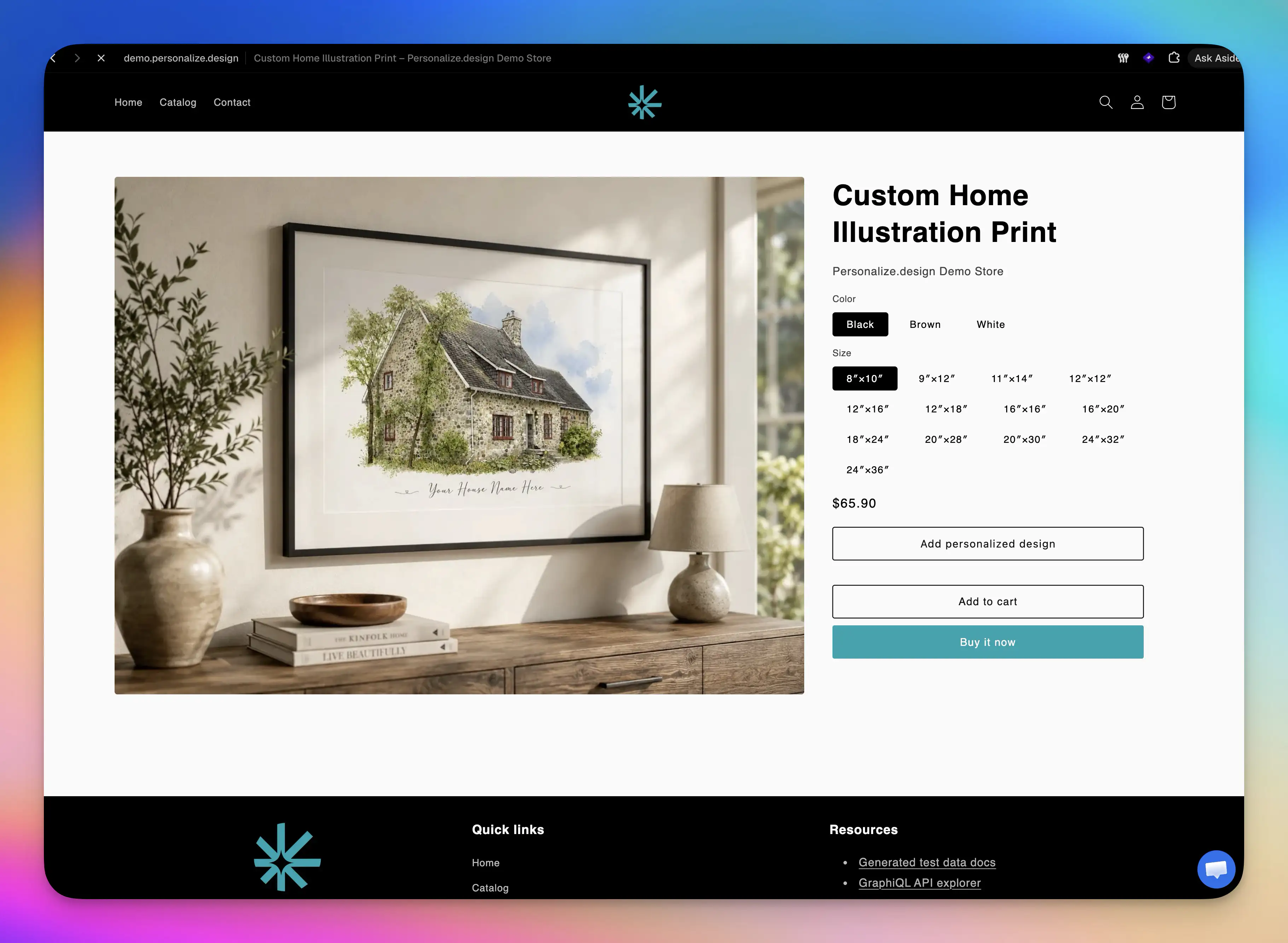
L’aperçu montre l’illustration, le cadrage, la couleur du cadre, le nom et la date avant le paiement. Le fichier approuvé reste attaché à la commande et correspond à la variante fournisseur affichée dans l’aperçu.
Montrez la maison personnalisée sur le produit, avec le cadrage et le texte choisis visibles avant le paiement.
## Comment le lancer étape par étape ?
1. **Choisissez l’occasion d’achat.** Commencez par un message pour une pendaison de crémaillère, un premier logement, un lieu de mariage ou un départ.
2. **Choisissez le produit mural exact.** Notez orientation, zone d’impression, fond perdu, zone sûre, tailles, options de cadre, livraison et coût.
3. **Définissez les règles photo.** Demandez la façade et le toit complets, avec une bonne lumière. Expliquez l’effet des voitures, arbres, ombres et angles marqués.
4. **Construisez le Blueprint.** Définissez le style, le cadrage, les détails à préserver, les distractions à retirer et la zone de texte.
5. **Testez les maisons difficiles.** Incluez appartements, maisons étroites, briques sombres, murs blancs, végétation, neige, photos en biais et textes longs.
6. **Connectez le produit Shopify.** Testez l’envoi, la génération, l’aperçu, l’approbation, le panier, le paiement et la création de commande.
7. **Validez le fichier de production.** Comparez le visuel approuvé au gabarit fournisseur et à la variante de l’aperçu. Gardez les dimensions de la présentation produit hors du fichier imprimé.
8. **Commandez un échantillon.** Contrôlez le détail, la taille du texte, la couleur, le cadrage, le cadre, l’emballage et le délai avant les publicités.
Le [guide Shopify de personnalisation de produit](/fr/guides/ai-product-personalizer-for-shopify/) détaille l’application. Le [guide de personnalisation POD](/fr/guides/ai-product-personalizer-for-print-on-demand/) explique les contrôles fournisseur.
## Donnez des règles photo avant de créer le Blueprint
Une photo de maison exploitable montre la façade et le toit complets, avec assez de lumière sur les fenêtres et la porte et un peu d’espace sur les bords pour le cadrage choisi. Expliquez ce qui se passe si la photo est sombre, trop recadrée, fortement prise en biais ou masquée par des arbres, des voitures ou des ombres marquées. Si vous acceptez plusieurs photos, expliquez comment elles seront combinées au lieu de promettre une reconstruction exacte.
## Construisez et faites évoluer le Blueprint
Partez d’un style de portrait de maison ou d’une idée de produit déjà compréhensible sur Etsy. Utilisez-la pour comprendre l’occasion, le traitement de l’illustration, le format et la structure de la fiche. Ne copiez ni le visuel ni la fiche d’un autre vendeur.
Utilisez une image de référence dont vous détenez les droits ou que vous pouvez utiliser pour montrer le traitement aquarelle, la mise en page ou le niveau de détail. Créez le premier Blueprint dans Personalize.design, générez un test et inspectez le toit, les fenêtres, les portes, le cadrage, le fond et le texte. Ajustez ensuite les consignes, l’image de référence, le modèle, les règles d’entrée, le format de sortie ou la couche de texte jusqu’à obtenir un résultat testable avec de vraies photos de maisons.
Le [générateur de prompts de design par IA](/fr/tools/ai-design-prompt-generator/) peut créer un prompt structuré de départ à partir d’un visuel de référence. Utilisez-le comme point de départ, puis testez le Blueprint avec les bâtiments et les longueurs de texte acceptés par votre produit.
## Vérifiez le résultat avant le traitement des commandes
Vérifiez chaque génération par rapport au produit que vous comptez vendre :
- le toit, les fenêtres, la porte et les détails architecturaux importants restent reconnaissables ;
- la maison n’est ni coupée, ni déformée, ni masquée par le fond ;
- le cadrage et la composition correspondent au ratio du poster et à la zone d’impression choisis ;
- les noms, dates et adresses restent lisibles dans la zone sûre ;
- le visuel approuvé peut devenir un fichier d’impression propre, sans pièce, cadre ni ombre d’une présentation produit.
Le premier résultat est un test, pas une promesse. Faites évoluer le Blueprint si une image semble réussie à l’écran mais perd l’identité de la maison ou ne peut pas être imprimée proprement.
## Voir l’expérience côté acheteur
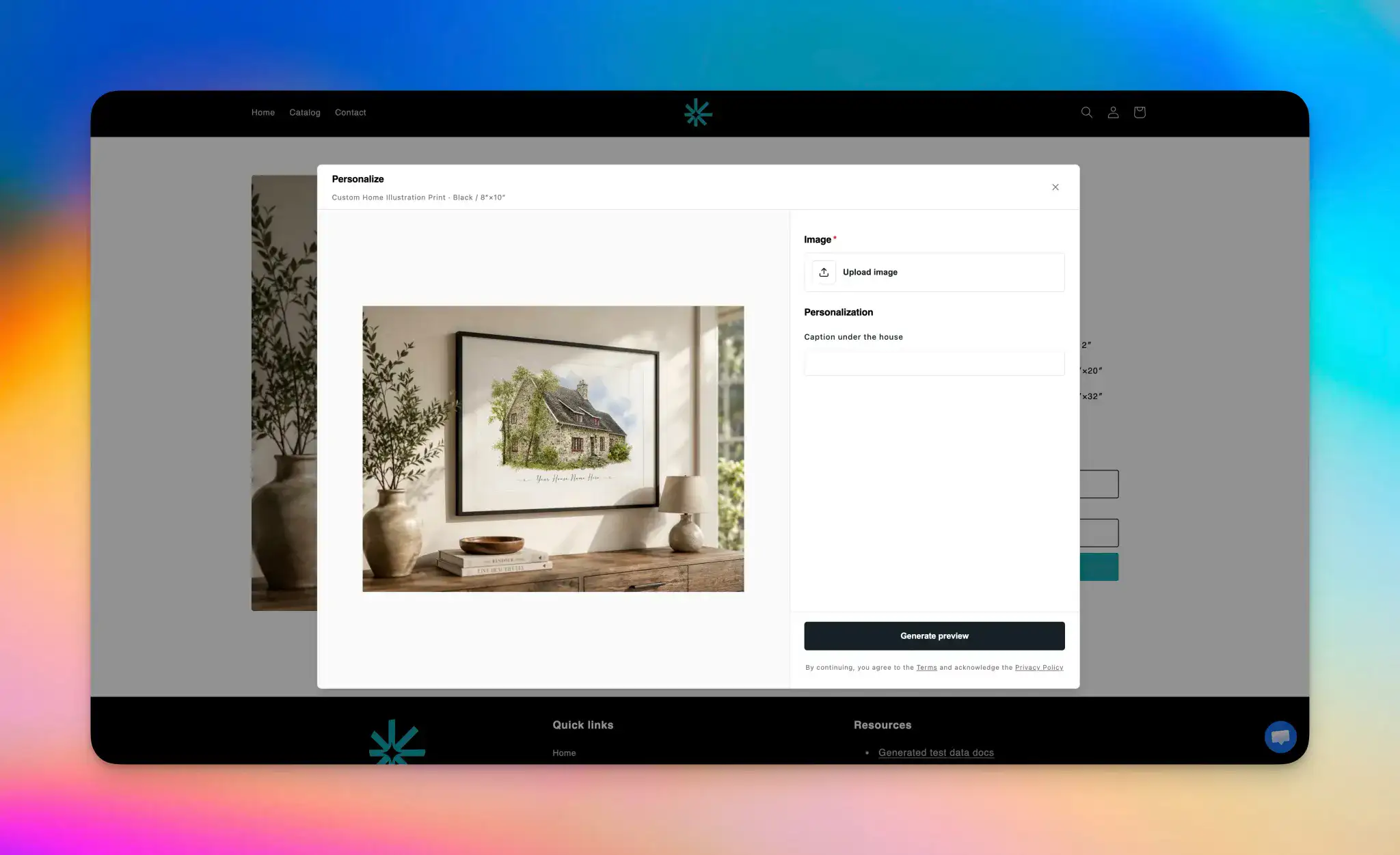
Vous voulez voir à quoi ressemble le parcours côté acheteur ? Ouvrez la boutique de démo : l’acheteur importe une image, ajoute ses informations de personnalisation, génère un aperçu, puis voit le résultat final dans une mise en situation réelle du produit avant le paiement. Cette séquence doit être claire sur votre fiche produit.
L’acheteur importe une image, ajoute sa personnalisation, génère un aperçu et vérifie le rendu final du produit avant le paiement.
## Que doit dire la fiche produit ?
La fiche doit lever les doutes sur la photo et le résultat. Placez une photo de la maison à côté de l’illustration, puis répondez :
- Quels bâtiments sont pris en charge : maison, appartement, lieu ou commerce ?
- Quel angle, quelle lumière et quelle qualité d’image conviennent ?
- Les voitures, poubelles, câbles, arbres ou personnes peuvent-ils être retirés ?
- Quels champs de texte sont facultatifs et quelles sont leurs limites ?
- L’acheteur approuve-t-il le visuel avant le paiement ?
- Combien de corrections sont incluses ?
- Quels sont les délais de production et de livraison de la variante choisie ?
Montrez l’orientation et le format exacts. Une présentation produit générique ne prouve pas que le toit, le texte et le cadrage fonctionnent sur l’article vendu.
## Quels problèmes peuvent survenir ?
| Risque | Contrôle à ajouter avant le lancement |
| --- | --- |
| La maison est masquée par des arbres ou un cadrage serré | Demander la façade complète et expliquer le cadrage minimal |
| Les détails architecturaux disparaissent | Tester un jeu de références et lister les détails à préserver |
| Un long nom entre en collision avec l’illustration | Fixer une limite de caractères et utiliser une couche de texte contrôlée |
| L’aperçu n’est pas la vraie surface murale | Rendre l’orientation et la taille choisies avec une présentation réelle du produit |
| Le fichier produit diffère de l’approbation | Verrouiller la révision approuvée sur la ligne Shopify |
| La variante fournisseur change | Mettre la commande en attente plutôt que remplacer le produit sans accord |
## Que vérifier avant de fixer le prix ?
Incluez le produit vierge, l’impression, la livraison, les frais Shopify et de paiement, Personalize.design, la génération IA, les tentatives, le support, les remboursements et les réimpressions. Si une photo difficile demande une revue manuelle, facturez ce travail ou réduisez le périmètre.
Modélisez les coûts bas, attendus et élevés avec le [calculateur de marge pour produits personnalisés](/fr/tools/personalized-product-margin-calculator/). Ne publiez les dimensions qu’après vérification du produit et de la zone d’impression exacts du fournisseur.
## Sources et lectures complémentaires
- [Shopify : posters personnalisés et impression à la demande](https://www.shopify.com/uk/print-on-demand/posters/)
- [Personalize.design sur le Shopify App Store](https://apps.shopify.com/personalize-design-beta)
- [Printify : formats de fichiers et recommandations de résolution](https://help.printify.com/hc/en-us/articles/4483617936657-What-type-of-print-files-does-Printify-require)
- [Printify : zones sûres et fonds perdus](https://help.printify.com/hc/en-us/articles/4483626015889-What-are-safe-areas-and-bleeds)