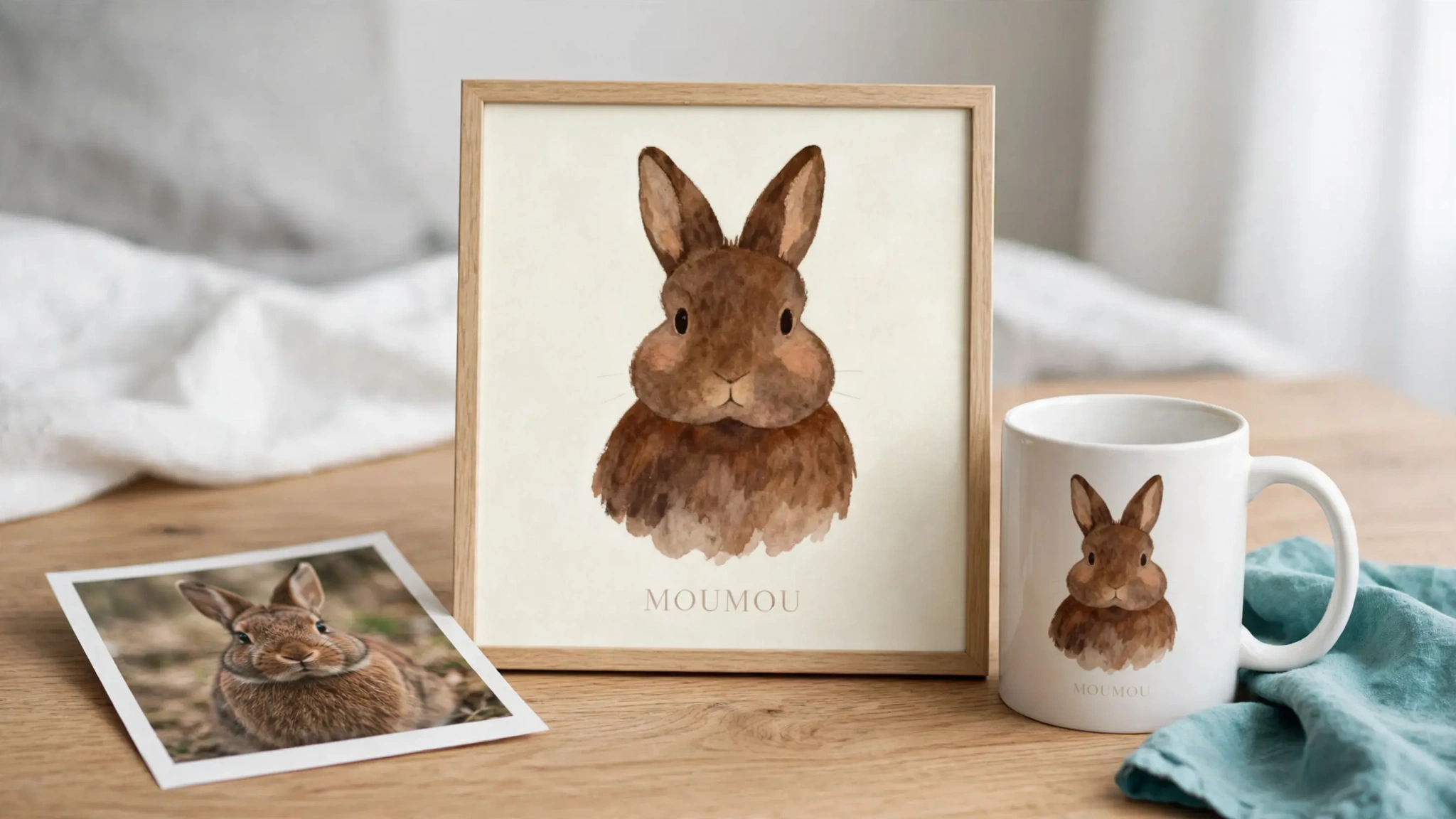
Un personnalisateur de produit Shopify est une application qui permet à un acheteur de modifier un élément d’un produit avant l’achat, puis transmet ce choix à votre commande. Il en existe quatre types, et le bon dépend d’une seule question : que modifie l’acheteur ? Un nom ou une couleur demande une application d’options. Une mise en page avec texte et cliparts fixes demande un éditeur de modèles à calques. Un produit assemblé à partir de pièces demande un configurateur. Une photo qui doit devenir un nouveau visuel demande un outil de personnalisation IA. Ce guide montre ce que coûte chaque type à 100 et 300 articles par mois, ce qu’il faut tester avant de payer, et quand une option moins chère est le meilleur choix.
Les prix, les notes et les essais ci-dessous proviennent de la fiche publique de chaque application au 4 novembre 2026. Ils changent souvent : vérifiez la fiche avant de vous engager.
Que fait réellement un personnalisateur de produit Shopify ?
Sous chaque personnalisateur se trouve la même fonction Shopify. La référence Liquid de Shopify décrit les propriétés d’article de commande comme des paires nom et valeur. Vous ajoutez au formulaire produit un champ avec name="properties[Engraving]", et tout ce que l’acheteur saisit est enregistré sur cette ligne de commande.
C’est suffisant pour un champ de texte. Vous pouvez le faire avec du code de thème, sans aucune application. Ce qu’une application ajoute, c’est tout ce qui entoure le champ :
- une étape visuelle, pour que l’acheteur voie le résultat sur le produit ;
- des règles, comme des variations de prix, des champs obligatoires et des champs conditionnels ;
- un fichier de production, pour ne pas reconstruire chaque commande à la main ;
- une connexion à un fournisseur d’impression à la demande.
Les variantes natives de Shopify couvrent les choix fixes. Selon le guide Shopify sur les configurateurs de produit, un produit peut avoir jusqu’à trois options et 2 048 variantes, une limite que Shopify a fait passer de 100 à 2 048 en octobre 2025. C’est suffisant pour 12 couleurs fois 6 tailles. Cela ne sert à rien pour un nom libre ou une photo envoyée, car vous ne pouvez pas créer d’avance chaque réponse sous forme de variante.
Les quatre types de personnalisateur de produit Shopify
| Type | L’acheteur modifie | Vous recevez | Applications citées dans ce guide |
|---|---|---|---|
| Application d’options | Un champ de texte, une liste déroulante, une case à cocher ou un échantillon | Des propriétés de commande | PC - Custom Product Options |
| Éditeur de modèles à calques | Du texte, un clipart ou une photo placés dans des calques fixes | Un fichier d’impression construit à partir de votre modèle | Customily, Teeinblue |
| Configurateur | Des pièces, des couleurs, des tailles, parfois en 3D ou en réalité augmentée | Un produit configuré et une fiche technique | Zakeke, Kickflip, Inkybay |
| Outil de personnalisation IA | Une photo et quelques réponses | Un nouveau visuel et un fichier prêt à imprimer | Personalize.design |
Les types se recoupent un peu. Customily et Teeinblue incluent désormais des effets IA comme la suppression d’arrière-plan et les filtres. Zakeke mentionne des aperçus IA. La différence tient à l’origine du visuel : dans un éditeur de modèles, vous l’avez dessiné et l’acheteur remplit des zones, alors que dans un outil de personnalisation IA, le modèle d’IA le génère à partir de la saisie de l’acheteur.
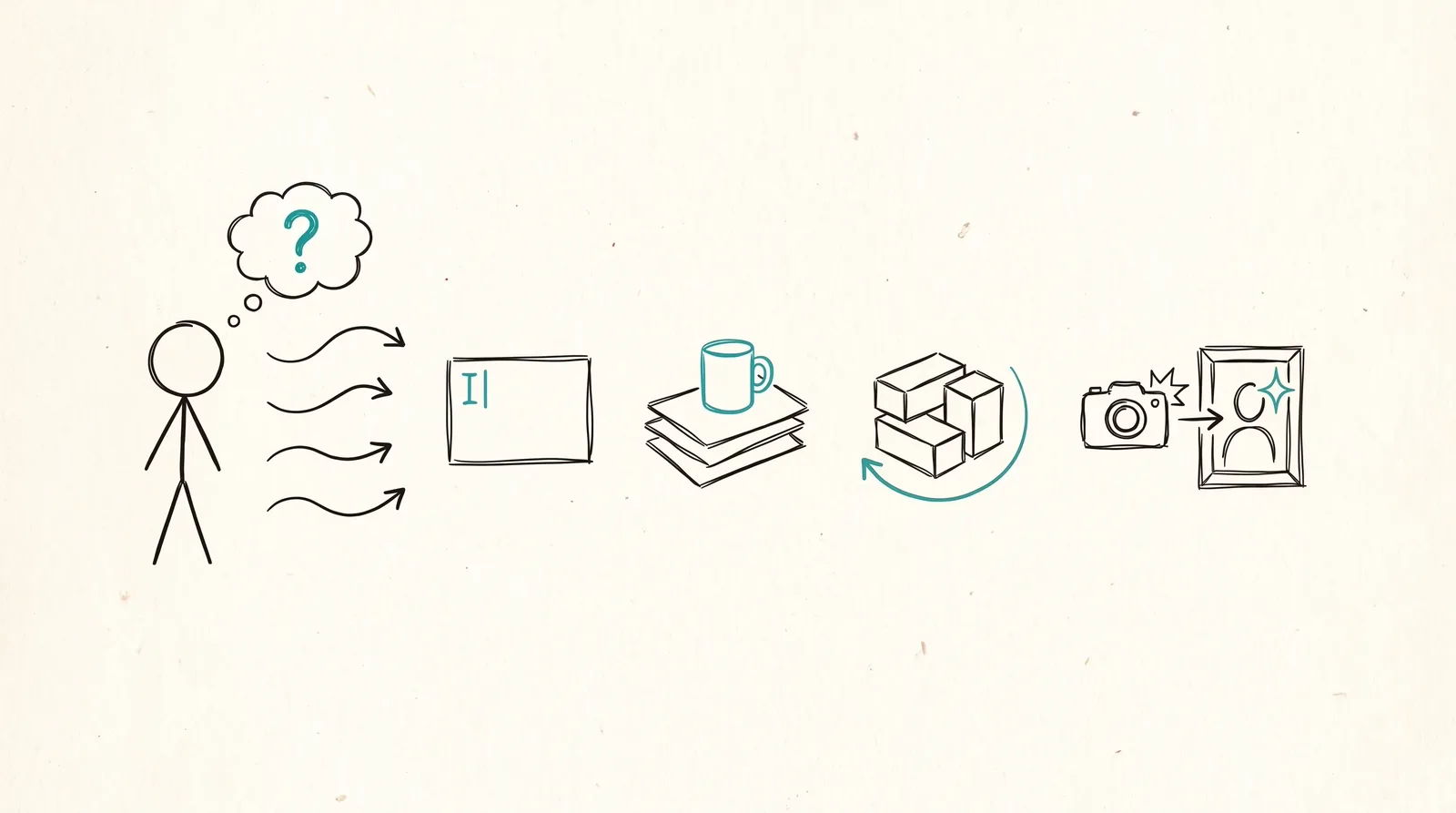
Quel type convient à votre produit ?
Partez de l’action de l’acheteur et remontez.
- S’il saisit un nom ou choisit dans une liste, utilisez une application d’options, ou la méthode du code de thème décrite plus haut. Tout ce qui est plus lourd est de l’argent perdu.
- S’il ajoute un nom, une date ou une photo dans une mise en page que vous avez conçue, utilisez un éditeur de modèles à calques. Vous gardez un contrôle au pixel près sur les polices, les positions et les cliparts, ce qui compte pour des produits comme les décorations de sapin et les tasses, où chaque commande doit avoir le même rendu.
- S’il assemble un produit à partir de pièces ou veut le faire tourner en 3D, utilisez un configurateur. Zakeke mentionne un configurateur 3D et une visionneuse en réalité augmentée dans toutes ses formules.
- S’il envoie une photo et attend en retour un portrait, une illustration ou une affiche, utilisez un outil de personnalisation IA. Un gabarit ne peut pas transformer la photo d’un chien en aquarelle, et personne ne veut dessiner 40 styles à la main.
Si vous hésitez entre les deux premiers types ou entre les deux derniers, nos comparatifs vont plus loin : options de produit Shopify ou personnalisation IA et aperçu en direct ou aperçu généré par IA.
Combien coûte un personnalisateur de produit Shopify ?
Les prix mis en avant induisent en erreur, car la plupart des applications facturent un abonnement de base plus des frais par article ou par vente. Voici ce que chaque application indique.
| Application | Type | Prix de base | Frais variables | Essai |
|---|---|---|---|---|
| PC - Custom Product Options | Application d’options | Formule gratuite ; Basic $8.90/mois ; Premium $18.90/mois (logique conditionnelle, suppléments) | Aucun | 14 jours sur les formules payantes |
| Customily | Éditeur de modèles | $49/mois par plateforme | $1.00 par article pour les articles 1 à 100, $0.50 pour 101 à 1 000, $0.25 pour 1 001 à 10 000, $0.10 au-delà | 9 jours |
| Teeinblue | Éditeur de modèles | $49/mois | Pas de frais sur les 100 premières commandes du mois, puis $0.1 à $0.4 par article | 14 jours |
| Zakeke | Configurateur | À partir de $69.90/mois (Starter) | 1,9 % des ventes réalisées via Zakeke sur Starter, 1,7 % sur Grow, 1,5 % sur Scale | 14 jours |
| Kickflip | Configurateur | $59/mois | De 1,95 % à 0 % par vente d’un produit personnalisé | 14 jours |
| Inkybay | Configurateur | De $19.99 à $249.99/mois, selon le plafond de commandes | 0 % de commission indiquée sur Starter uniquement | 21 jours |
| Personalize.design | Outil de personnalisation IA | $29/mois (Launch) | $0.45 par article personnalisé vendu, plus la génération IA au prix coûtant | 14 jours, frais non facturés |
Voici maintenant la même liste à deux volumes. Nous supposons un article personnalisé par commande, un prix moyen de $35 par article pour les applications qui prélèvent un pourcentage, et que chaque palier de frais de Customily s’applique aux articles qu’il contient.
| Application | 100 articles par mois | 300 articles par mois |
|---|---|---|
| PC - Custom Product Options | $0 à $18.90, forfait | $0 à $18.90, forfait |
| Inkybay | $49.99 (Advance, plafond de 200 commandes) | $99.99 (Professional, plafond de 2 000 commandes) |
| Teeinblue | $49 | $69 à $129 |
| Personalize.design | $74 + génération IA | $164 + génération IA |
| Kickflip | jusqu’à $127.25 | jusqu’à $263.75 |
| Zakeke | $136.40 (Starter) | $269.40 (Starter) |
| Customily | $149 | $249 |
L’application d’options est la ligne la moins chère, mais elle ajoute des champs, pas d’aperçu ni de fichier d’impression. Les chiffres de Customily supposent une seule plateforme, et ceux d’Inkybay excluent toute commission sur les formules supérieures à Starter. Trois autres réserves s’appliquent à ce tableau :
- L’usage de l’IA n’est pas inclus dans les chiffres de Personalize.design. La génération est facturée au prix coûtant et dépend du nombre d’aperçus lancés par vos acheteurs. L’application indique des plafonds de dépense définis par le marchand, et vous devriez en fixer un avant de publier.
- Les frais en pourcentage dépendent de vos prix. À $60 l’article, Zakeke et Kickflip coûtent nettement plus que ce qui est indiqué. À $20, nettement moins.
- Les plafonds changent la formule dont vous avez besoin. La formule Starter d’Inkybay autorise 30 commandes personnalisées par mois, elle ne convient donc qu’à de très petites boutiques.
Pour une vue de la marge qui inclut le coût fournisseur et l’expédition, utilisez le calculateur de marge des produits personnalisés. Les frais d’application sont rarement la plus grosse ligne.
Existe-t-il un personnalisateur de produit Shopify gratuit ?
Oui, pour une personnalisation simple. Il y a trois voies :
- Le code de thème. Un champ de texte avec
name="properties[Engraving]"ne coûte rien, comme décrit plus haut. - Une formule d’options gratuite. PC - Custom Product Options indique une formule gratuite avec produits illimités et champs de base : texte sur une ou plusieurs lignes, boutons radio, listes déroulantes et cases à cocher. Ses formules payantes ajoutent l’envoi de fichiers, les échantillons et la logique conditionnelle. Le guide de Shopify mentionne aussi des formules gratuites pour Easify et Optis.
- Les formules gratuites pour boutiques de développement. Customily, Teeinblue et Zakeke indiquent chacun une formule gratuite, mais uniquement pour les boutiques de développement. Sur une boutique active, vous payez après l’essai.
Les personnalisateurs visuels avec aperçu et fichier d’impression n’ont pas de formule gratuite permanente sur une boutique active. Vous obtenez un essai de 9 à 21 jours.
Que tester avant de payer ?
Chaque formule payante ci-dessus propose un essai de 9 à 21 jours. Utilisez-le sur un vrai produit, pas sur le modèle d’exemple.
- Passez une commande test et ouvrez le fichier. Vérifiez le format, la résolution et la correspondance entre le visuel et l’aperçu. C’est là que les types diffèrent le plus.
- Regardez où apparaît la saisie de l’acheteur. Ouvrez la commande et vérifiez que chaque propriété collectée, comme le nom, la date ou la photo, est jointe et lisible.
- Essayez sur un téléphone. Beaucoup de vos acheteurs le feront, et un éditeur agréable sur un ordinateur portable peut être pénible sur un petit écran.
- Essayez de le mettre en défaut. Saisissez un nom très long, envoyez une photo floue, laissez un champ obligatoire vide.
- Vérifiez la connexion au fournisseur. Confirmez que votre prestataire d’impression figure dans la liste de l’application avant de construire quoi que ce soit.
- Chiffrez un mois de volume. Utilisez le tableau ci-dessus avec le prix réel de votre article.
Comment se comparent les notes des applications ?
Les notes proviennent des fiches du Shopify App Store. Une note est un signal approximatif. Elle dit peu de choses sur l’adéquation d’une application à votre produit.
| Application | Note | Avis |
|---|---|---|
| PC - Custom Product Options | 4,7 | 1 170 |
| Teeinblue | 4,9 | 389 |
| Customily | 4,8 | 280 |
| Inkybay | 4,5 | 168 |
| Zakeke | 4,5 | 100 |
| Kickflip | 4,3 | 139 |
| Personalize.design | Aucune pour l’instant | 0 |
La fiche de Personalize.design n’affiche pas encore d’avis. Si un long historique compte pour vous, cela joue contre l’application aujourd’hui, et vous devriez le comparer aux autres points de ce guide.
À quels fournisseurs ces applications se connectent-elles ?
La compatibilité avec le fournisseur décide souvent du choix : vérifiez-la avant de comparer les fonctionnalités. D’après les fiches :
- Customily cite Printify, Printful, Gelato, Gooten, ShineOn, CustomCat, teelaunch, Merchize, Posterflow, JetPrint, merchOne et Printbelle.
- Teeinblue cite Printful, Printify, Gelato, merchOne, ShineOn, Dreamship, Merchize, CustomCat, Printway, Printbelle et Prodigi.
- Zakeke cite Printful et CustomCat, et indique pouvoir se connecter à d’autres prestataires d’impression à la demande.
- Personalize.design cite Gelato, Printful, Printify et ShineOn.
- Inkybay et Kickflip ne nomment pas de fournisseurs sur leurs fiches.
Si vous faites traiter vos commandes par un prestataire que seuls Customily ou Teeinblue citent, la question est tranchée. La couverture des plateformes diffère aussi : la page de tarifs de Customily indique que sa formule couvre Shopify, Etsy, Amazon, WooCommerce et Shoplazza.
Quand rester sur un éditeur de modèles ?
Les éditeurs de modèles sont le bon choix dans plusieurs cas.
- Vos produits sont du texte et des cliparts à des positions fixes, et chaque commande doit ressembler exactement à votre exemple.
- Vous vendez aussi sur Etsy, Amazon ou WooCommerce en plus de Shopify.
- Vous utilisez un fournisseur que seules les applications à modèles citent.
- Vous voulez le plus long historique d’avis. Customily et Teeinblue ont le plus d’avis parmi les personnalisateurs visuels de ce guide.
Nous avons créé Personalize.design : pesez donc cette section par rapport au reste de la page. Si vos acheteurs ne font que remplir des zones, vous n’avez pas besoin d’IA générative, et les 100 premières commandes sans frais de Teeinblue en font la solution la moins chère des deux à 100 articles par mois.
Quand un outil de personnalisation IA est-il plus pertinent ?
Un outil de personnalisation IA se justifie lorsque la photo de l’acheteur est le produit. Un portrait d’animal, une affiche de famille ou une illustration de maison ne peuvent pas être un modèle, car chaque photo demande un résultat différent.
Voici comment fonctionne Personalize.design. Vous définissez une fois un AI Blueprint réutilisable : le prompt, les saisies de l’acheteur, une image de référence éventuelle et les règles de rendu. Vous le testez en brouillon, puis vous publiez. Chaque acheteur envoie une photo, voit le résultat sur le produit avant le paiement, et votre commande arrive avec un visuel prêt à imprimer. Build, l’étape brouillon, n’a pas d’abonnement, et l’essai Launch de 14 jours ne facture ni l’abonnement ni les frais par article.
Connaissez les limites avant d’essayer :
- Il est conçu pour Shopify.
- Sa fiche cite quatre fournisseurs, moins que les applications à modèles.
- Les résultats générés par l’IA peuvent varier : testez donc le Blueprint et vérifiez l’aperçu avant de publier.
- Les coûts de génération augmentent avec le nombre d’aperçus lancés par les acheteurs.
Pour un guide plus détaillé, consultez comment vendre des produits personnalisés par IA sur Shopify et notre panorama des applications de personnalisation Shopify. Si vous quittez une application précise, nous avons des pages dédiées pour Customily, Teeinblue, Zakeke et Kickflip.
Questions fréquentes
Quel est le meilleur personnalisateur de produit Shopify ?
Cela dépend de ce que modifie l’acheteur. Utilisez une application d’options pour du texte et des listes déroulantes, un éditeur de modèles comme Customily ou Teeinblue pour des mises en page fixes, un configurateur comme Zakeke ou Kickflip pour des produits en plusieurs pièces, et un outil de personnalisation IA lorsqu’une photo doit devenir un nouveau visuel.
Existe-t-il un personnalisateur de produit Shopify gratuit ?
Pour les champs de texte et les listes déroulantes, oui : le code de thème est gratuit, et PC - Custom Product Options indique une formule gratuite. Les personnalisateurs visuels avec fichier d’impression ont un essai, et une formule gratuite uniquement sur les boutiques de développement.
Puis-je personnaliser des produits sur Shopify sans application ?
Pour des champs simples, oui. La référence Liquid de Shopify documente les propriétés d’article de commande : vous pouvez donc ajouter au formulaire produit, avec du code de thème, un champ nommé properties[Engraving]. Un aperçu visuel, des règles de prix et un fichier de production demandent une application.
Combien coûte un personnalisateur de produit Shopify ?
D’après les fiches consultées le 4 novembre 2026, les applications d’options vont de gratuit à $18.90 par mois et les personnalisateurs visuels débutent entre $19.99 et $69.90 par mois, avec en plus des frais par article ou par vente. À 300 articles par mois, nos estimations pour les personnalisateurs visuels vont d’environ $70 à environ $270, hors usage de l’IA, contre $0 à $18.90 pour une application d’options.
Quel personnalisateur de produit Shopify est le moins cher ?
Une application d’options est la moins chère, et PC - Custom Product Options a une formule gratuite, mais elle ne fait qu’ajouter des champs. Parmi les personnalisateurs visuels, à 100 articles par mois, Teeinblue et Inkybay sont les moins chers, tous deux autour de $50. Les formules les moins chères d’Inkybay ont des plafonds de commandes, et les 100 premières commandes sans frais de Teeinblue perdent de leur intérêt quand le volume augmente.
Ces applications fonctionnent-elles avec Printify et Printful ?
Customily, Teeinblue et Personalize.design citent à la fois Printify et Printful. Zakeke cite Printful et CustomCat. Vérifiez la fiche pour votre propre fournisseur avant d’installer.
Sources
Les informations sur chaque application proviennent des pages ci-dessous, lues le 4 novembre 2026.
- Tarifs de Customily et sa fiche Shopify
- Teeinblue sur le Shopify App Store
- Zakeke sur le Shopify App Store
- Kickflip sur le Shopify App Store
- Inkybay sur le Shopify App Store
- Personalize.design sur le Shopify App Store
- PC - Custom Product Options sur le Shopify App Store
- Guide Shopify : les configurateurs de produit
- Référence Liquid de Shopify : line_item
- Journal des modifications de Shopify : 2 048 variantes par produit
Nous n’avons pas fait d’essais payants des applications concurrentes pour ce guide : leurs fonctionnalités sont donc décrites d’après leurs propres fiches et leur documentation.
Commencez par un produit personnalisé
Choisissez le produit dont le visuel pousserait vos acheteurs à payer davantage, une affiche de portrait d’animal ou une décoration de sapin de famille. Créez-le, testez-le sur un téléphone, passez une commande test et ouvrez le fichier. Décidez ensuite de quel type vous avez besoin.
Installez Personalize.design et créez votre premier Blueprint.

Écrit par Kévin D
Fondateur, product designer et marchand. Nous transformons les enseignements concrets tirés du produit en workflows plus clairs pour les marchands.