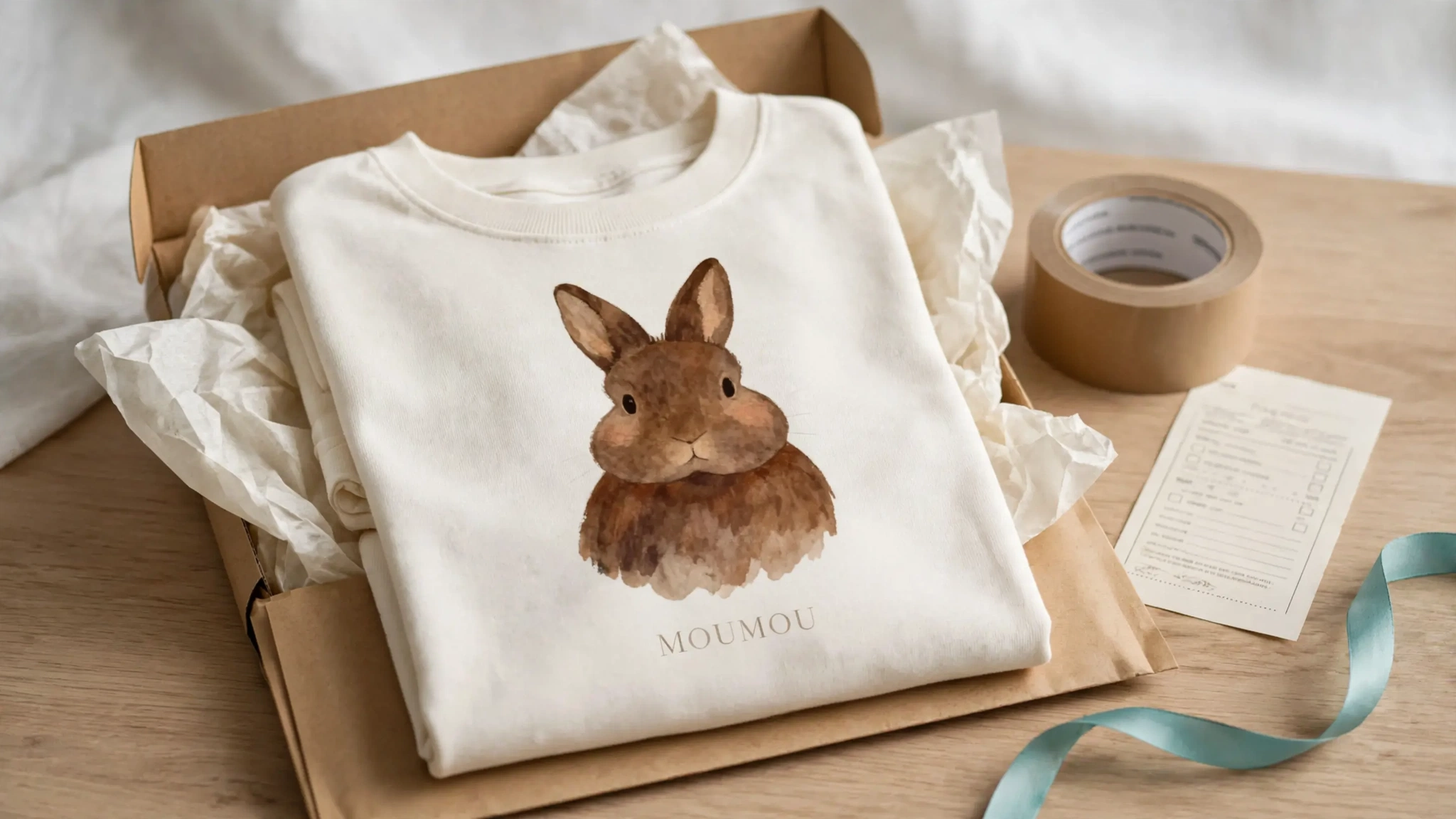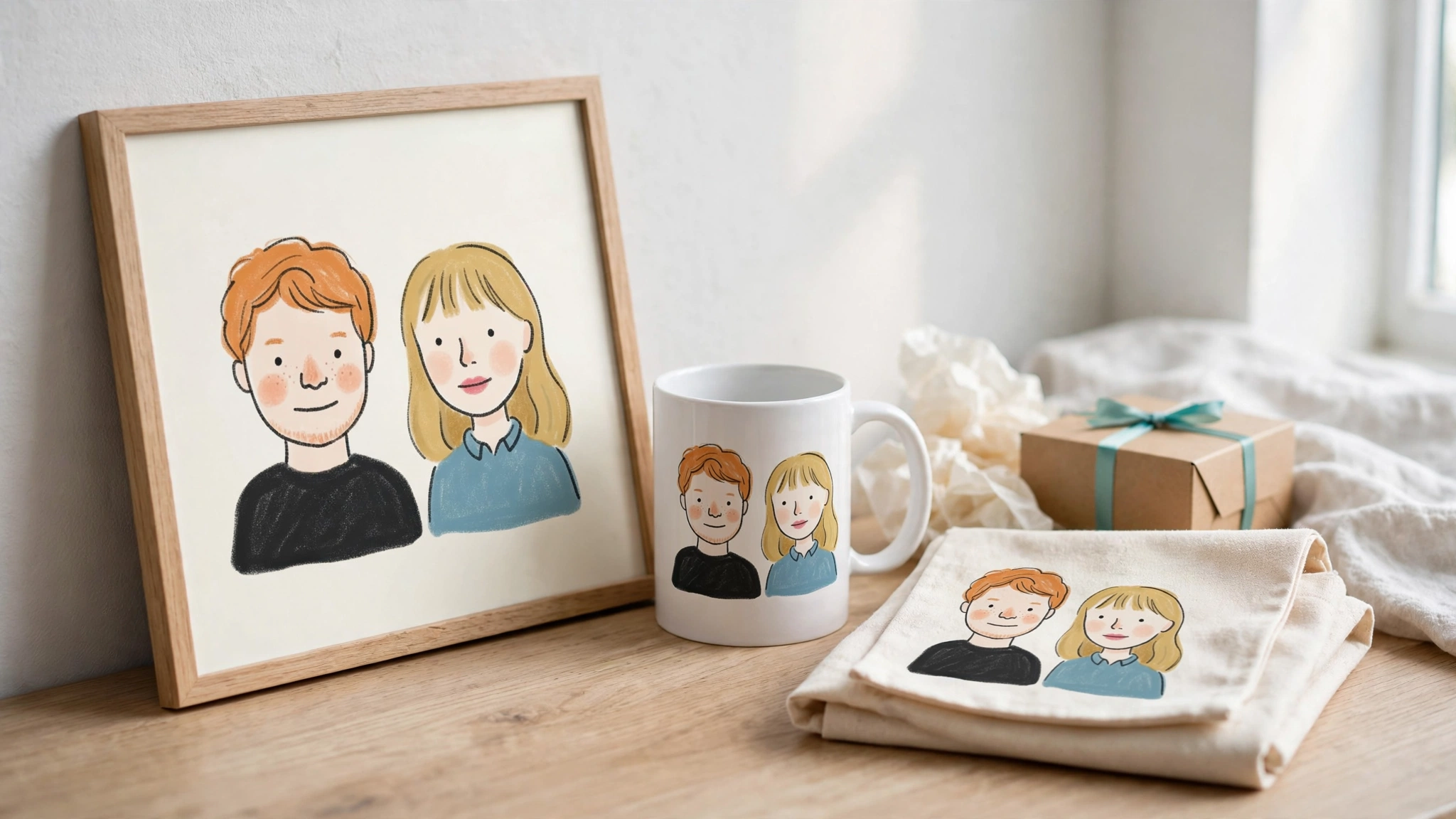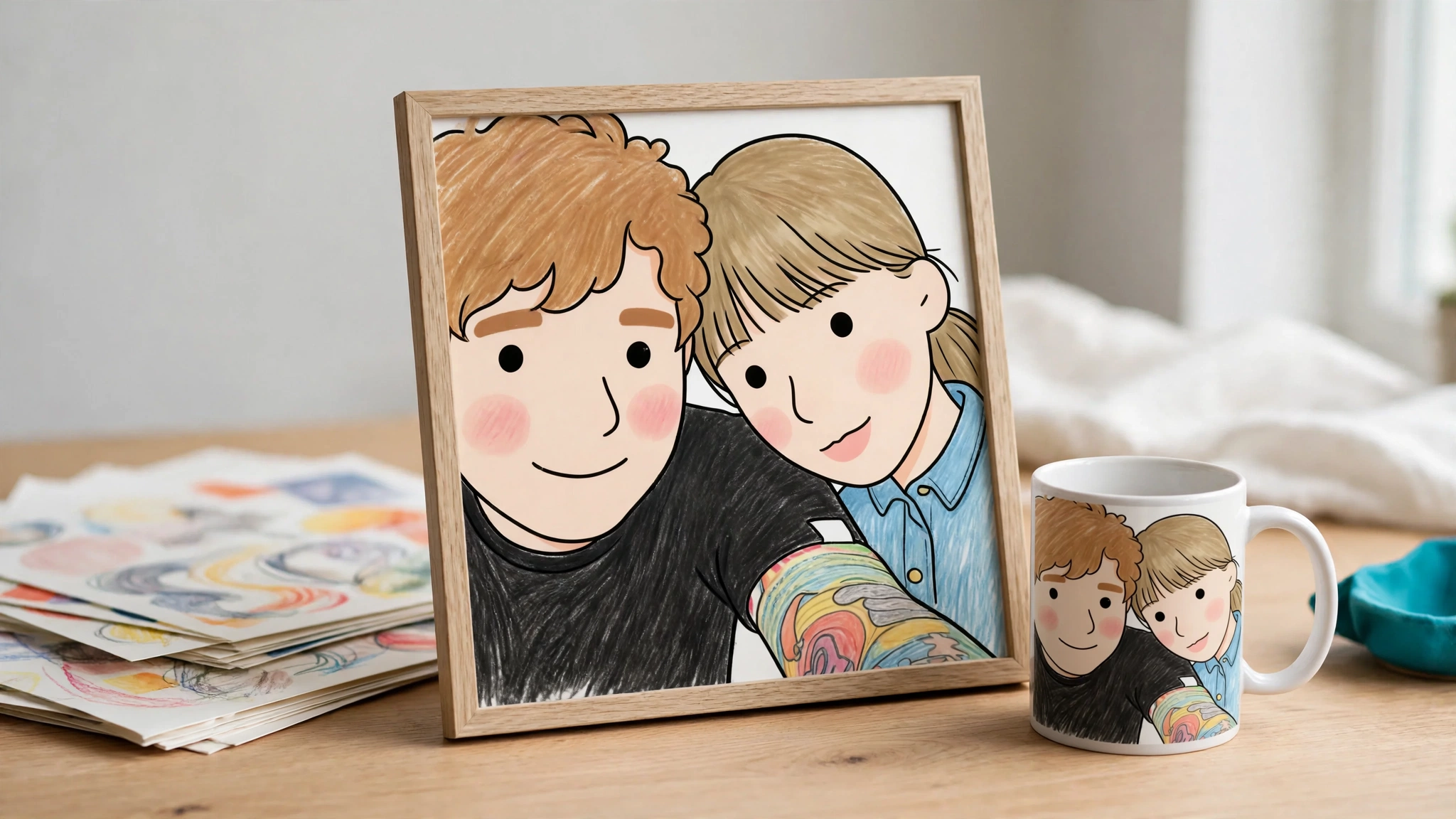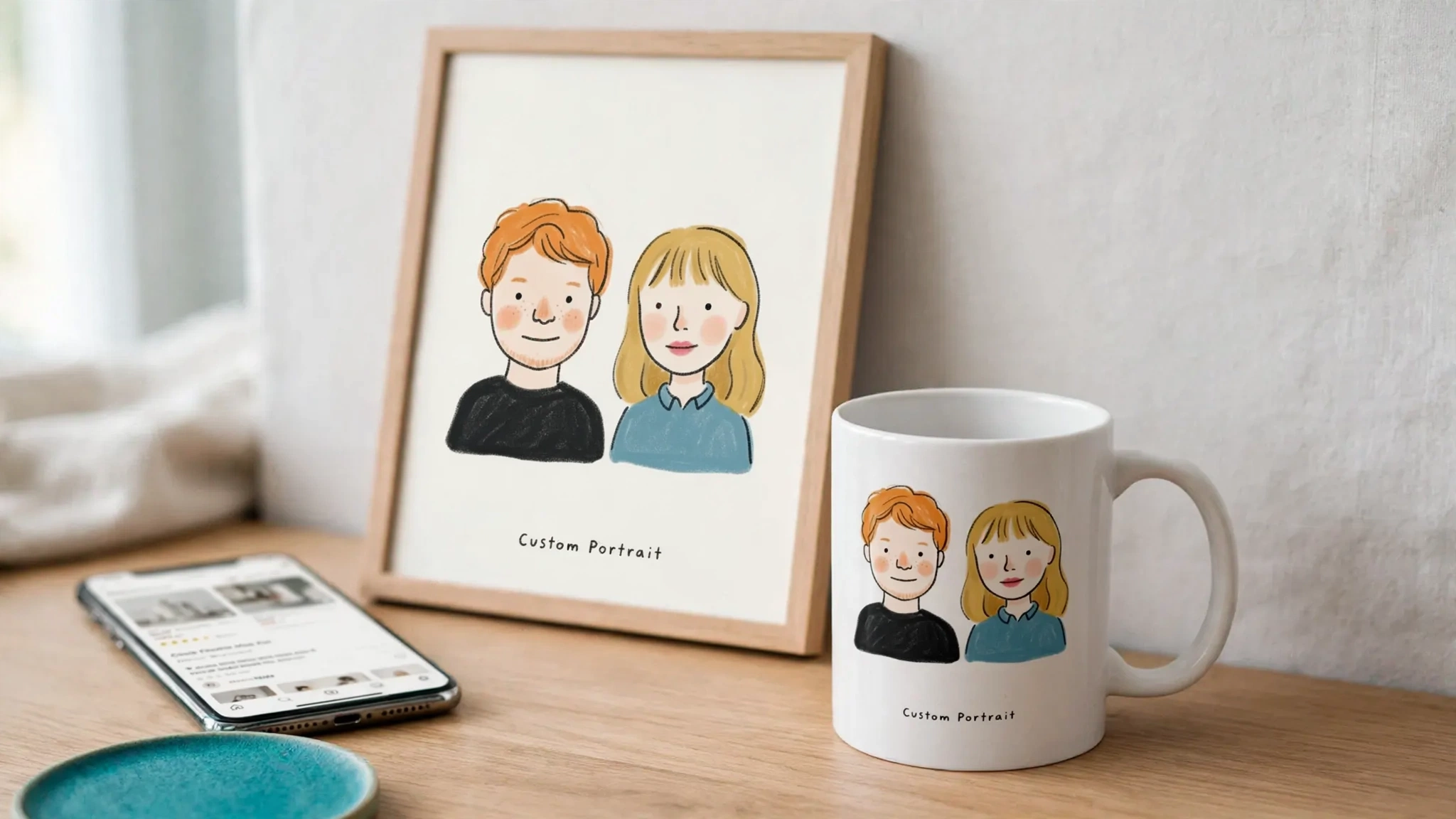
Para vender productos personalizados con IA en Shopify, sigue ocho pasos: elige un único producto concreto, escoge un producto POD y su proveedor, crea una plantilla de prompt reutilizable, prueba los resultados, asígnala al producto, muestra una vista previa antes de añadir al carrito, limita el coste de las vistas previas de IA y envía los pedidos pagados a producción y envío. Generar una buena imagen con IA es la parte fácil. El reto es que esa imagen se pueda repetir, previsualizar, comprar e imprimir para cada comprador.
Esta guía recorre el flujo completo con un ejemplo práctico: un póster personalizado con retrato de mascota que se vende en Shopify y se imprime a través de Printify o Printful. Si primero quieres entender la categoría, lee qué es un personalizador de productos con IA. Este artículo es la lista de verificación para construirlo.
¿Qué tipo de personalización con IA vendes?
La personalización con IA abarca tres productos distintos, y elegir el equivocado causa la mayoría de los problemas al lanzar.
| Modelo | Quién usa la IA | Qué hace el comprador | Ideal para | Riesgo principal |
|---|---|---|---|---|
| Diseño con IA del lado del vendedor | Tú, antes de publicar | Elige un diseño terminado | Ampliar el catálogo, probar tendencias | No está personalizado para cada comprador |
| Generación con IA a partir de lo que introduce el comprador, con vista previa | La app, a petición del comprador | Sube una foto o rellena campos, ve una vista previa generada y después compra | Retratos de mascotas, pósteres familiares, regalos conmemorativos, retratos de casas | Coste de IA por vista previa, consistencia del resultado |
| Personalización manual asistida con IA | Tú o tu proveedor, después del pedido | Escribe un texto o sube una imagen | Nombre y foto colocados en diseños fijos | Revisión manual por pedido |
Esta guía cubre el segundo modelo: el comprador aporta los datos, la IA genera una obra nueva, el comprador aprueba una vista previa y el pedido lleva esa obra a producción.
Dónde encaja la personalización de Printify
Printify ofrece personalización para tiendas de Shopify, descrita en su artículo de ayuda sobre personalización y en su artículo sobre personalización asistida por IA (ambos consultados el 10 de octubre de 2026). Según el centro de ayuda de Printify, las dos opciones colocan texto o imágenes del comprador en un diseño de producto fijo. Si quieres que la IA genere una ilustración nueva a partir de la foto de un comprador, busca una app pensada para eso. Estas páginas cambian con frecuencia, así que revisa allí el alcance actual. Para profundizar, consulta cómo funciona la personalización con IA de Printify en tiendas POD de Shopify.
¿Necesitas una app para personalizar productos con IA en Shopify?
Shopify gestiona bien las opciones fijas. Desde octubre de 2025, los productos pueden tener hasta 2048 variantes, frente a las 100 anteriores. Las apps que no usan las APIs GraphQL de productos de Shopify pueden funcionar mal por encima de 100 variantes, así que revisa tu app de personalización y la integración con tu proveedor antes de crear una matriz grande de variantes.
Necesitas una app si quieres cualquiera de estas cosas:
- subidas de fotos por parte del comprador
- campos de texto libre que cambian la obra
- una vista previa generada antes del pago
- un archivo de impresión único por pedido enviado a tu proveedor
Las opciones nativas de producto de Shopify cubren las elecciones fijas, pero no permiten subir una foto, generar una obra ni enviar un archivo de impresión por pedido. Para ver la comparativa directa, consulta opciones de producto de Shopify frente a personalización con IA.
Paso 1: elige una idea de producto concreta
Los mejores productos personalizados con IA empiezan con un solo producto, un solo tipo de comprador y una sola promesa visual. Una promesa concreta es más fácil de escribir como prompt, de previsualizar y de vender.
Buenos productos para empezar:
- Póster o taza con retrato de mascota. El comprador sube una foto de su mascota, elige un estilo y añade el nombre de la mascota. Encaja con regalos y ocasiones que se repiten. Consulta el caso de uso de retrato de mascota.
- Lienzo conmemorativo. Misma mecánica que un retrato de mascota, con un estilo más suave y un motivo emocional para comprar.
- Póster de pareja o de familia. Dos fotos, o una foto de grupo, más una fecha o una frase corta («Desde 2019»).
- Adorno navideño familiar. Una zona de impresión pequeña y una demanda estacional. Pruébalo pronto, porque en las superficies pequeñas el arte recargado no funciona.
- Póster de retrato de casa. El comprador sube una foto de su casa y la IA la convierte en un boceto a la acuarela o en línea. Consulta el caso de uso de retrato de casa.
Evita las prendas con pliegues complejos en tu primer lanzamiento. Las superficies planas, como pósteres, lienzos y tazas, facilitan comprobar si la vista previa coincide con el producto impreso.
Lista de verificación para tu primera idea:
- ¿El comprador puede describir lo que quiere con una foto y dos o tres opciones?
- ¿El estilo se sostiene al tamaño de impresión del producto?
- ¿Hay una ocasión clara (cumpleaños, conmemoración, fiestas, nueva casa)?
- ¿Deja margen suficiente a un precio realista? Consulta el ejemplo de margen del Paso 7.
Paso 2: elige un producto POD y un proveedor
Elige el producto del proveedor antes de escribir un prompt, porque el área de impresión determina la forma de la obra.
Para el ejemplo de la guía, elige un póster de Printify o de Printful, de un proveedor de impresión en el que confíes. Después:
- Revisa el área de impresión. Anota sus medidas y su proporción. Distintos proveedores pueden usar tamaños de área de impresión diferentes para el mismo producto en blanco.
- Revisa las guías del producto. En una primera prueba, elige un producto cuyo proveedor muestre las vistas y los marcadores que necesitas para colocar la obra. Descarta los productos con guías incompletas o poco claras.
- Sincroniza el producto. Conecta tu cuenta del proveedor a tu app de personalización y sincroniza el producto desde Shopify. Confirma que cada superficie de impresión que vayas a usar esté lista antes de construir sobre ella.
- Mantén las variantes sencillas. Empieza con dos o tres tallas. Puedes añadir más después de los primeros pedidos.
En Personalize.design: Printify y Printful son compatibles. Conectas Printify con un token de API y eliges tu tienda, o conectas Printful autorizando tu tienda. Las superficies de impresión se configuran a partir de los datos de área de impresión del proveedor, y cada superficie indica si su guía de colocación está disponible.
Paso 3: crea una plantilla de prompt reutilizable
Un prompt de un solo uso te da una imagen. Una plantilla reutilizable te da un producto: un prompt, los campos del cliente que lo alimentan, una imagen de referencia opcional, la configuración del modelo y un estado de publicación.
Para el póster de retrato de mascota:
- Foto del comprador. La foto de la mascota es una subida en la tienda, no un campo de texto. Decide qué formatos y tamaños de archivo aceptas.
- Campos del cliente. Usa un campo de texto para el nombre de la mascota (con un límite de caracteres), un campo de opción para el estilo, opcionalmente un campo de color para el fondo tomado de una paleta que controlas y, en productos de pareja o de familia, un campo de texto para una frase corta.
- Imagen de referencia. Si el modelo elegido la admite, añade una imagen de referencia del vendedor para anclar el estilo.
- Proporción. Ajústala al área de impresión del Paso 2.
Aquí tienes un prompt completo que puedes copiar y adaptar:
Crea un retrato premium listo para imprimir, en estilo {{style}}, de la mascota de la foto subida. Conserva sus marcas exactas, el color de sus ojos, la forma de las orejas y la postura. Composición centrada con un margen de seguridad del 10 % en todos los lados, sobre un fondo liso de color {{background_color}}. Debajo del retrato, añade el nombre «{{pet_name}}» en una tipografía serif limpia. Sin otro texto, sin marco y sin marca de agua.
Cada opción da al comprador una etiqueta amigable y envía al modelo una descripción precisa:
| Lo que ve el comprador | Lo que recibe el prompt |
|---|---|
| Regalo en acuarela | acuarela suelta sobre papel prensado en frío, bordes suaves, paleta apagada |
| Ilustración moderna | ilustración vectorial plana, contornos limpios, paleta cálida y limitada |
Si ya tienes un diseño y quieres convertirlo en un prompt con variables, empieza por el generador de prompts de diseño con IA.
En Personalize.design: esta plantilla se llama Blueprint. Los campos se insertan en el prompt como chips, las subidas aceptan PNG, JPEG, WebP, HEIC, HEIF y AVIF de hasta 20 MB, y una biblioteca inicial incluye 14 plantillas.
Paso 4: prueba los resultados antes de que los vea ningún comprador
Haz generaciones de prueba en el admin con entradas realistas: una foto borrosa, una foto oscura, un nombre largo, una foto de dos mascotas. Prueba el prompt sin guardar, compara varios resultados lado a lado y anota el coste por ejecución antes de publicar.
Evalúa cada resultado:
| Criterio | Qué buscar | Solución si falla |
|---|---|---|
| Conservación del sujeto | ¿Sigue pareciéndose a esta mascota y no a una genérica? | Refuerza la instrucción para conservar rasgos, marcas y postura; prueba otro modelo |
| Coherencia de estilo | ¿Cinco mascotas distintas parecen de la misma línea de producto? | Añade una imagen de referencia; ajusta la descripción del estilo para cada valor de opción |
| Manejo del texto | ¿El nombre está bien escrito y colocado con limpieza? | Mantén los nombres cortos; limita la longitud del campo; quita el texto de la obra si falla la ortografía |
| Ajuste a la impresión | ¿La composición cabe en el área de impresión con márgenes de seguridad? | Ajusta la proporción y las instrucciones de composición |
| Coste y tiempo de espera | ¿El coste por vista previa es aceptable y la espera es razonable? | Usa una variante de modelo más ligera; reduce el número de resultados |
Una nota sobre el texto: los campos guían el prompt de IA, pero los modelos de imagen todavía pueden escribir mal las palabras. Si un producto depende de un texto perfecto letra a letra, pruébalo a fondo o mantén el texto corto.
Paso 5: asigna la plantilla a tu producto
Conecta la plantilla probada al producto sincronizado y revísalo antes de que lo vean los compradores:
- Elige la superficie de impresión y confirma que su guía está disponible.
- Genera una vista previa de maqueta del producto y comprueba la colocación de la obra frente a los márgenes de seguridad.
- Publica y, después, abre la página del producto en vivo en una ventana privada del móvil y confirma que aparece el botón Personalize.
Despublicar debe detener las nuevas personalizaciones de los compradores sin borrar el historial, para que puedas retirar un producto rápidamente si el resultado se desvía.
Paso 6: muestra una vista previa antes de añadir al carrito
El flujo de la tienda debe seguir este orden:
- El comprador hace clic en el botón Personalize de la página del producto.
- Sube una foto y rellena los campos.
- La app genera una vista previa y muestra su estado mientras trabaja.
- El comprador revisa la vista previa, la regenera si se le permite y solo entonces añade el producto al carrito.
- La línea del carrito lleva una referencia a esa personalización exacta.
La regla clave: añade al carrito solo cuando exista una personalización válida. Si un comprador puede añadir el producto antes de que la vista previa esté lista, acabarás con pedidos sin obra asociada. Compruébalo tú mismo: abre el producto en el móvil, añádelo al carrito rápidamente y verifica que el pedido llega a tu admin con la personalización asociada.
Por qué una vista previa con IA es distinta de una vista previa por capas en vivo: vista previa en vivo frente a vista previa generada con IA.
En Personalize.design: el botón Personalize es un bloque de app del tema de Shopify con el estilo de las clases de botón de tu tema, y el admin de pedidos muestra la entrada del cliente junto a la obra.
Paso 7: controla lo que te cuesta cada vista previa con IA
Cada vista previa es una generación de IA de pago, compre o no compre el cliente. Tu margen depende de quién paga y cuándo.
Cómo se comparan los modelos de precios (a octubre de 2026)
Las cifras siguientes proceden de la página pública de precios o de la ficha de Shopify App Store de cada proveedor, consultadas el 10 de octubre de 2026. Los planes cambian a menudo, así que consulta la página en vivo antes de decidir.
| Modelo de precios | Ejemplo | Por qué pagas |
|---|---|---|
| Por imagen generada | PODai: el plan Starter se instala gratis y cuesta $0.45 por imagen de alta resolución | Cada vista previa, compre o no compre el cliente |
| Por unidad vendida | Podtrait: el plan Basic se instala gratis y cuesta $2 por unidad vendida (con un tope de $400 al mes) | Solo las unidades vendidas |
| Suscripción más pago por pedido | Autopictura: Starter cuesta $49/mes con 50 pedidos incluidos y después $1.50 por pedido; prueba de 7 días; puedes usar tu propia clave de API de IA | Cuota base más pedidos |
| Suscripción más pago por artículo personalizado | Customily: desde $49/mes por plataforma, más $1 por cada artículo personalizado único en los artículos 1-100, bajando a $0.10 con más volumen | Cuota base más artículos |
| Suscripción más pago por artículo personalizado, más uso de IA | Personalize.design: plan Launch de $29/mes más $0.45 por artículo personalizado vendido, con las vistas previas de IA facturadas por uso bajo un tope mensual de gasto; prueba de 14 días para tiendas nuevas | Cuota base, artículos vendidos y vistas previas de IA |
Comparativa completa: mejores apps de personalización de productos para Shopify. Para comparativas directas, consulta nuestra comparativa con Customily y nuestra comparativa con Teeinblue.
Ejemplo de margen
Las cifras siguientes son ilustrativas. Sustitúyelas por tu propio presupuesto del proveedor, tu coste de IA y los datos de tu tienda.
- Producto: póster de 12x16. Supón un coste base del proveedor más envío de $18 y un precio de venta de $49.
- Uso de IA: los compradores que prueban el personalizador hacen una media de 4 vistas previas, a un coste supuesto de $0.08 por vista previa, y el 5 % de esos compradores compra.
- Coste de IA por pedido: 4 vistas previas ÷ 0.05 de conversión × $0.08 = $6.40.
- Contribución antes de publicidad y comisiones: $49 − $18 − $6.40 = $24.60.
La conversión es la palanca. Con un 2 % de conversión, el coste de IA por pedido sube a $16, lo que se come casi todo el margen. Haz el mismo cálculo con tu propio presupuesto del proveedor, tu coste de IA y tu tasa de conversión antes de fijar el precio.
Límites que conviene fijar antes del lanzamiento
- Límite de vistas previas por producto. Evita que un solo comprador genere 40 versiones.
- Límite por sesión. Limita el total de vistas previas entre productos, con una ventana de reinicio.
- Tope mensual de gasto. Cuando se alcance, las nuevas vistas previas se detienen en lugar de generar por encima de tu presupuesto, y los compradores ven un breve mensaje de no disponible.
- Entrada válida primero. Valida las subidas y los campos obligatorios antes de generar, para que un archivo no compatible o demasiado grande se rechace antes de incurrir en ningún coste de IA.
Nunca permitas generaciones anónimas ilimitadas en una página de producto pública.
En Personalize.design: los valores por defecto son 5 vistas previas por producto (ajustable de 1 a 50) y 15 por sesión, con reinicio cada 60 minutos.
¿Quieres tener estos límites desde el primer día? Instala Personalize.design en Shopify y empieza con una plantilla.
Paso 8: gestiona los pedidos pagados y prepárate para los fallos
Un pedido pagado debe convertirse en un archivo listo para imprimir en tu proveedor exactamente una vez.
El camino normal
- Shopify envía un webhook de pedido pagado.
- La app asocia la línea del pedido con la personalización guardada y con su obra generada.
- La obra se prepara para el área de impresión, se escala si hace falta y se comprueba su resolución efectiva.
- El artículo se envía a tu tienda de Printify o a tu tienda de Printful.
Pregunta a cualquier app que evalúes cómo gestiona los webhooks reintentados y las respuestas poco claras del proveedor. Personalize.design está diseñada para que un webhook reintentado o una respuesta poco clara del proveedor se concilie con el pedido existente en el proveedor, en lugar de crear un segundo pedido.
Después, revisa qué ocurre dentro de tu cuenta del proveedor. Comprueba cómo gestiona tu tienda de Printify o tu tienda de Printful los pedidos entrantes (producción automática o aprobación manual) y confírmalo con un pedido de prueba.
Las excepciones para las que debes prepararte
Incluso con envío automático, algunos pedidos necesitan a una persona. Bloqueos habituales:
- faltan datos de envío en el pedido
- el proveedor está desconectado, o no hay ninguna tienda de Printify o de Printful seleccionada
- la superficie de impresión no está configurada para ese producto, o no hay ninguna variante del proveedor asignada
- falta la personalización o el archivo de vista previa en el pedido
Tu app debe mostrar el motivo, permitirte corregir la causa y reintentar desde el pedido. También deberías poder revisar la obra, reemplazar el archivo final o descargar el archivo. Trata ese proceso de revisión como parte del producto, no como un fallo.
En Personalize.design: un artículo bloqueado muestra Action required con el motivo, y el editor de producto muestra los DPI de impresión estimados mientras colocas la obra.
Derechos y condiciones
Antes del lanzamiento, lee la guía de Printify para vender arte generado con IA y las condiciones de uso comercial de tu generador de IA (resumidas en las preguntas frecuentes de abajo). La serie de informes sobre IA de la Oficina de Copyright de Estados Unidos explica los detalles sobre derechos de autor. En la práctica:
- Mantén fuera de los prompts y de los valores de opción los nombres de marcas, los personajes protegidos por derechos de autor y las semejanzas de celebridades.
- Indica a los compradores que la obra está generada con IA a partir de su foto.
- Considera tu plantilla, tu página de producto y tu servicio como la ventaja competitiva, no la imagen en sí.
Cuándo la personalización con IA es la opción equivocada
Sé honesto sobre si encaja antes de construir:
- Necesitas nombres perfectos letra a letra en un diseño fijo. Un personalizador por capas es más sencillo y más predecible.
- Vendes sobre todo en Etsy u otro canal que no es Shopify. Este flujo está pensado para tiendas de Shopify.
- Tu producto tiene un área de impresión muy pequeña. Los retratos con IA detallados pueden perder atractivo en superficies muy pequeñas.
- No puedes asumir el coste de las vistas previas con tu nivel de tráfico. Modélalo primero.
Preguntas frecuentes
¿Puedo vender productos personalizados en Shopify sin una app?
Sí, en casos sencillos. Las opciones de producto y las variantes cubren elecciones fijas, como la talla o el color. En cuanto necesites subidas de fotos, una vista previa generada, obra generada con IA o un archivo de impresión por pedido, necesitas una app.
¿Cuánto debo cobrar por un producto personalizado con IA?
Fíjalo como un regalo premium, no como un producto en blanco. Parte del coste base del proveedor más el envío, suma el coste de IA que esperas por pedido (vistas previas por comprador divididas entre la conversión de vista previa a pedido, multiplicado por el coste de cada vista previa) y después añade tu margen objetivo. Compara el resultado con lo que los compradores ya pagan por retratos dibujados a mano en tu nicho.
¿Cuánto tarda en generarse una vista previa con IA?
Depende del modelo, del tamaño de salida y de cuántas imágenes generes por solicitud. Mídelo durante las pruebas en tu admin, muestra un estado de progreso claro en la tienda y elige un modelo más ligero si la espera parece larga en el móvil.
¿Qué pasa si al cliente no le gusta la vista previa?
Como la vista previa se genera antes de añadir al carrito, todavía no se ha pedido nada. El comprador puede cambiar su foto o sus opciones y regenerar dentro de tus límites de vistas previas, o marcharse sin comprar. Si muchos compradores regeneran, corrige el prompt en lugar de subir los límites.
¿Puedo vender diseños generados con IA impresos por Printify?
Sí, con condiciones. La guía de Printify para vender arte generado con IA indica que es legal, que el copyright depende de cuánta aportación humana hubo en el diseño y que los resultados no deben reproducir elementos protegidos. Revisa también las condiciones de uso comercial de tu generador de IA y mantén fuera de tus prompts los nombres, personajes y semejanzas protegidos.
¿Quién es el propietario del copyright de un diseño generado con IA?
En Estados Unidos, el material generado puramente por IA normalmente no está protegido, mientras que la autoría humana sustancial sí puede estarlo. Tu activo duradero es el producto y la experiencia, no la imagen individual. Consulta los informes sobre IA de la Oficina de Copyright de Estados Unidos y pide asesoramiento a un abogado para casos concretos.
¿Se gestionan automáticamente los pedidos personalizados con IA?
El envío al proveedor puede ser automático, pero prepárate para las excepciones. En Personalize.design, un artículo listo se envía a tu tienda de Printify o de Printful después del pago. Los artículos bloqueados muestran Action required y los reintentas después de corregir la causa. Comprueba cómo gestiona tu cuenta del proveedor los pedidos entrantes (producción automática o aprobación manual) y confírmalo con un pedido de prueba.
Lanza un producto personalizado con IA
Empieza poco a poco: un póster con retrato de mascota, una plantilla de prompt, tres estilos, límites probados y un pedido de prueba de principio a fin. Cuando ese producto se venda y se envíe sin problemas, copia el patrón para el siguiente.
Instala Personalize.design, crea tu primer Blueprint y conecta Printify o Printful para lanzar tu primer producto personalizado con IA en Shopify.

Escrito por Kévin D
Fundador, diseñador de producto y comerciante. Convertimos aprendizajes prácticos de producto en flujos más claros para comerciantes.