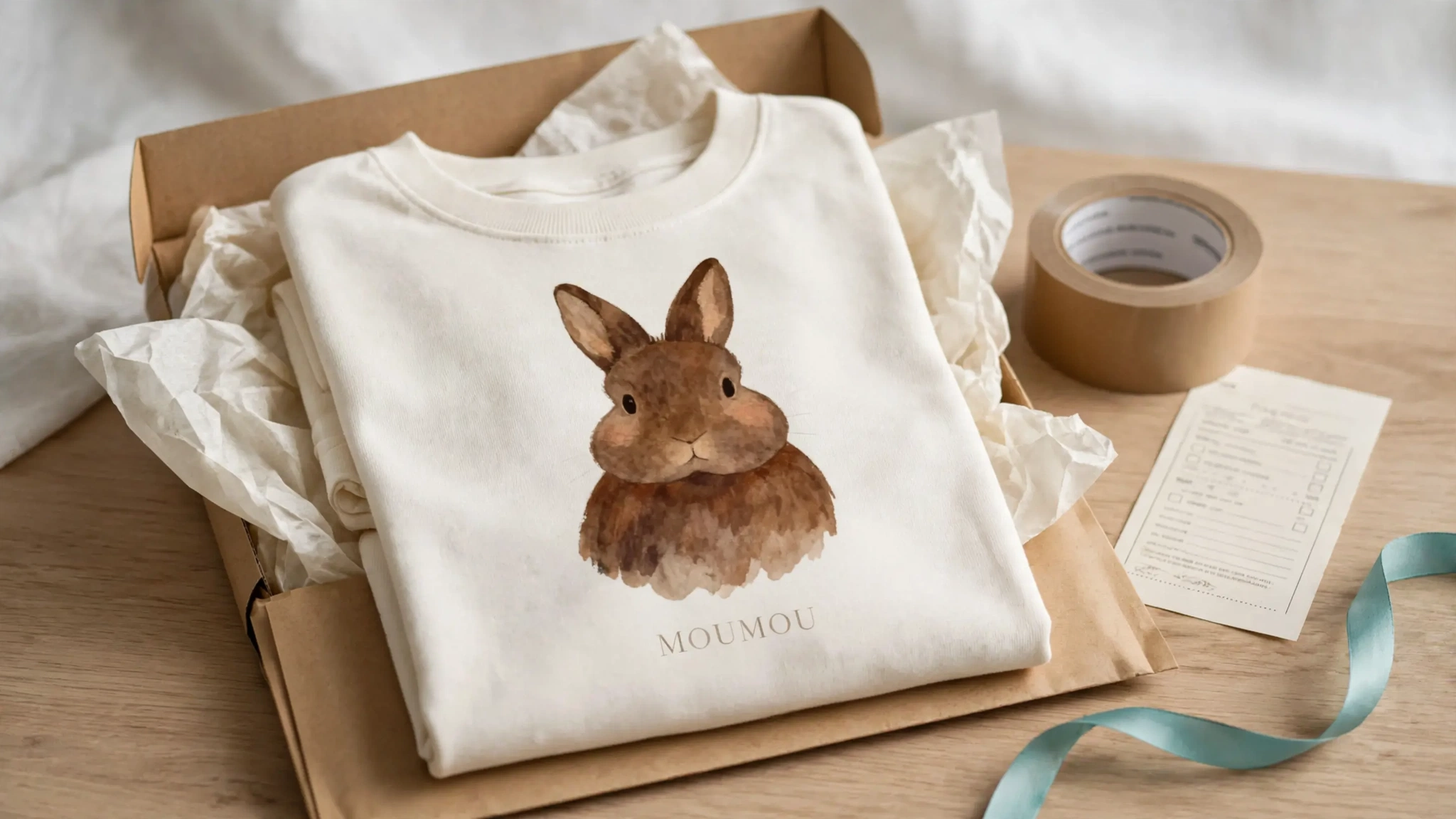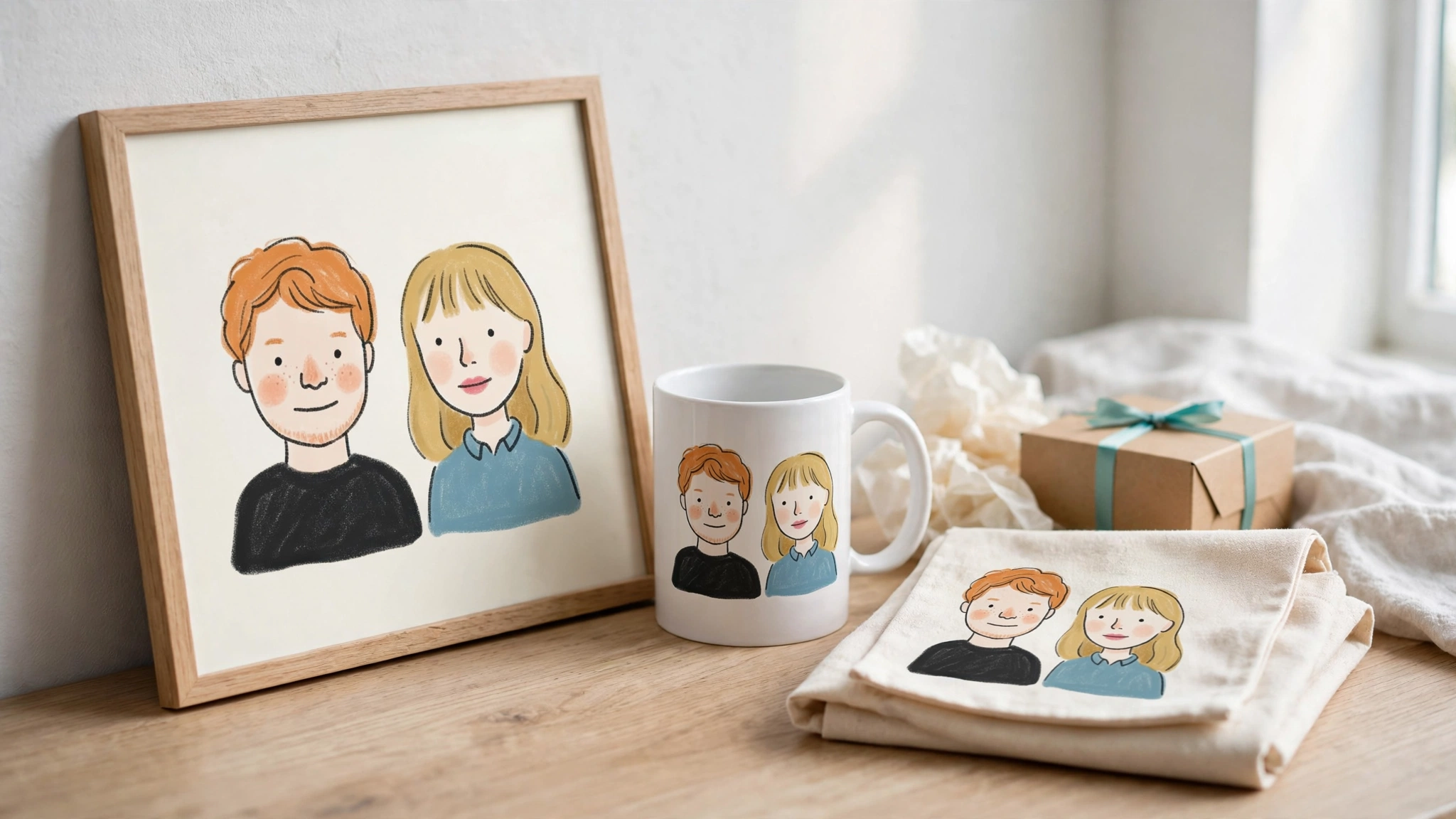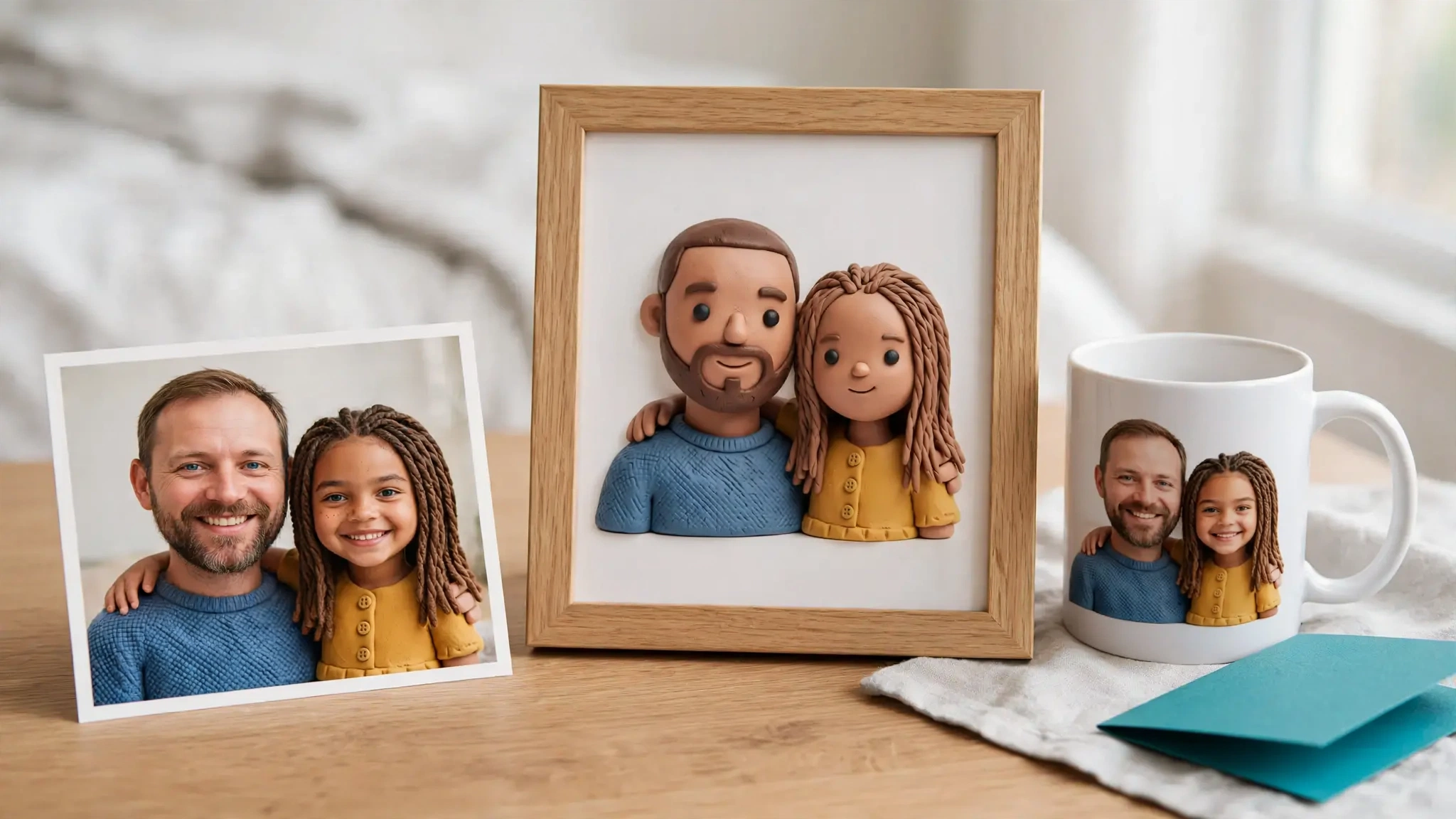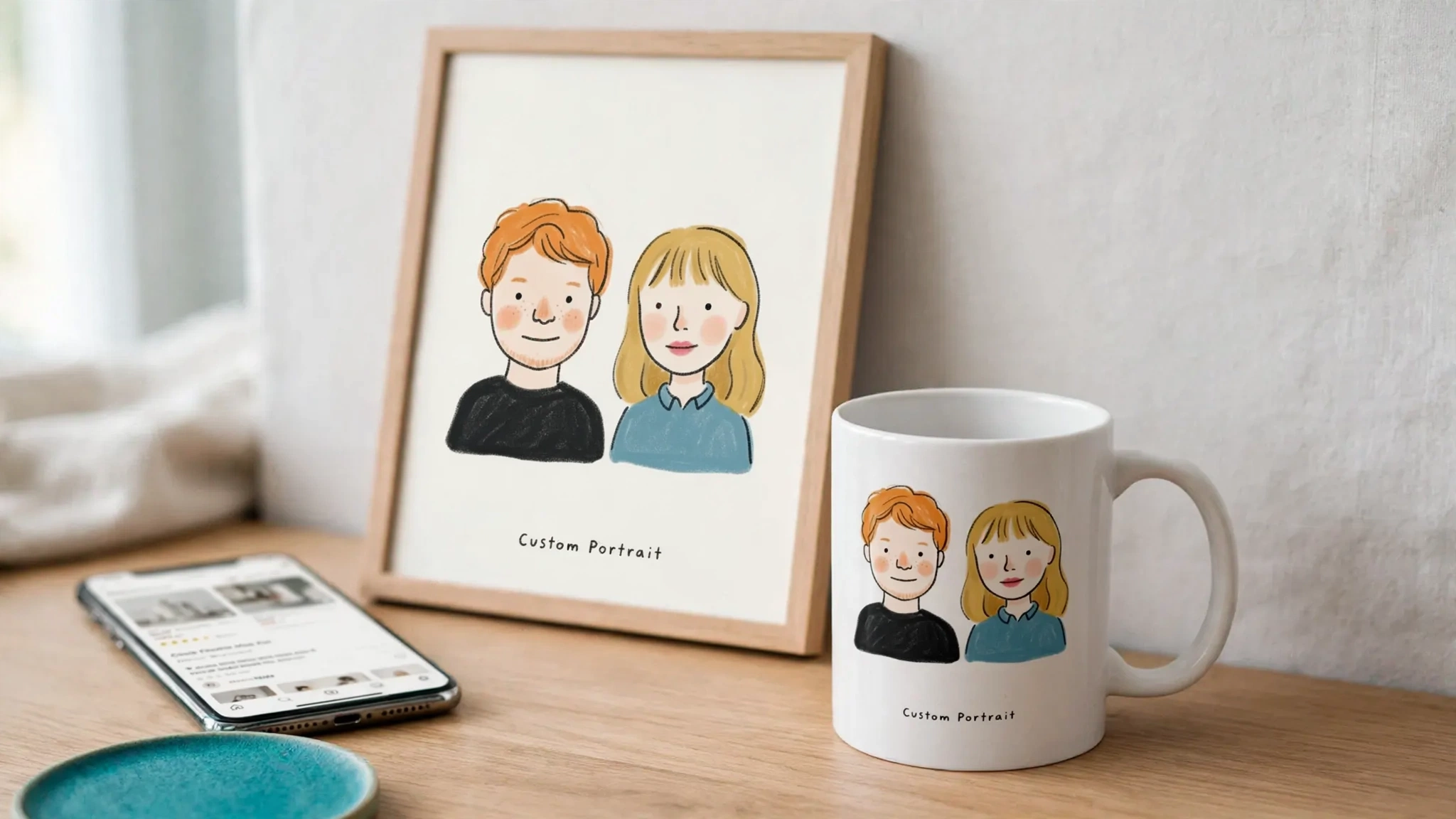
So verkaufen Sie KI-personalisierte Produkte auf Shopify in acht Schritten: Wählen Sie ein klar umrissenes Produkt aus, legen Sie ein POD-Produkt und einen Anbieter fest, erstellen Sie eine wiederverwendbare Prompt-Vorlage, testen Sie das Ergebnis, weisen Sie die Vorlage dem Produkt zu, zeigen Sie vor dem Warenkorb eine Vorschau, begrenzen Sie die KI-Kosten für Vorschauen und leiten Sie bezahlte Bestellungen an die Auftragsabwicklung weiter. Ein gutes KI-Bild zu erstellen ist der einfache Teil. Die eigentliche Arbeit besteht darin, dieses Bild für jeden Käufer wiederholbar, vorab prüfbar, kaufbar und druckfertig zu machen.
Dieser Leitfaden führt Sie durch den gesamten Workflow anhand eines durchgängigen Beispiels: ein personalisiertes Haustierporträt-Poster, das auf Shopify verkauft und über Printify oder Printful produziert wird. Wenn Sie zuerst die Kategorie verstehen möchten, lesen Sie was ein KI-Produktpersonalisierer ist. Dieser Artikel ist die Checkliste für den Aufbau.
Welche Art von KI-Personalisierung verkaufen Sie?
KI-Personalisierung umfasst drei verschiedene Varianten, und die Wahl der falschen Variante verursacht die meisten Probleme beim Start.
| Modell | Wer nutzt KI | Was der Käufer tut | Ideal für | Hauptrisiko |
|---|---|---|---|---|
| KI-Design auf Händlerseite | Sie, vor dem Listing | Wählt ein fertiges Design aus | Sortimentserweiterung, Trendtests | Nicht pro Käufer personalisiert |
| KI-Generierung mit Käufereingaben und Vorschau | Die App, auf Wunsch des Käufers | Lädt ein Foto hoch oder füllt Felder aus, sieht eine generierte Vorschau und kauft dann | Haustierporträts, Familienposter, Erinnerungsgeschenke, Hausporträts | KI-Kosten pro Vorschau, Konsistenz der Ergebnisse |
| KI-gestützte manuelle Personalisierung | Sie oder Ihr Anbieter, nach der Bestellung | Gibt Text ein oder lädt ein Bild hoch | Platzierung von Namen und Fotos auf festen Layouts | Manuelle Prüfung jeder Bestellung |
Dieser Leitfaden behandelt das zweite Modell: Der Käufer liefert Eingaben, die KI erzeugt ein neues Motiv, der Käufer gibt eine Vorschau frei, und die Bestellung übergibt dieses Motiv an die Produktion.
Wo die eigene Personalisierung von Printify passt
Printify bietet Personalisierung für Shopify-Shops an, beschrieben in seinem Hilfeartikel zur Personalisierung und seinem Artikel zur KI-gestützten Personalisierung (beide am 10. Oktober 2026 geprüft). Wie im Hilfecenter von Printify beschrieben, platzieren beide Optionen Text oder Bilder des Käufers in einem Produktlayout. Wenn KI aus dem Foto eines Käufers eine neue Illustration erzeugen soll, suchen Sie nach einer App, die genau dafür gebaut ist. Diese Seiten ändern sich häufig, prüfen Sie deshalb dort den aktuellen Leistungsumfang. Einen tieferen Einblick bietet wie die KI-Personalisierung von Printify für Shopify-POD-Shops funktioniert.
Brauchen Sie eine App für KI-Produktpersonalisierung auf Shopify?
Shopify verarbeitet feste Auswahlmöglichkeiten gut. Seit Oktober 2025 können Produkte bis zu 2.048 Varianten haben, zuvor waren es 100. Apps, die die GraphQL-Produkt-APIs von Shopify nicht nutzen, können sich oberhalb von 100 Varianten schlecht verhalten. Prüfen Sie daher Ihre Personalisierungs-App und die Anbieteranbindung, bevor Sie eine große Variantenmatrix aufbauen.
Sie brauchen eine App, wenn Sie eines davon möchten:
- Foto-Uploads vom Käufer
- Freitextfelder, die das Motiv verändern
- eine generierte Vorschau vor dem Checkout
- eine eigene Druckdatei pro Bestellung, die an Ihren Anbieter geht
Die nativen Produktoptionen von Shopify decken feste Auswahlmöglichkeiten ab, können aber keinen Foto-Upload annehmen, kein Motiv erzeugen und keine Druckdatei pro Bestellung übermitteln. Einen direkten Vergleich finden Sie unter Shopify-Produktoptionen vs. KI-Personalisierung.
Schritt 1: Wählen Sie eine klar umrissene Produktidee
Die besten KI-personalisierten Produkte beginnen mit einem Produkt, einem klar definierten Käufer und einem visuellen Versprechen. Ein eng gefasstes Versprechen lässt sich leichter per Prompt steuern, leichter in der Vorschau zeigen und leichter verkaufen.
Gute Erstprodukte:
- Haustierporträt-Poster oder Tasse. Der Käufer lädt ein Foto seines Haustiers hoch, wählt einen Stil und fügt den Namen des Tieres hinzu. Das eignet sich für Geschenke und wiederkehrende Anlässe. Siehe den Anwendungsfall Haustierporträt.
- Gedenk-Leinwand. Gleiche Mechanik wie beim Haustierporträt, mit einem sanfteren Stil und einem emotionalen Kaufgrund.
- Paar- oder Familienposter. Zwei Fotos oder ein Gruppenfoto plus ein Datum oder eine kurze Phrase („Est. 2019“).
- Familien-Christbaumkugel. Eine kleine Druckfläche und saisonale Nachfrage. Testen Sie früh, denn auf kleinen Flächen wirken unruhige Motive schnell überladen.
- Hausporträt-Druck. Der Käufer lädt ein Foto seines Zuhauses hoch, und die KI verwandelt es in eine Aquarell- oder Strichzeichnung. Siehe den Anwendungsfall Hausporträt.
Verzichten Sie beim ersten Start auf Bekleidung mit komplexen Falten. Flache Flächen wie Poster, Leinwand und Tassen machen es leichter zu beurteilen, ob die Vorschau dem gedruckten Produkt entspricht.
Checkliste für Ihre erste Idee:
- Kann der Käufer seinen Wunsch mit einem Foto und zwei oder drei Auswahlmöglichkeiten beschreiben?
- Bleibt der Stil in der Druckgröße des Produkts überzeugend?
- Gibt es einen klaren Anlass (Geburtstag, Gedenken, Feiertag, neues Zuhause)?
- Lohnt sich das bei einem realistischen Preis für Ihre Marge? Das Margenbeispiel finden Sie in Schritt 7.
Schritt 2: Wählen Sie ein POD-Produkt und einen Anbieter
Wählen Sie das Anbieterprodukt, bevor Sie einen Prompt schreiben, denn die Druckfläche bestimmt die Form des Motivs.
Wählen Sie für unser Beispiel ein Poster bei Printify oder Printful, und zwar bei einem Druckdienstleister, dem Sie vertrauen. Gehen Sie dann so vor:
- Prüfen Sie die Druckfläche. Notieren Sie Maße und Seitenverhältnis. Verschiedene Druckdienstleister können für dasselbe Blankoprodukt unterschiedlich große Druckflächen verwenden.
- Prüfen Sie die Vorlagen. Wählen Sie für einen ersten Test ein Produkt, bei dem der Anbieter die Ansichten und Platzhalter bereitstellt, die Sie zum Positionieren des Motivs brauchen. Verzichten Sie auf Produkte mit fehlenden oder unklaren Vorlagen.
- Synchronisieren Sie das Produkt. Verbinden Sie Ihr Anbieterkonto mit Ihrer Personalisierungs-App und synchronisieren Sie das Produkt aus Shopify. Prüfen Sie, dass jede Druckfläche, die Sie nutzen wollen, bereit ist, bevor Sie darauf aufbauen.
- Halten Sie Varianten einfach. Starten Sie mit zwei oder drei Größen. Weitere können Sie nach den ersten Bestellungen ergänzen.
In Personalize.design: Printify und Printful werden beide unterstützt. Sie verbinden Printify mit einem API-Token und wählen Ihren Shop aus, oder Sie verbinden Printful, indem Sie Ihren Store autorisieren. Druckflächen werden anhand der Druckflächendaten des Anbieters eingerichtet, und jede Fläche zeigt an, ob ihre Platzierungsvorlage verfügbar ist.
Schritt 3: Erstellen Sie eine wiederverwendbare Prompt-Vorlage
Ein einzelner Prompt liefert Ihnen ein Bild. Eine wiederverwendbare Vorlage liefert Ihnen ein Produkt: einen Prompt, die Kundenfelder, die ihn speisen, optional ein Referenzbild, Modelleinstellungen und einen Veröffentlichungsstatus.
Für das Haustierporträt-Poster gilt:
- Foto des Käufers. Das Tierfoto ist ein Upload im Shop, kein Textfeld. Legen Sie fest, welche Formate und Dateigrößen Sie akzeptieren.
- Kundenfelder. Verwenden Sie ein Text-Feld für den Namen des Tieres (mit einer Zeichenbegrenzung), ein Auswahl-Feld für den Stil, optional ein Farb-Feld für den Hintergrund aus einer Palette, die Sie festlegen, und bei Paar- oder Familienprodukten ein Textfeld für eine kurze Phrase.
- Referenzbild. Wenn das gewählte Modell es unterstützt, fügen Sie ein Referenzbild des Händlers hinzu, das den Stil verankert.
- Seitenverhältnis. Stimmen Sie es auf die Druckfläche aus Schritt 2 ab.
Hier ist ein vollständiger Prompt, den Sie kopieren und anpassen können:
Create a premium print-ready {{style}} portrait of the pet in the uploaded photo. Keep its exact markings, eye color, ear shape and pose. Centered composition with 10% safe margin on all sides, {{background_color}} plain background. Below the portrait, add the name “{{pet_name}}” in a clean serif font. No other text, no frame, no watermark.
Jede Auswahl zeigt dem Käufer eine verständliche Bezeichnung und übergibt dem Modell eine präzise Beschreibung:
| Was der Käufer sieht | Was der Prompt erhält |
|---|---|
| Aquarell-Geschenk | loose watercolor on cold-press paper, soft edges, muted palette |
| Moderne Illustration | flat vector illustration, clean outlines, limited warm palette |
Wenn Sie bereits ein Design haben und es mit Variablen in einen Prompt umwandeln möchten, starten Sie mit dem Generator für KI-Design-Prompts.
In Personalize.design: Diese Vorlage heißt Blueprint. Felder werden als Chips in den Prompt eingefügt, Uploads akzeptieren PNG, JPEG, WebP, HEIC, HEIF und AVIF bis 20 MB, und eine Startbibliothek enthält 14 Vorlagen.
Schritt 4: Testen Sie das Ergebnis, bevor es ein Käufer sieht
Führen Sie Testgenerierungen im Admin mit realistischen Eingaben durch: ein unscharfes Foto, ein dunkles Foto, einen langen Namen, ein Foto mit zwei Tieren. Testen Sie den noch nicht gespeicherten Prompt, vergleichen Sie mehrere Ergebnisse nebeneinander und notieren Sie die Kosten pro Durchlauf, bevor Sie veröffentlichen.
Bewerten Sie jedes Ergebnis:
| Prüfung | Worauf Sie achten sollten | Lösung bei Fehlschlag |
|---|---|---|
| Erhalt des Motivs | Sieht es noch nach diesem Tier aus und nicht nach einem generischen? | Anweisung verstärken, Merkmale, Zeichnung und Haltung zu erhalten; ein anderes Modell testen |
| Stilkonsistenz | Wirken fünf verschiedene Tiere wie dieselbe Produktlinie? | Ein Referenzbild hinzufügen; die Stilformulierung je Auswahlwert präzisieren |
| Umgang mit Text | Ist der Name korrekt geschrieben und sauber platziert? | Namen kurz halten; Feldlänge begrenzen; Text aus dem Motiv entfernen, wenn die Schreibweise scheitert |
| Druckpassung | Passt die Komposition mit Sicherheitsabstand in die Druckfläche? | Seitenverhältnis und Kompositionsanweisungen anpassen |
| Kosten und Wartezeit | Sind die Kosten pro Vorschau akzeptabel und die Wartezeit angemessen? | Eine leichtere Modellvariante verwenden; weniger Ausgaben erzeugen |
Ein Hinweis zu Text: Die Felder steuern den KI-Prompt. Bildmodelle können Wörter trotzdem falsch schreiben. Wenn ein Produkt auf fehlerfreien Text angewiesen ist, testen Sie intensiv oder halten Sie den Text kurz.
Schritt 5: Weisen Sie die Vorlage Ihrem Produkt zu
Verbinden Sie die getestete Vorlage mit dem synchronisierten Produkt und prüfen Sie sie, bevor Käufer sie sehen:
- Wählen Sie die Druckfläche und bestätigen Sie, dass ihre Vorlage verfügbar ist.
- Erzeugen Sie eine Produkt-Mockup-Vorschau und prüfen Sie die Platzierung des Motivs gegen die Sicherheitsabstände.
- Veröffentlichen Sie die Vorlage und öffnen Sie dann die Live-Produktseite in einem privaten Browserfenster auf dem Smartphone. Prüfen Sie, ob die Schaltfläche Personalize erscheint.
Das Zurückziehen einer Veröffentlichung sollte neue Personalisierungen durch Käufer stoppen, ohne den Verlauf zu löschen. So können Sie ein Produkt schnell zurückziehen, wenn die Ergebnisse von den Vorgaben abweichen.
Schritt 6: Zeigen Sie vor dem Warenkorb eine Vorschau
Der Ablauf im Shop sollte in dieser Reihenfolge verlaufen:
- Der Käufer klickt auf der Produktseite auf die Schaltfläche Personalize.
- Der Käufer lädt ein Foto hoch und füllt die Felder aus.
- Die App erzeugt eine Vorschau und zeigt während der Berechnung den Status an.
- Der Käufer prüft die Vorschau, erzeugt sie bei Erlaubnis neu und legt den Artikel erst danach in den Warenkorb.
- Die Warenkorbposition enthält einen Verweis auf genau diese Personalisierung.
Die wichtigste Regel: In den Warenkorb nur, wenn eine gültige Personalisierung vorliegt. Kann ein Käufer das Produkt hinzufügen, bevor die Vorschau fertig ist, erhalten Sie Bestellungen ohne angehängtes Motiv. Testen Sie es selbst: Öffnen Sie das Produkt auf dem Smartphone, legen Sie es schnell in den Warenkorb und prüfen Sie, ob die Bestellung mit der Personalisierung in Ihrem Admin ankommt.
Warum sich eine KI-Vorschau von einer Live-Ebenenvorschau unterscheidet: Live-Vorschau vs. KI-generierte Vorschau.
In Personalize.design: Die Schaltfläche Personalize ist ein Shopify-Theme-App-Block, der anhand der Button-Klassen Ihres Themes gestaltet wird. Im Bestell-Admin wird die Kundeneingabe neben dem Motiv angezeigt.
Schritt 7: Behalten Sie die Kosten der KI-Vorschauen im Griff
Jede Vorschau ist eine kostenpflichtige KI-Generierung, egal ob der Käufer kauft oder nicht. Ihre Marge hängt davon ab, wer sie wann bezahlt.
Wie sich die Preismodelle vergleichen (Stand Oktober 2026)
Die folgenden Angaben stammen von der öffentlichen Preisseite bzw. der Shopify-App-Store-Seite des jeweiligen Anbieters, Stand 10. Oktober 2026. Tarife ändern sich häufig, prüfen Sie deshalb vor der Entscheidung die aktuelle Seite.
| Preismodell | Beispiel | Wofür Sie bezahlen |
|---|---|---|
| Pro generiertem Bild | PODai: Starter ist kostenlos zu installieren, $0.45 pro hochauflösendem Bild | Jede Vorschau, ob gekauft oder nicht |
| Pro verkaufter Einheit | Podtrait: Basic ist kostenlos zu installieren, $2 pro verkaufter Einheit (begrenzt auf $400/Monat) | Nur verkaufte Einheiten |
| Abo plus pro Bestellung | Autopictura: Starter $49/Monat mit 50 enthaltenen Bestellungen, danach $1.50 pro Bestellung; 7 Tage Testphase; eigener KI-API-Schlüssel nutzbar | Grundgebühr plus Bestellungen |
| Abo plus pro personalisiertem Artikel | Customily: ab $49/Monat pro Plattform, zuzüglich $1 pro einzigartig personalisiertem Artikel für Artikel 1-100, sinkend auf $0.10 bei höherem Volumen | Grundgebühr plus Artikel |
| Abo plus pro personalisiertem Artikel, plus KI-Nutzung | Personalize.design: Launch-Tarif $29/Monat plus $0.45 pro verkauftem personalisiertem Artikel, KI-Vorschauen werden als Nutzung unter einem monatlichen Ausgabenlimit abgerechnet; 14 Tage Testphase für neue Shops | Grundgebühr, verkaufte Artikel und KI-Vorschauen |
Den vollständigen Vergleich finden Sie unter die besten Apps für Shopify-Produktpersonalisierung. Für direkte Gegenüberstellungen lesen Sie unseren Customily-Vergleich und den Teeinblue-Vergleich.
Beispielrechnung für die Marge
Die folgenden Zahlen dienen der Veranschaulichung. Ersetzen Sie sie durch Ihr eigenes Anbieterangebot, Ihre KI-Kosten und Ihre Shopdaten.
- Produkt: Poster 12x16. Angenommen, Grundkosten des Anbieters plus Versand betragen $18 und der Verkaufspreis liegt bei $49.
- KI-Nutzung: Käufer, die den Personalisierer ausprobieren, erzeugen im Schnitt 4 Vorschauen zu angenommenen $0.08 pro Vorschau, und 5% dieser Käufer kaufen.
- KI-Kosten pro Bestellung: 4 Vorschauen ÷ 0.05 Conversion × $0.08 = $6.40.
- Deckungsbeitrag vor Werbung und Gebühren: $49 − $18 − $6.40 = $24.60.
Die Conversion ist der entscheidende Hebel. Bei 2% Conversion steigen die KI-Kosten pro Bestellung auf $16, was den größten Teil der Marge aufzehrt. Führen Sie dieselbe Rechnung mit Ihrem eigenen Anbieterangebot, Ihren KI-Kosten und Ihrer Conversion-Rate durch, bevor Sie einen Preis festlegen.
Leitplanken, die Sie vor dem Start festlegen sollten
- Vorschaulimit pro Produkt. Verhindert, dass ein Käufer 40 Versionen erzeugt.
- Limit pro Sitzung. Begrenzt die Vorschauen über alle Produkte hinweg mit einem Rücksetzfenster.
- Monatliches Ausgabenlimit. Ist es erreicht, werden keine neuen Vorschauen mehr erzeugt, statt über Ihr Budget hinaus zu generieren, und Käufer sehen eine kurze Meldung, dass die Funktion nicht verfügbar ist.
- Zuerst gültige Eingaben. Prüfen Sie Uploads und Pflichtfelder vor der Generierung, damit eine nicht unterstützte oder zu große Datei abgelehnt wird, bevor KI-Kosten entstehen.
Erlauben Sie auf einer öffentlichen Produktseite niemals unbegrenzte anonyme Generierung.
In Personalize.design: Die Standardwerte sind 5 Vorschauen pro Produkt (einstellbar von 1 bis 50) und 15 pro Sitzung, zurückgesetzt alle 60 Minuten.
Möchten Sie diese Limits vom ersten Tag an aktiv haben? Installieren Sie Personalize.design auf Shopify und starten Sie mit einer Vorlage.
Schritt 8: Bezahlte Bestellungen abwickeln und Fehlerfälle einplanen
Eine bezahlte Bestellung muss genau einmal zu einer druckfertigen Datei beim Anbieter werden.
Der Idealfall
- Shopify sendet einen Webhook für bezahlte Bestellungen.
- Die App ordnet die Bestellposition der gespeicherten Personalisierung und dem erzeugten Motiv zu.
- Das Motiv wird für die Druckfläche vorbereitet, bei Bedarf hochskaliert, und die effektive Auflösung wird geprüft.
- Der Artikel wird an Ihren Printify-Shop oder Ihren Printful-Store übermittelt.
Fragen Sie jede App, die Sie prüfen, wie sie wiederholte Webhooks und unklare Antworten des Anbieters behandelt. Personalize.design ist so konzipiert, dass ein wiederholter Webhook oder eine unklare Anbieterantwort mit der bestehenden Anbieterbestellung abgeglichen wird, statt eine zweite anzulegen.
Prüfen Sie danach, was in Ihrem Anbieterkonto passiert. Kontrollieren Sie, wie Ihr Printify-Shop oder Printful-Store eingehende Bestellungen behandelt (automatische Produktion oder manuelle Freigabe), und bestätigen Sie es mit einer Testbestellung.
Die Ausnahmen, die Sie einplanen müssen
Auch bei automatischer Übermittlung brauchen einige Bestellungen einen Menschen. Häufige Blockaden:
- fehlende Versanddaten in der Bestellung
- Anbieter getrennt oder kein Printify-Shop bzw. Printful-Store ausgewählt
- Druckfläche für dieses Produkt nicht eingerichtet oder keine Anbietervariante zugeordnet
- Personalisierung oder Vorschau-Datei fehlt in der Bestellung
Ihre App sollte den Grund anzeigen, Ihnen die Behebung der Ursache ermöglichen und die Bestellung erneut auslösen. Außerdem sollten Sie das Motiv prüfen, die finale Datei ersetzen oder die Datei herunterladen können. Behandeln Sie diesen Prüfweg als Teil des Produkts und nicht als Fehler.
In Personalize.design: Ein blockierter Artikel zeigt Action required mit dem Grund an, und der Produkteditor zeigt die geschätzte Druck-DPI an, während Sie das Motiv positionieren.
Rechte und Nutzungsbedingungen
Lesen Sie vor dem Start den Leitfaden von Printify zum Verkauf KI-generierter Kunst und die Nutzungsbedingungen Ihres KI-Generators für kommerzielle Nutzung (zusammengefasst in den FAQ unten). Die Details zum Urheberrecht behandelt die KI-Berichtsreihe des US Copyright Office. In der Praxis gilt:
- Halten Sie Markennamen, urheberrechtlich geschützte Figuren und Abbildungen von Prominenten aus Prompts und Auswahlwerten heraus.
- Teilen Sie Käufern mit, dass das Motiv aus ihrem Foto KI-generiert wurde.
- Betrachten Sie Ihre Vorlage, Ihre Produktseite und Ihren Service als Ihren eigentlichen Wettbewerbsvorteil, nicht das Bild selbst.
Wann KI-Personalisierung die falsche Wahl ist
Prüfen Sie vor dem Aufbau ehrlich, ob es passt:
- Sie brauchen fehlerfreie Namen auf einem festen Layout. Ein ebenenbasierter Customizer ist einfacher und besser vorhersehbar.
- Sie verkaufen hauptsächlich über Etsy oder einen anderen Kanal außerhalb von Shopify. Dieser Workflow ist für Shopify-Shops gebaut.
- Ihr Produkt hat eine sehr kleine Druckfläche. Detaillierte KI-Porträts können auf sehr kleinen Flächen an Wirkung verlieren.
- Sie können die Vorschaukosten bei Ihrem Traffic nicht tragen. Rechnen Sie das zuerst durch.
FAQ
Kann ich personalisierte Produkte auf Shopify ohne App verkaufen?
Ja, in einfachen Fällen. Produktoptionen und Varianten decken feste Auswahlmöglichkeiten wie Größe oder Farbe ab. Sobald Sie Foto-Uploads, eine generierte Vorschau, KI-generierte Motive oder eine Druckdatei pro Bestellung brauchen, benötigen Sie eine App.
Wie viel sollte ich für ein KI-personalisiertes Produkt verlangen?
Setzen Sie den Preis wie für ein hochwertiges Geschenk an, nicht wie für ein Blankoprodukt. Starten Sie mit Ihren Grundkosten des Anbieters plus Versand, addieren Sie Ihre erwarteten KI-Kosten pro Bestellung (Vorschauen pro Käufer geteilt durch die Conversion von Vorschau zu Bestellung, multipliziert mit den Kosten pro Vorschau) und schlagen Sie dann Ihre Zielmarge drauf. Vergleichen Sie das Ergebnis mit dem, was Käufer in Ihrer Nische bereits für handgezeichnete Porträts zahlen.
Wie lange dauert es, bis eine KI-Vorschau erzeugt ist?
Das hängt vom Modell, der Ausgabegröße und davon ab, wie viele Bilder Sie pro Anfrage erzeugen. Messen Sie es bei Ihren Testläufen im Admin, zeigen Sie im Shop einen klaren Fortschrittsstatus an und wählen Sie ein leichteres Modell, wenn die Wartezeit auf dem Smartphone zu lang wirkt.
Was passiert, wenn dem Kunden die Vorschau nicht gefällt?
Da die Vorschau vor dem Warenkorb läuft, wurde noch nichts bestellt. Der Käufer kann sein Foto oder seine Auswahl ändern und innerhalb Ihrer Vorschaulimits neu erzeugen oder ohne Kauf gehen. Wenn viele Käufer neu erzeugen, verbessern Sie den Prompt, statt die Limits zu erhöhen.
Kann ich KI-generierte Designs verkaufen, die von Printify gedruckt werden?
Ja, unter Bedingungen. Der Leitfaden von Printify zum Verkauf KI-generierter Kunst besagt, dass es rechtlich zulässig ist, dass sich das Urheberrecht danach richtet, wie viel menschliche Gestaltung in das Design geflossen ist, und dass die Ergebnisse keine geschützten Elemente reproduzieren dürfen. Prüfen Sie außerdem die Nutzungsbedingungen Ihres KI-Generators für kommerzielle Nutzung und halten Sie geschützte Namen, Figuren und Abbildungen aus Ihren Prompts heraus.
Wem gehört das Urheberrecht an einem KI-generierten Design?
In den USA sind rein KI-generierte Inhalte in der Regel nicht geschützt, während erhebliche menschliche Urheberschaft geschützt sein kann. Ihr dauerhafter Vermögenswert sind das Produkt und das Erlebnis, nicht das einzelne Bild. Lesen Sie die KI-Berichte des US Copyright Office und fragen Sie für konkrete Fälle einen Anwalt.
Werden KI-personalisierte Bestellungen automatisch abgewickelt?
Die Übergabe an den Anbieter kann automatisch erfolgen, aber planen Sie Ausnahmen ein. In Personalize.design wird ein fertiger Artikel nach der Zahlung an Ihren Printify-Shop oder Ihren Printful-Store übermittelt. Blockierte Artikel zeigen Action required an, und Sie lösen sie erneut aus, nachdem Sie die Ursache behoben haben. Prüfen Sie, wie Ihr Anbieterkonto eingehende Bestellungen behandelt (automatische Produktion oder manuelle Freigabe), und bestätigen Sie es mit einer Testbestellung.
Starten Sie ein KI-personalisiertes Produkt
Fangen Sie klein an: ein Haustierporträt-Poster, eine Prompt-Vorlage, drei Stile, getestete Limits und eine durchgängige Testbestellung. Wenn sich dieses Produkt gut verkauft und sauber ausgeliefert wird, übertragen Sie das Muster auf das nächste.
Installieren Sie Personalize.design, erstellen Sie Ihren ersten Blueprint und verbinden Sie Printify oder Printful, um Ihr erstes KI-personalisiertes Produkt auf Shopify zu starten.

Verfasst von Kévin D
Gründer, Produktdesigner und Händler. Wir machen aus praktischen Produkterkenntnissen klarere Workflows für Händler.