Kurz gesagt: Es kommt darauf an, was die Eingabe des Käufers bewirken soll. Wenn sie nur eine Auswahl erfasst (eine Größe, eine Farbe, einen Namen zum Gravieren), reicht eine Options-App, und das ist meist die günstigste Lösung. Muss die Eingabe auf einem Design platziert werden, das der Käufer sehen kann, brauchen Sie einen Customizer mit Live-Vorschau. Soll die Eingabe zu neuem Artwork werden, etwa einem Porträt des Hundes des Käufers, benötigen Sie KI-Personalisierung samt Kostenlimits und einem Druckweg.
Dieser Leitfaden vergleicht die drei Stufen, liefert eine Entscheidungstabelle, rechnet die Kosten durch und zeigt, wann KI die falsche Wahl ist.
Transparenzhinweis: Personalize.design verkauft eine KI-Personalisierungs-App für Shopify und ist damit selbst ein Anbieter in dieser Kategorie. Die Angaben zu Mitbewerbern stammen von deren öffentlichen Seiten, Stand Oktober 2026, sofern nicht anders angegeben. Falls etwas veraltet ist, sagen Sie uns Bescheid, dann korrigieren wir es.
Drei Stufen, definiert
Anbieter verwenden „Options“, „Customizer“, „Personalizer“ und „Konfigurator“ für unterschiedliche Dinge. Shopify selbst nennt nur Größe, Farbe und ähnliche Auswahlmöglichkeiten „Options“, Apps verwenden das Wort für jedes zusätzliche Feld. In diesem Artikel gilt:
- Produktoptionen: Native Shopify-Optionen und Varianten sowie Apps, die zusätzliche Felder hinzufügen (Textfelder, Dropdowns, Farbmuster, Kontrollkästchen, Datei-Upload). Das Produktbild bleibt meist gleich. Die Bestellung enthält die Auswahl des Käufers.
- Klassischer Customizer: Ein Design-Tool auf der Produktseite. Der Händler bereitet Vorlagen, Ebenen, Schriften und Cliparts vor. Der Käufer füllt sie aus oder ordnet sie an, sieht eine Live-Vorschau, und die App erzeugt eine Druckdatei.
- KI-Personalisierung: Die Eingaben des Käufers (Foto, Name, Stil, Details) fließen in eine Prompt-Vorlage, und ein Modell erzeugt für diese Bestellung neues Artwork. Die Vorschau wird generiert, nicht aus vorbereiteten Ebenen zusammengesetzt.
Eine Unterscheidung räumt viel Verwirrung aus dem Weg: Suchen nach „KI-Produktpersonalisierung Shopify“ liefern auch Empfehlungs- und Suchapps für den Shop. Diese personalisieren, welche Produkte ein Käufer sieht. Dieser Artikel handelt davon, das Produkt selbst zu personalisieren. Wenn Ihr Ziel ein größerer Warenkorb ist, behandeln wir diesen Aspekt in wie Produktpersonalisierung den durchschnittlichen Bestellwert (AOV) steigert.
Stufe 1: Shopify-Produktoptionen und Options-Apps
Was Shopify nativ bietet
Das eingebaute Modell von Shopify besteht aus Optionen (wie Größe und Farbe) und den Varianten, die daraus entstehen (Medium / Blau). Zwei Grenzen sollten Sie kennen:
- Optionen: bis zu 3 pro Produkt, laut dem Hilfecenter von Shopify.
- Varianten: Shopify hat das Limit am 15. Oktober 2025 auf 2.048 Varianten pro Produkt angehoben (Shopify-Changelog), und das Hilfecenter nennt jetzt 2.048. Viele Leitfäden nennen noch 100. Diese Angabe ist veraltet.
Varianten eignen sich für alles, was die SKU, den Lagerbestand oder den Grundpreis verändert: Größe, Material, Rahmenfarbe. Für freie Eingaben taugen sie nicht. Sie können nicht für jeden möglichen Namen eine Variante anlegen.
Das native Textfeld für Anpassungen
Wenn Sie ein individuelles Textfeld in Shopify ohne App wollen, fügen Sie dem Produktformular ein Eingabefeld für eine Line-Item-Property hinzu. Der Wert wandert mit der Warenkorbzeile mit (Shopify Cart API-Referenz). Eine minimale Version sieht so aus:
<label for="custom-name">Name für den Druck</label>
<input id="custom-name" type="text"
  name="properties[Name]"
  form="{{ product_form_id }}"
  maxlength="20" required>
Drei Details sind wichtig:
- Das Attribut
namemussproperties[Etwas]lauten. Was in den eckigen Klammern steht, wird zur Beschriftung in der Warenkorbzeile und in der Bestellung. - Das Attribut
formverknüpft das Eingabefeld mit dem Produktformular, auch wenn Ihr Theme es außerhalb des<form>-Tags ausgibt. Das ist der übliche Grund, warum ein Wert nirgends auftaucht: Das Feld war nicht Teil des Formulars, das abgeschickt wurde. Bei Dawn-basierten Themes ist die ID des Produktformulars alsproduct_form_idinnerhalb des Produktabschnitts verfügbar. Prüfen Sie Ihr Theme, falls die Variable anders heißt. - Ein führender Unterstrich (
properties[_ref]) blendet die Eigenschaft im Checkout für den Käufer aus, was für interne Referenzen nützlich ist.
Wenn Sie keine Theme-Dateien bearbeiten möchten, können Sie in Online-Store-2.0-Themes im Theme-Editor einen Custom-Liquid-Block zur Produktvorlage hinzufügen und das Snippet dort einfügen.
Das funktioniert, mit Einschränkungen:
- Es steckt im Theme-Code, daher kann ein Theme-Update oder ein Theme-Wechsel es entfernen.
- Es gibt keine Vorschau, keine Preisstaffelung nach Zeichen und keine bedingte Logik.
- Prüfen Sie die Bestellung immer im Admin, nicht nur den Warenkorb.
Was Options-Apps hinzufügen
Eine Shopify-Options-App ergänzt Feldtypen und Regeln ohne Code. Stand Oktober 2026 zeigt der App-Store-Eintrag von Easify einen kostenlosen Tarif mit 15 Optionstypen und unbegrenzten Optionssets, danach Pro für 9,99 USD pro Monat, Premium für 19,99 USD pro Monat und Enterprise für 99,99 USD pro Monat. Eine Live-Vorschau gibt es nur im Premium-Tarif (Easify im Shopify App Store). Weitere Apps in dieser Kategorie sind Infinite Product Options, Globo und Hulk. Die wichtigsten vergleichen wir in den besten Shopify-Apps für Produktpersonalisierung.
Typische Funktionen von Options-Apps:
- Textfelder mit Zeichenbegrenzung und Eingabeprüfung
- Dropdowns, Farbmuster, Kontrollkästchen und Datumsauswahl
- Bedingte Logik (Feld B nur anzeigen, wenn Option A gewählt ist)
- Aufpreise (Gravur oder Geschenkverpackung extra berechnen)
- Einfacher Bild-Upload, der an die Bestellung angehängt wird
Ideal für: Gravuren, Monogramme, Geschenknotizen, Farbauswahl, einfache Uploads, Produkte, bei denen die Personalisierung das Grunddesign nicht verändert, und Shops mit manueller oder halbmanueller Fulfillment-Abwicklung.
Wo sie an Grenzen stoßen: Der Käufer muss raten, wie das fertige Produkt aussieht, und jemand muss die Eingabe trotzdem in Artwork übersetzen.
Stufe 2: Klassische Produkt-Customizer
Ein Customizer beantwortet die Frage „Wie sieht das aus?“. Der Käufer tippt einen Namen, wählt einen Clipart oder ein Layout, verschiebt Text innerhalb des Druckbereichs und sieht die Änderung direkt auf dem Produktbild. Die App exportiert aus der Vorlage des Händlers eine druckfertige Datei. (Wie sich diese Live-Vorschau von einer generierten unterscheidet, behandelt Live-Vorschau vs. KI-generierte Vorschau.)
Das ist das Terrain von Tools wie Customily, Teeinblue und Zakeke. Stand Oktober 2026:
- Customily bietet Tarife ab 49 USD pro Monat und Plattform, plus eine Gebühr pro personalisiertem Artikel: 1 USD (Artikel 1 bis 100), 0,50 USD (101 bis 1.000), 0,25 USD (1.001 bis 10.000) und 0,10 USD (ab 10.001), mit 9 Tagen Testphase. Die App zeigt Live-Vorschau, KI-Filter und Integrationen mit Printify, Printful und Gelato (Customily-Preise; App-Store-Eintrag). Der App-Store-Eintrag hebt Text, Fotos, Straßen- und Sternkarten, Kalender und KI-Filter hervor.
- Zakeke bietet den Starter-Tarif für 59 USD pro Monat bei Jahresabrechnung (69,90 USD monatlich) plus 1,9 % pro individuellem Produktverkauf (mindestens 0,03 USD). Der Starter enthält AI Agent Studio und KI-Kreativtools auf Credit-Basis; Grow und höher ergänzen einen KI-Generator für Konfigurationen (Zakeke-Preise).
Klassische Customizer haben inzwischen auch KI-Funktionen. Customily enthält KI-Effekte und Filter in seinem Tarif, und der App-Store-Eintrag nennt Integrationen mit KI-Anbietern wie OpenAI und Gemini (Customily im Shopify App Store). Teeinblue bewirbt zudem KI-Bildfunktionen. Für vollständige Generierung über einen angebundenen Anbieter prüfen Sie bei jedem Anbieter die Dokumentation: Wer stellt das KI-Konto bereit, und wer trägt die Kosten? Es ist fairer, generierte Ergebnisse als Zusatz zu einem Konfigurationstool zu beschreiben, als zu behaupten, diese Tools „können keine KI“.
Ideal für: Händler mit einem bestehenden Artwork-System, Produkte, bei denen der Käufer etwas konfiguriert (Name, Clipart, Layout, Karte), und Shops, die detaillierte Kontrollmöglichkeiten für Kunden und vorlagenbasierte Produktionsdateien brauchen.
Customily selbst argumentiert, dass statische Customizer ohne Vorschau für sehr einfache Gravuren, günstige Produkte und frühe Shops weiterhin sinnvoll sind (Customily-Blog). Dem stimmen wir zu.
Wenn Sie bereits einen ebenenbasierten Customizer einsetzen und fragen, ob er noch passt, lesen Sie Alternativen zu ebenenbasierten Customizern.
Stufe 3: KI-Personalisierung
KI-Personalisierung beginnt dort, wo die Konfiguration aufhört. Die Eingabe wird nicht auf eine Vorlage gelegt, sondern dient dazu, ein neues Design zu erzeugen. (Eine ausführlichere Definition finden Sie unter was ein KI-Produktpersonalisierer ist.)
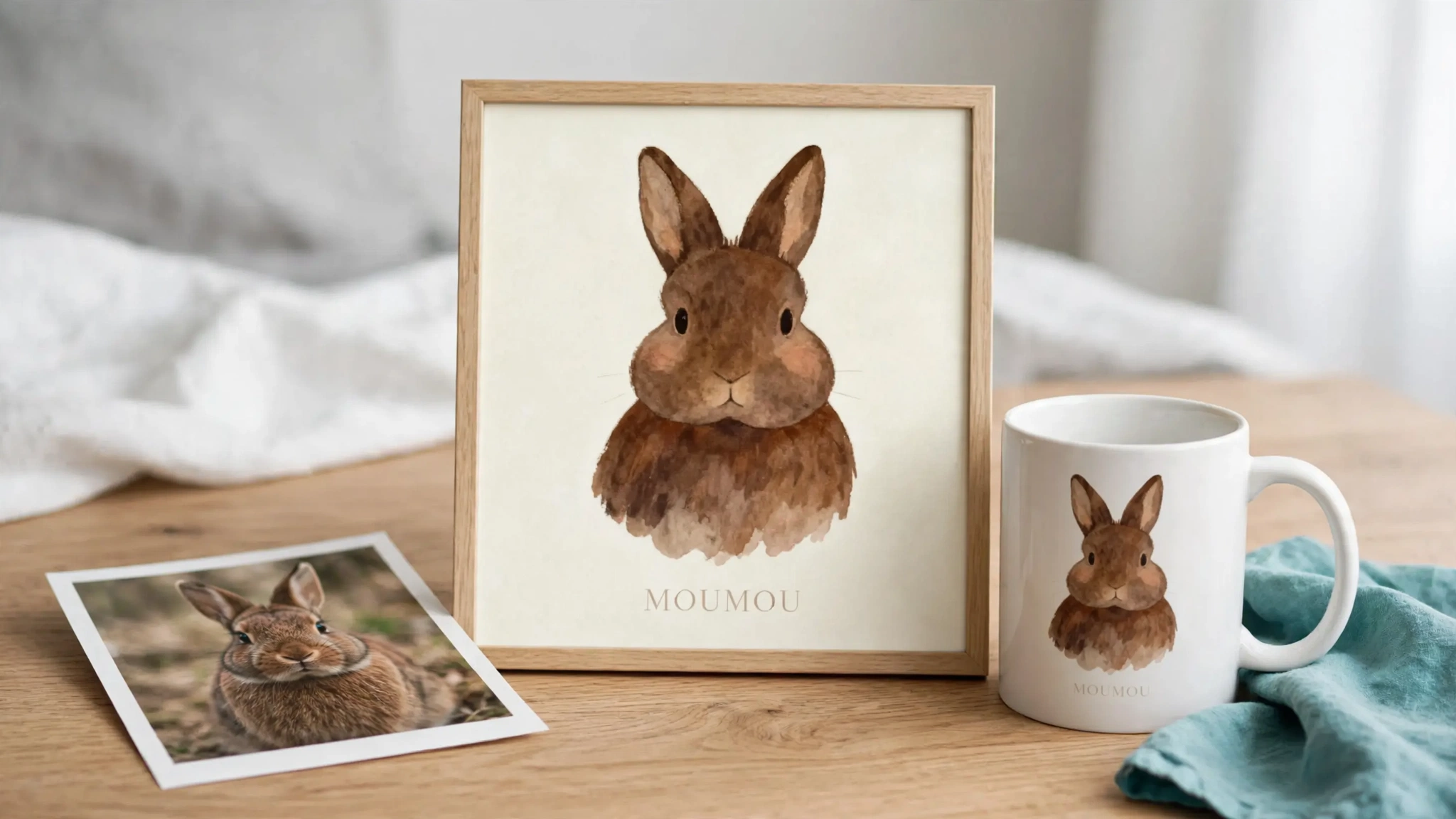
Beispiel: ein hochwertiges Haustierporträt als Poster.
- Der Käufer lädt ein Foto seines Hundes hoch, tippt den Namen „Biscuit“ ein und wählt einen Stil: Aquarell, klassisches Ölbild, moderne Illustration oder kräftige Pop-Art.
- Eine vom Händler geschriebene Prompt-Vorlage kombiniert diese Angaben mit einer festen künstlerischen Vorgabe (Komposition, Farbpalette, druckfähiger Hintergrund).
- Ein Modell erzeugt das Porträt, und der Käufer sieht es auf dem Poster-Mockup, bevor er in den Warenkorb legt.
- Nach der Zahlung geht das freigegebene Artwork an den Print-on-Demand-Anbieter.
Keine Options-App kann Schritt 3 leisten, und ein Customizer bräuchte für jede Rasse und jede Pose eine handgezeichnete Vorlage. Weitere Beispiele nach demselben Muster:
- Gedenkgeschenke nach einem alten Foto
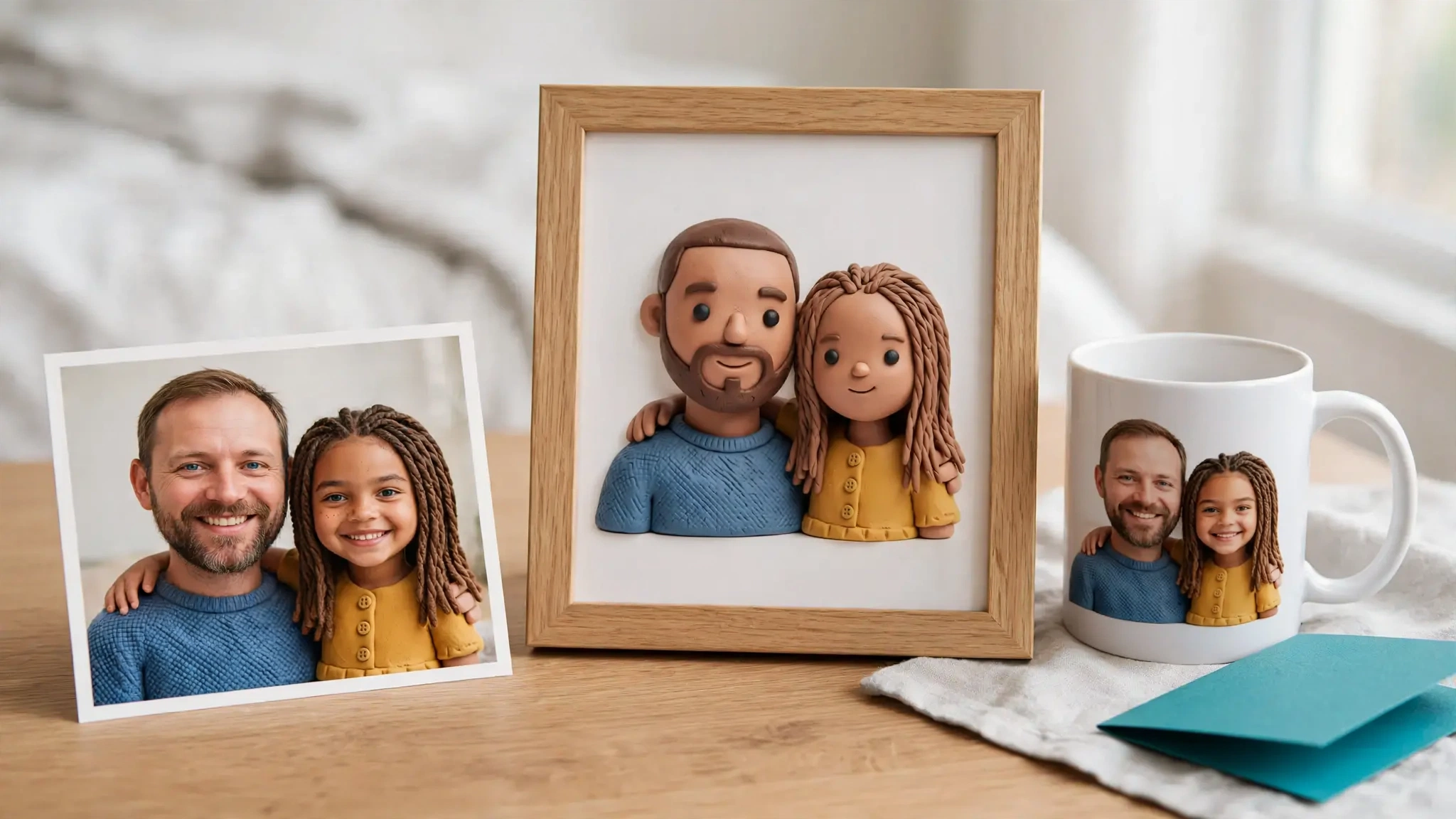
- Paar- oder Familienillustrationen zu Jahrestagen
- Hausporträts nach einem Foto der Haustür
- Ornamente mit Haustier oder Kind im saisonalen Stil
- Figurenkunst aus wenigen Angaben des Käufers
Ideal für: POD-Händler, die sich über Produktdifferenzierung statt über Preiskampf bei Katalogware abheben wollen, Geschenkprodukte, bei denen Einzigartigkeit den Wert ausmacht, und schnelles Testen neuer Produktideen.
Was sie zusätzlich erfordert:
- Kostenkontrolle. Jede Vorschau kostet Geld, auch wenn der Käufer nie kauft. Sie brauchen Limits pro Käufer und eine monatliche Obergrenze.
- Ausgaberegeln. Eine Prompt-Vorlage mit getesteten Beispielen statt eines freien Textfelds.
- Upload-Hygiene. Prüfungen von Format, Größe und Auflösung der Käuferfotos sowie Regeln zu Rechten (Käufer sollten Fotos hochladen, die ihnen gehören, und Prompts sollten nicht nach geschützten Figuren oder Marken fragen).
- Ein Druckweg. Die freigegebene Vorschau muss die Datei sein, die an den Anbieter geht, in einer Größe, die gut druckt.
Eine weitere Unterscheidung: KI für den Käufer vs. KI auf Händlerseite. Die Hilfe von Printify beschreibt KI-gestützte Personalisierung als Werkzeug, das der Händler bei der Bestellprüfung nutzt (Printify-Hilfe). Das ist für die Produktion nützlich, aber der Käufer sieht vor dem Bezahlen keine generierte Vorschau. Die Funktion befindet sich laut demselben Artikel in der Beta und ist derzeit nur für Etsy, TikTok Shop und Printify Pop-Up Store verfügbar, nicht für Shopify. Wenn die generierte Vorschau Teil des Verkaufsarguments ist, muss die KI auf der Produktseite laufen. Mehr dazu in unserem Artikel über KI-Personalisierung bei Printify.
Für eine Schritt-für-Schritt-Einführung lesen Sie unseren Leitfaden zum Verkauf von KI-Haustierporträts auf Shopify.
Shopify-Produktoptionen vs. Produktpersonalisierung: die Entscheidungstabelle
| Bedarf | Produktoptionen (nativ oder App) | Klassischer Customizer | KI-Personalisierung |
|---|---|---|---|
| Name oder kurzen Text erfassen | Optimal | Möglich | Übertrieben |
| Zusatzkosten pro Option oder Zeichen berechnen | In den meisten Apps stark | Stark | Hängt von der App ab |
| Käufer Cliparts oder Layouts wählen lassen | Schwach | Optimal | Möglich, wenn Generierung dazukommt |
| Eine Mockup-Vorschau zeigen | Eingeschränkt, meist nur im kostenpflichtigen Tarif | Stark (Live-Vorschau) | Stark, sofern generierte Vorschauen unterstützt werden |
| Aus Eingaben ein neues Design erzeugen | Nein | Neuerer Zusatz, oft über einen angebundenen KI-Anbieter | Optimal |
| Druckfertige Datei pro Bestellung | Meist manuell | Stark bei ausgereiften Tools | Pflicht; Auflösungsbehandlung prüfen |
| POD-Fulfillment automatisieren | Hängt davon ab | Stark bei ausgereiften Tools | Pflicht für einen ernsthaften KI-POD-Workflow |
| KI-Generierungskosten kontrollieren | Nicht relevant | Nur relevant, wenn KI hinzugefügt wird | Braucht klare Limits und Obergrenzen |
| Hochwertige Einzelstücke verkaufen | Eingeschränkt | Gut für einige Produkte | Starke Passung |
Eine Drei-Fragen-Abkürzung:
- Verändert die Eingabe des Käufers das Artwork? Wenn nein, nehmen Sie Optionen.
- Lässt sich jedes mögliche Ergebnis aus vorab erstellten Ebenen bauen? Wenn ja, nehmen Sie einen Customizer.
- Soll jede Bestellung Artwork erzeugen, das es vorher nicht gab? Wenn ja, nehmen Sie KI-Personalisierung.
Shopify-Bild-Upload-Personalisierung: drei Wege, mit einem Kundenfoto umzugehen
Bei Fotoprodukten unterscheiden sich die Stufen am stärksten, denn „Foto hochladen“ kann drei verschiedene Aufgaben bedeuten.
1. Upload an die Bestellung angehängt (Options-App). Die Datei wird gespeichert und an die Bestellposition gehängt. Auf der Storefront passiert damit nichts. Jemand aus Ihrem Team öffnet sie nach dem Kauf und erstellt die Druckdatei von Hand, daher treten Auflösungsprobleme erst dann auf, wenn der Käufer bereits bezahlt hat. Options-Apps wie Easify erledigen das gut, und bei geringem Volumen oder bei Produkten, bei denen ohnehin ein Designer jede Bestellung anfasst, reicht das aus.
2. Upload in einem Druckbereich platziert (Customizer). Das Foto landet in einem Rahmen auf einer vorbereiteten Vorlage, und der Käufer kann es zuschneiden oder verschieben, während er die Live-Vorschau verfolgt. Die App exportiert die Druckdatei aus der Vorlage. Die Auflösung bleibt das Foto des Käufers: Ein kleiner Handy-Screenshot, der auf ein großes Poster gezogen wird, druckt unscharf. Achten Sie deshalb auf Tools, die vor niedrig aufgelösten Uploads warnen. Das ist das Modell von Customily und Zakeke.
3. Upload wird zu neuem Artwork (KI-Personalisierung). Das Foto dient als Referenz, nicht als gedrucktes Bild. Ein Modell nutzt es zusammen mit den anderen Eingaben des Käufers, um eine neue Illustration zu erzeugen, die zur Druckdatei wird. Das Auflösungsrisiko verlagert sich vom Foto des Käufers auf das generierte Ergebnis. Prüfen Sie daher, ob die App auf die Druckgröße generiert oder hochskaliert. Die Fotoqualität ist für die Ähnlichkeit weiterhin wichtig: Ein unscharfes oder dunkles Foto ergibt ein schwächeres Porträt.
Zurück zum Haustierporträt: Wenn das Produkt „Ihr Foto auf einer Tasse“ ist, nehmen Sie Option 1 oder 2. Wenn das Produkt „ein Aquarell Ihres Hundes“ ist, erzeugt nur Option 3 es ohne Designer im Prozess.
Was es kostet: ein Rechenbeispiel bei 200 personalisierten Artikeln pro Monat
Preismodelle unterscheiden sich stärker als die Schlagzeilenpreise. Vier Typen begegnen Ihnen:
- Monatlicher Festpreis (die meisten Options-Apps)
- Monatlich plus Gebühr pro Artikel (Customily, mehrere KI-Apps)
- Monatlich plus Prozentsatz vom Umsatz (Zakeke)
- Gebühr pro Generierung (KI-Apps oder Ihr eigenes KI-Anbieterkonto)
Annahmen: 200 personalisierte Artikel pro Monat bei einem durchschnittlichen Bestellwert von 45 USD, Listenpreise Stand Oktober 2026. Das ist unsere Rechnung, keine echte Abrechnung.
| Setup | Monatliche Kosten | Was Sie bekommen |
|---|---|---|
| Easify Pro | 9,99 USD | Optionen und Felder; keine generierten Artworks |
| Customily | 49 USD + 150 USD Artikelgebühren (100 × 1 USD + 100 × 0,50 USD) ≈ 199 USD | Live-Vorschau-Customizer; KI-Effekte und Filter inklusive; die Generierung über einen angebundenen KI-Anbieter kann zusätzliche Anbieterkosten verursachen |
| Zakeke Starter (jährlich) | 59 USD + 1,9 % × (200 × 45 USD) = 59 USD + 171 USD ≈ 230 USD | 2D/3D-Konfigurator mit KI-Kreativtools |
| Personalize.design (Launch-Tarif) | 29 USD + 90 USD Artikelgebühren (200 × 0,45 USD) = 119 USD, zzgl. KI-Nutzung | Generiertes Artwork pro Bestellung, Vorschau vor dem Warenkorb, Ausgabenlimits, Übergabe an den Anbieter |
Den KI-Anteil unterschätzen Händler am häufigsten, weil Sie auch für Vorschauen bezahlen, die nie zu einer Bestellung werden. Ein Beispiel mit angenommenen Zahlen: Bei 200 Bestellungen, 3 Vorschauen pro Bestellung und 0,05 USD pro Generierung ergeben sich 200 × 3 × 0,05 USD = 30 USD an Generierungskosten. Bei 0,15 USD pro Generierung sind es 90 USD. Wenn auch Käufer, die nicht kaufen, Vorschauen generieren, liegt die tatsächliche Anzahl über Bestellungen × 3. Deshalb sind Limits pro Käufer wichtig. Unser Launch-Tarif enthält für neue Shops eine 14-tägige Testphase (Preise). Rechnen Sie Ihre eigenen Zahlen durch, einschließlich der Vorschauen, die nicht konvertieren, bevor Sie einen Verkaufspreis festlegen.
Wo Personalize.design passt
Personalize.design ist für Händler gedacht, die die Eingabe des Käufers zum eigentlichen Produktmotiv machen wollen. Es ersetzt nicht jede Options-App. Wenn Sie ein Feld für Geschenknotizen oder ein Dropdown mit 30 Gravurschriften brauchen, erledigt eine Options-App das gut und kostet weniger.
Was es heute bietet, zunächst für Shopify, mit Printify und Printful für das Fulfillment:
- Eingabe wird zum Artwork. Sie schreiben eine wiederverwendbare Prompt-Vorlage (wir nennen sie Blueprint) mit Feldern, die der Käufer ausfüllt, und testen sie vor der Veröffentlichung.
- Vorschau vor dem Warenkorb. Der Käufer sieht das generierte Design auf der Produktseite, und die Personalisierung wird der Warenkorbzeile zugeordnet.
- Ausgabenlimits und Vorschau-Obergrenzen. Limits für Vorschauen pro Produkt und pro Sitzung sowie eine monatliche Ausgabenobergrenze halten die Generierungskosten im Rahmen.
- Automatische Übergabe an den Anbieter. Nach einer bezahlten Bestellung gehen fertige Artikel automatisch an den Anbieter, und blockierte Artikel werden markiert, damit Sie sie korrigieren und erneut übermitteln können.
Möchten Sie die genauen Einrichtungsschritte, Limits und Dateiformate? Lesen Sie den vollständigen Leitfaden zum Verkauf personalisierter Produkte auf Shopify.
Für einen direkten Vergleich mit einem ausgereiften Customizer lesen Sie Customily-Alternative. Dort stehen die Fälle, in denen Customily die bessere Wahl ist.
Wann Sie KI-Personalisierung nicht einsetzen sollten
KI ist öfter das falsche Werkzeug, als Anbieter zugeben. Verzichten Sie darauf, wenn:
- Die einzige Eingabe ein Name auf einer festen Vorlage ist. Nutzen Sie eine Options-App oder einen Customizer.
- Sie Dutzende Optionstypen ohne KI brauchen (Kontrollkästchen-Zusätze, Karten, Datumsauswahl, QR-Codes). Customizer decken das besser ab.
- Sie auf Etsy oder WooCommerce verkaufen. Personalize.design unterstützt derzeit nur Shopify.
- Sie keine Generierungslimits oder Ausgabenobergrenze setzen können. Unbegrenzte Vorschauen sind ein Kostenrisiko, kein Wachstumshebel.
- Ihr Team jedes Design vor der Produktion manuell freigeben muss. KI funktioniert auch dann, aber planen Sie Zeit für die Prüfung ein; sie läuft nicht ganz ohne Eingriff.
- Der Wert des Produkts in der Präzision liegt, nicht in der Kreativität: exakte Logos, technische Zeichnungen, rechtliche Texte.
Vor dem Start: eine Checkliste für die Testbestellung
Egal für welche Stufe Sie sich entscheiden, führen Sie vor dem Livegang eine echte Testbestellung durch:
- Warenkorb: Die Eingabe (Text, Auswahl, Upload) erscheint in der Warenkorbzeile.
- Checkout: Zusatzkosten und Preise stimmen.
- Bestellung im Admin: Dieselben Werte erscheinen in der Bestellung, nicht nur im Warenkorb.
- Druckdatei: In voller Größe öffnen. Auflösung gegen die Druckgröße prüfen (Anbieter empfehlen üblicherweise 300 DPI in Druckgröße; prüfen Sie die Dateirichtlinien Ihres Anbieters), außerdem Sicherheitsbereich und Hintergrund.
- Anbieter: Die Bestellung erreicht Printify, Printful oder Ihren POD-Anbieter mit der richtigen Datei und Variante.
- Grenzfälle: ein langer Name, ein Emoji, ein dunkles oder unscharfes Foto, ein Handyfoto im HEIC-Format.
Beginnen Sie mit einem Produkt
Stellen Sie Ihren Katalog nicht komplett auf KI um. Wählen Sie ein Produkt, bei dem generiertes Artwork verändert, was der Käufer kauft (ein Haustierporträt-Poster, ein Gedenkdruck, ein Hausporträt). Behalten Sie Ihre Options-App für alles andere und messen Sie genau dieses eine Produkt. Unsere Anleitung, wie Sie KI-personalisierte Produkte auf Shopify verkaufen, behandelt Preisgestaltung, Listing und Launch für dieses erste Produkt.
Brauchen Sie einen Einstiegs-Prompt? Der kostenlose KI-Design-Prompt-Generator macht aus einem bestehenden Design einen wiederverwendbaren Prompt mit Variablen.
Personalize.design installieren im Shopify App Store, verbinden Sie Printify oder Printful, erstellen Sie einen Blueprint und führen Sie eine Testbestellung durch, bevor Sie den Shop für Käufer öffnen.
FAQ
Was ist der Unterschied zwischen Produktoptionen und Produktpersonalisierung auf Shopify?
Produktoptionen erfassen eine Auswahl oder eine kurze Eingabe, etwa eine Größe, eine Farbe oder einen Namen, und hängen sie an die Bestellung. Produktpersonalisierung verändert den Artikel selbst für jeden Käufer. Das kann bedeuten, den Text des Käufers mit einem Customizer auf eine Vorlage zu setzen, oder mit KI neues Artwork aus Foto und Angaben des Käufers zu erzeugen.
Wie viele Optionen und Varianten kann ein Shopify-Produkt haben?
Das Hilfecenter von Shopify nennt bis zu 3 Optionen pro Produkt. Shopify hat das Limit am 15. Oktober 2025 auf 2.048 Varianten pro Produkt angehoben, und das Hilfecenter nennt nun 2.048. Artikel, die ein Limit von 100 Varianten angeben, sind veraltet.
Kann ich ein individuelles Textfeld ohne App zu einem Shopify-Produkt hinzufügen?
Ja. Fügen Sie dem Produktformular im Theme-Code oder in einem Custom-Liquid-Block ein Eingabefeld für eine Line-Item-Property hinzu, dann wird der Wert an die Warenkorbzeile gehängt. Das kann nach einem Theme-Wechsel brechen, hat keine Vorschau und keine Preisstaffelung nach Zeichen. Platzieren Sie daher eine Testbestellung und prüfen Sie, ob der Wert im Admin in der Bestellung erscheint.
Sind Shopify-Produktoptionen und Customizer-Apps teuer?
Das hängt von der Kategorie ab. Stand Oktober 2026 hat Easify einen kostenlosen Tarif und kostenpflichtige Tarife ab 9,99 USD pro Monat. Customily bietet Tarife ab 49 USD pro Monat plus eine Gebühr pro Artikel ab 1 USD, die mit steigendem Volumen sinkt. Zakeke Starter kostet 59 USD pro Monat bei Jahresabrechnung plus 1,9 % pro verkauftem individuellem Produkt.
Können Kunden vor dem Kauf auf Shopify eine KI-generierte Vorschau sehen?
Ja, mit einer dafür gebauten App. Der Käufer gibt ein Foto, einen Namen und einen Stil ein, die App erzeugt das Artwork und zeigt es auf dem Produkt, bevor er in den Warenkorb legt. Jede Vorschau kostet Geld, daher sollten Sie zuerst Limits pro Käufer und eine monatliche Ausgabenobergrenze festlegen.
Unterstützt Printful die Personalisierung mit Kundenfotos auf Shopify?
Nicht über eine eigene Funktion von Printful. Das Hilfecenter von Printful besagt, dass deren Personalisierungsfunktion für Shopify derzeit nur für textbasierte Designs verfügbar ist, keine integrierte Eingabe im Shop bietet (empfohlen wird eine Drittanbieter-App wie Zepto) und der Händler den Text manuell zu Entwurfsbestellungen hinzufügt. Das Hilfecenter von Printify beschreibt automatisierte Text- und Bildpersonalisierung mit Käufervorschauen auf Shopify.

Verfasst von Kévin D
Gründer, Produktdesigner und Händler. Wir machen aus praktischen Produkterkenntnissen klarere Workflows für Händler.