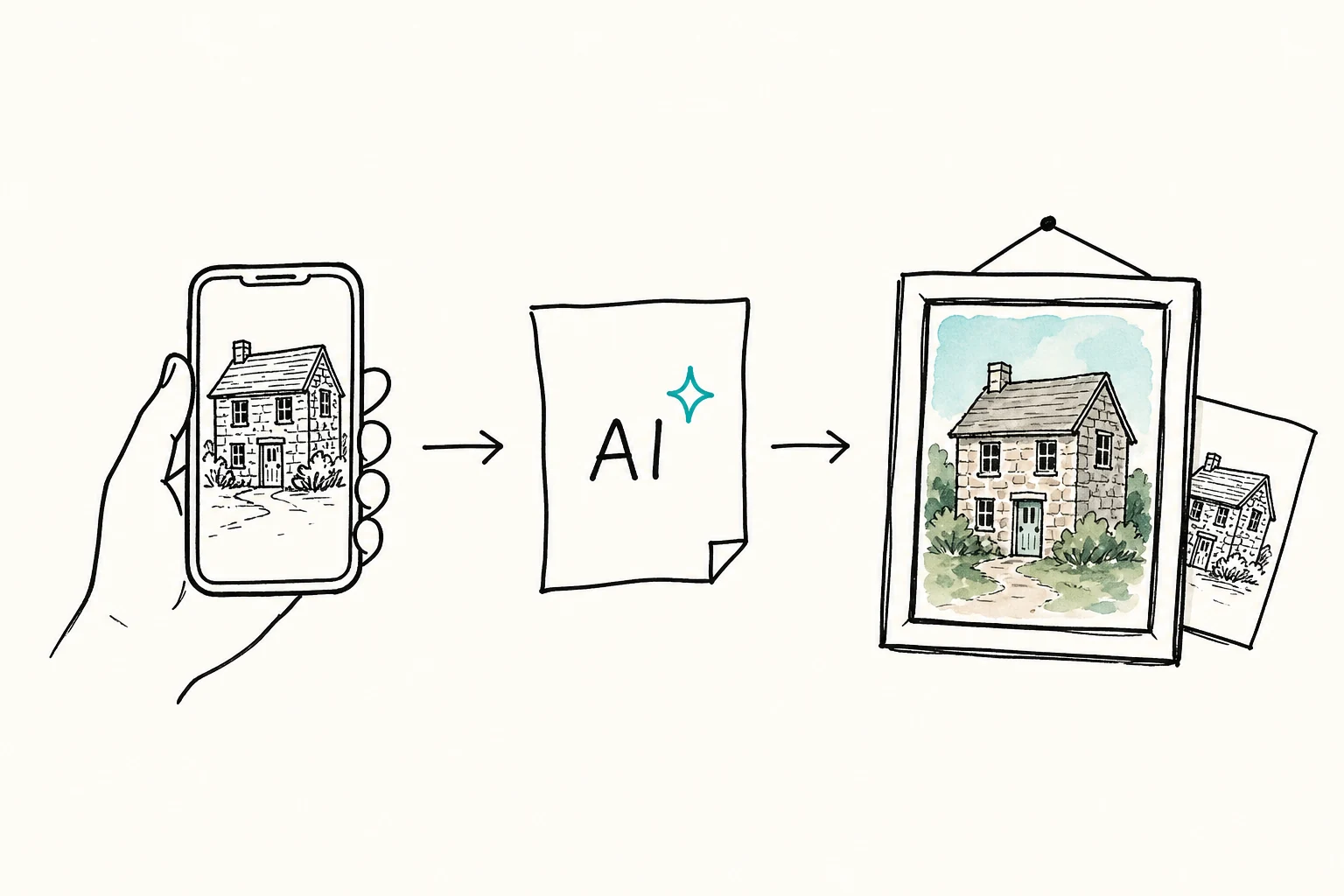
Ein KI-Produktpersonalisierer für Shopify passt, wenn Sie Designs verkaufen möchten, die für den Käufer gemacht wirken und nicht wie generische Vorlagen. Das ist besonders sinnvoll, wenn Sie Motive anbieten möchten, die traditionell die Arbeit eines Künstlers erfordern würden, sich von ähnlichen Shops abheben, nicht tagelang einen komplexen Konfigurator lernen und Produkte mit genug wahrgenommenem Wert für einen höheren Preis entwickeln möchten.
Der Ablauf macht aus einem Foto oder einer anderen Kundeneingabe eine Produktvorschau und übernimmt das bestätigte Motiv anschließend in die Bestellung und den passenden Print-on-Demand-Prozess. Wenn nur ein schönes Bild entsteht, haben Sie ein Designwerkzeug. Noch keinen verlässlichen Produktablauf.
Diese Anleitung zeigt, wie Sie eine Produktidee finden, ein Produkt starten und mit einer konkreten Vorschau Probleme erkennen, bevor daraus Kundenanfragen werden. Beginnen Sie mit den Shopify-Leitfäden.
Die Chance ist größer als ein neues Bild
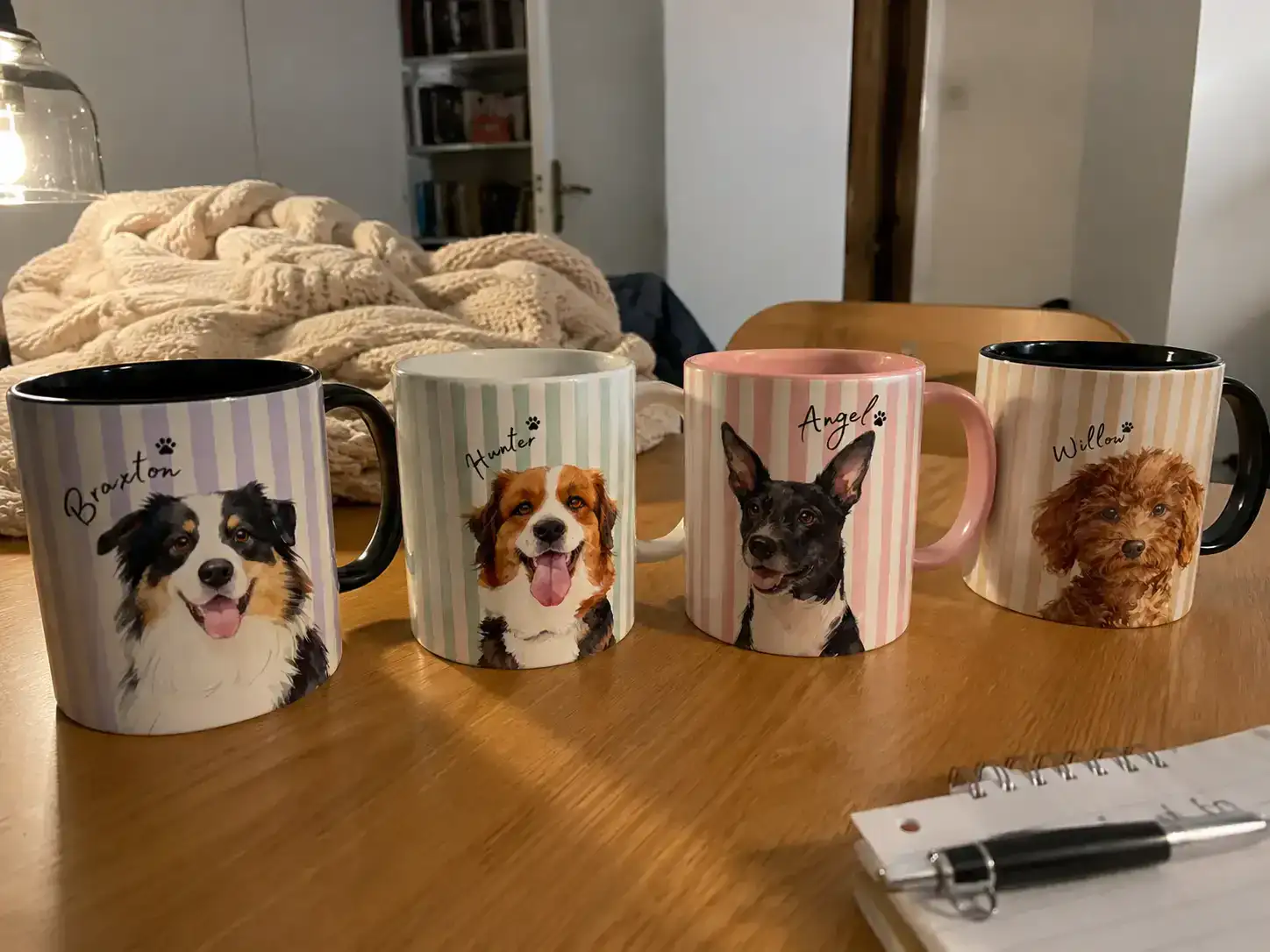
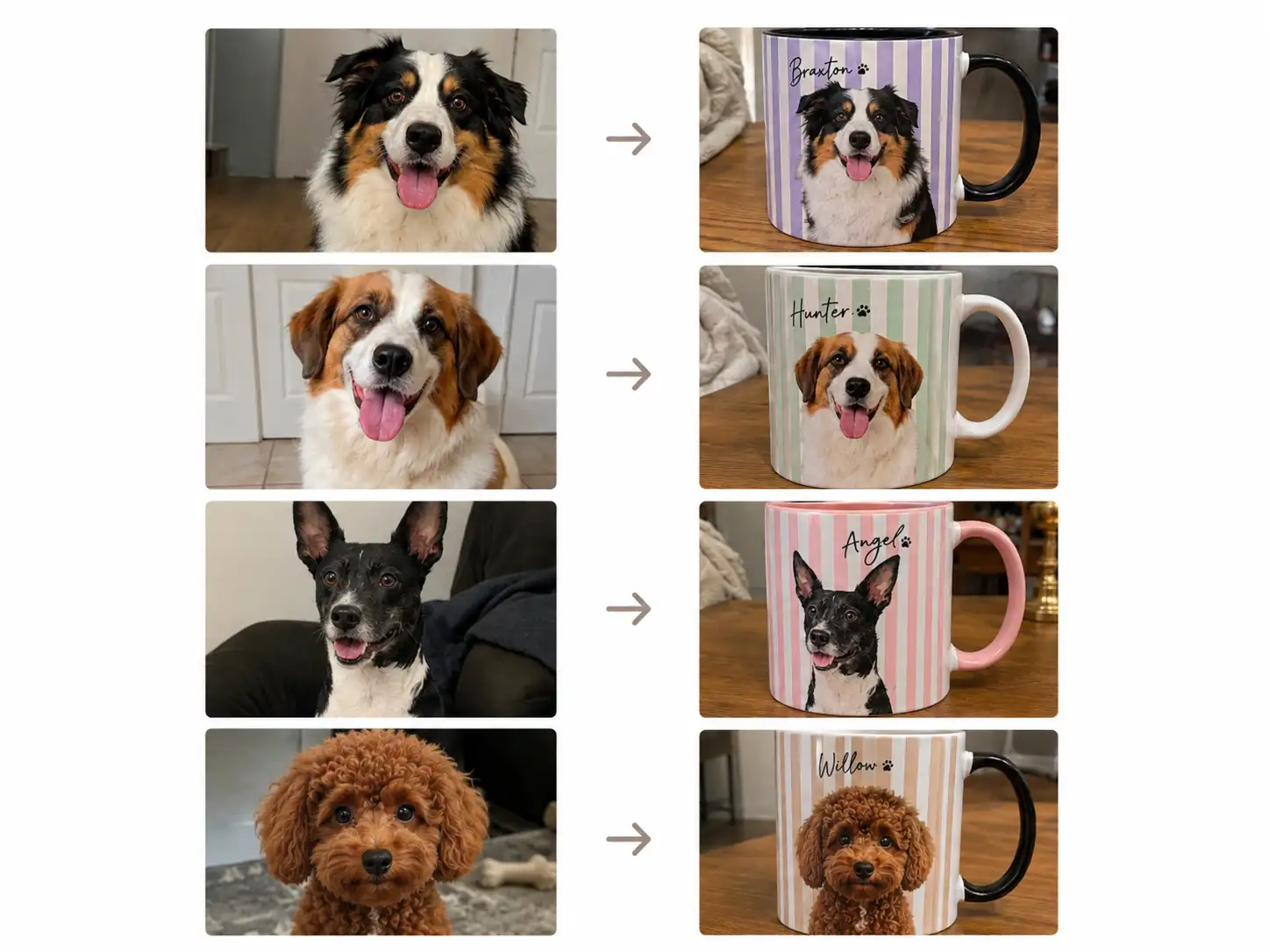
Der wichtige Unterschied: Sie können mit einem Produktkonzept beginnen, das in Ihrer Nische bereits funktioniert, und es dann für jeden Käufer neu aufbauen. Suchen Sie zum Beispiel nach personalisierten Tassen für Haustiere auf Etsy. Achten Sie auf das Produktformat, den Kaufanlass, die visuelle Gestaltung und darauf, wie das Listing das Angebot erklärt.
Sie können diese Produktlogik mit eigenen Motiven, Ihrer Marke, Ihrem Produkt und Ihrem Personalisierungsablauf neu umsetzen. Kopieren Sie keine geschützten Motive und kein Listing eines anderen Verkäufers. Übernehmen Sie die Struktur, die das Angebot verständlich macht, und entwickeln Sie daraus Ihr eigenes Produkt.
Dadurch werden kreative Angebote möglich, die früher schwer umzusetzen waren: Ein Produkt kann für jeden Käufer zu einem Porträt im gleichen Stil werden, verschiedene Tiere können zu einer Tassenkollektion gehören, und ein Blueprint kann dieselbe Idee nach dem ersten erfolgreichen Test auf weitere Produkte übertragen.
Machen Sie das Produkt teilbar
Bei personalisierten Produkten kann die Teilbarkeit Ihr stärkstes Marketingmittel sein. Menschen teilen Produkte, die sie an ein Haustier, ein Familienmitglied, ihr Zuhause oder einen persönlichen Witz erinnern. Bauen Sie auf einem Design auf, das die Käufer bereits verstehen, und geben Sie ihnen einen Grund, das Ergebnis jemand anderem zu zeigen.
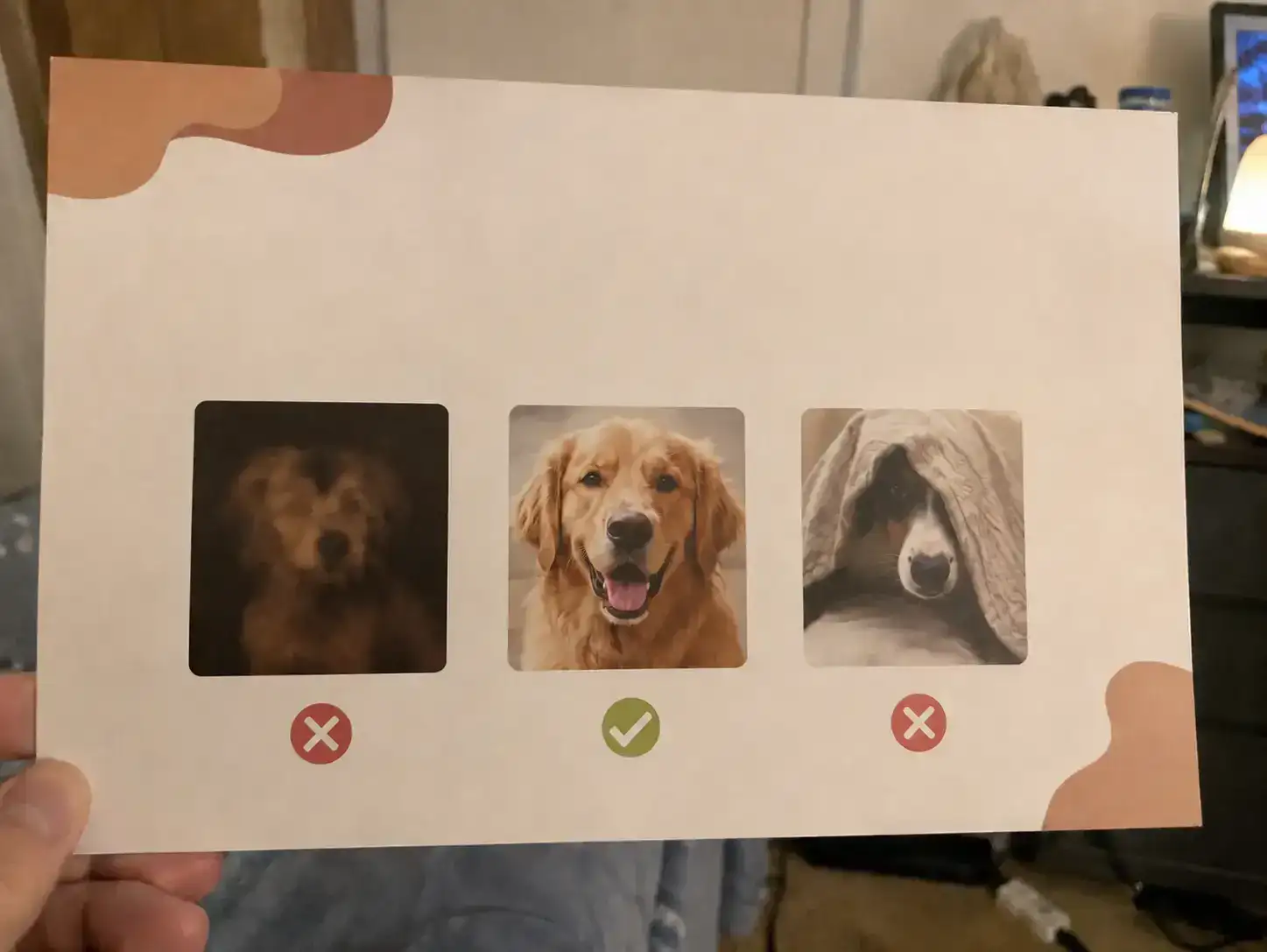
Erklären Sie im Listing, welche Eingaben zu einem guten Ergebnis führen. Ein einfaches Beispielbild kann den Unterschied zwischen einem geeigneten Foto und einem Foto zeigen, das wahrscheinlich ein schwaches Ergebnis liefert. Das reduziert Missverständnisse vor der Generierung und verbessert die Chance, dass Käufer die fertige Vorschau teilen.
Was ein KI-Produktpersonalisierer für Shopify macht
Der Begriff umfasst verschiedene Produkte. Ein Ebenen-basierter Produktkonfigurator lässt Käufer vorbereitete Texte, Farben, Fotos oder Elemente bearbeiten. Ein KI-Produktpersonalisierer erstellt aus der Eingabe des Käufers ein neues Motiv nach den Regeln des Händlers.
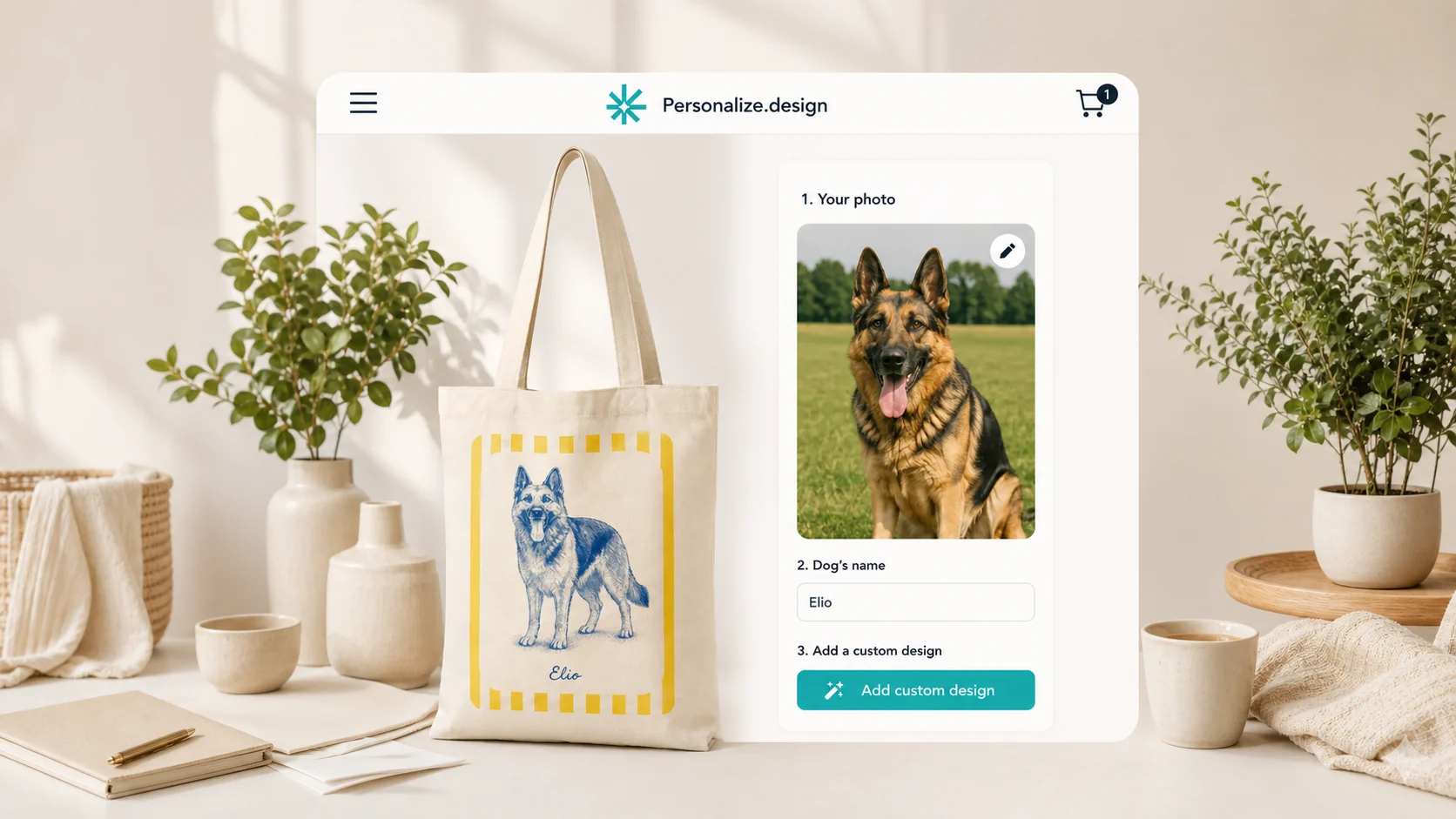
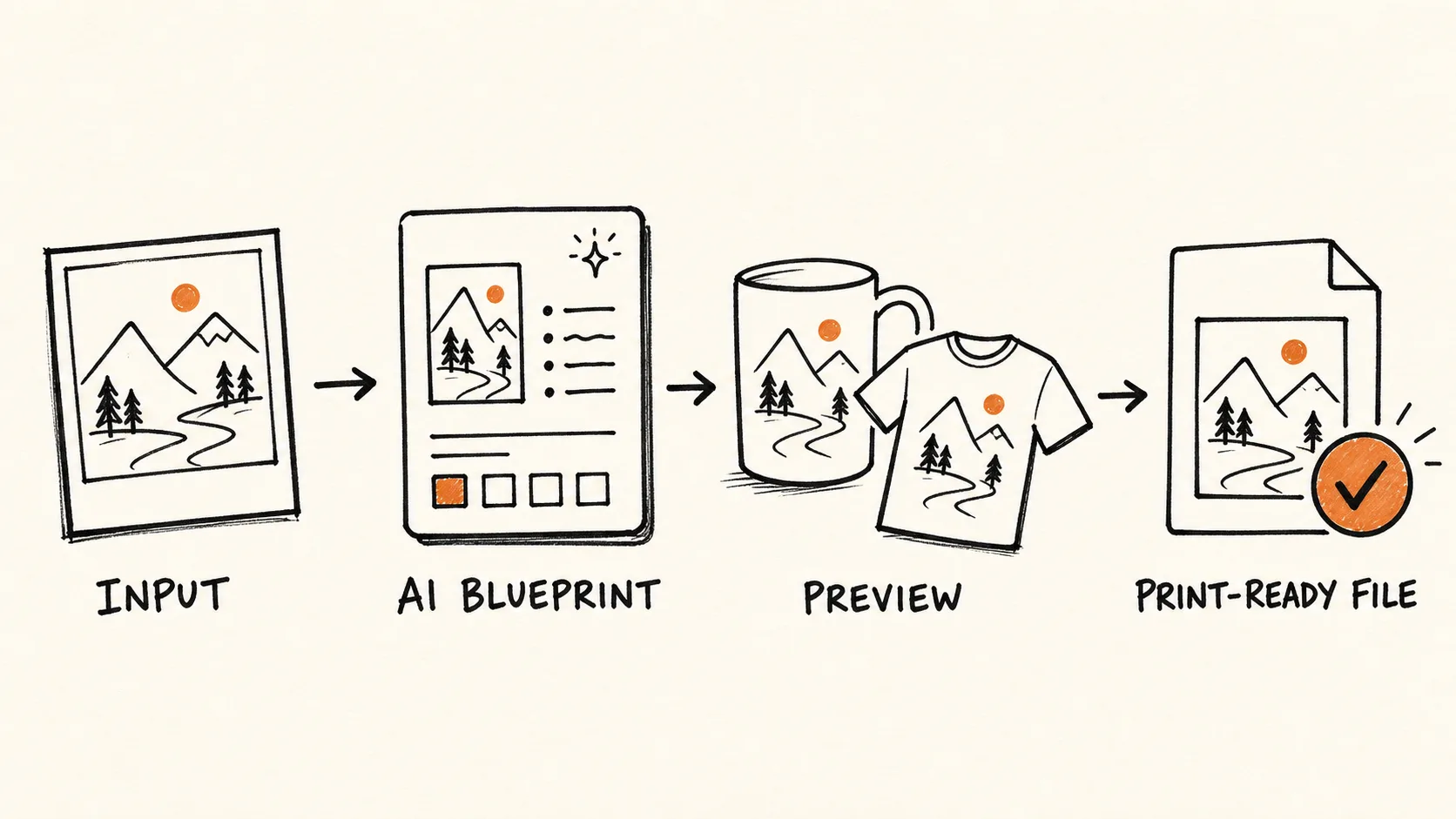
Nutzen Sie einen einfachen Test: Können Sie einen Käufer vom ersten Upload bis zum freigegebenen Produkt und anschließend bis zur benötigten Lieferantendatei verfolgen? Ein funktionierender Ablauf hat vier Teile:
- Käufereingabe: ein Foto, ein Name, eine Nachricht, ein Ort oder ein anderes Feld, das das Motiv verändert.
- AI Blueprint: wiederverwendbare Vorgaben für Stil, Komposition, Variablen, Referenzen und Ausgaberegeln.
- Vorschau vor dem Checkout: eine Produktansicht, in der der Käufer das Ergebnis vor der Zahlung prüft.
- Produktionsdatei: das bestätigte Motiv, verbunden mit der bezahlten Bestellposition und dem richtigen Lieferantenprodukt oder der richtigen Variante.
Fehlt eine Verbindung, kann das Tool trotzdem bei der Suche nach Designideen helfen. Ein vollständiger Shopify-Produktpersonalisierer ist es erst, wenn das Ergebnis den Weg von der Eingabe bis zur Auftragsabwicklung übersteht.
Starten Sie zuerst mit einem Produkt
1. Beginnen Sie mit einer verständlichen Produktidee
Wählen Sie ein Produkt mit einem klaren Anlass: eine Tasse mit Tierporträt, eine Hausillustration, ein Familienposter oder eine personalisierte Leinwand. Wenn Ihnen noch eine Idee fehlt, sehen Sie auf Etsy nach, was in Ihrer Nische bereits verkauft wird. Zeigen Sie einige Beispiele in Ihrem Listing, damit Käufer das Produkt verstehen, bevor sie ein Foto hochladen.
Beginnen Sie nicht mit einem Katalog. Wählen Sie ein Produkt, eine Lieferantenvariante und eine Druckfläche. Zuerst müssen Sie herausfinden, wo dieses Angebot scheitert.
2. Formulieren Sie ein einfaches Versprechen
Beschreiben Sie Eingabe, Ergebnis und Produkt in einem Satz:
Laden Sie ein Foto Ihres Hundes hoch, sehen Sie das Porträt auf einer Tasse und kaufen Sie die Version, die Sie freigeben.
Dieser Satz ist Ihr erster Test. Ist die Eingabe klar? Bleibt das Motiv erkennbar? Passt das Motiv auf die Druckfläche? Kann der Käufer in wenigen Sekunden entscheiden?
3. Erstellen Sie den AI Blueprint
Der Blueprint ist das wiederverwendbare Rezept hinter dem Produkt. Legen Sie die Käufereingaben, den visuellen Stil, die Komposition, das Bildmodell, das Ausgabeformat und die Regeln für die Produktionsqualität fest.
Gute Regeln lassen sich prüfen. Bei einer Tasse mit Tierporträt können die Vorgaben verlangen, erkennbare Merkmale des Tieres zu erhalten, einen einheitlichen Illustrationsstil zu verwenden, den Namen nur einmal zu setzen, eine freie Druckfläche zu lassen und zusätzlichen Text oder Wasserzeichen auszuschließen. Fragen Sie ein Feld nur dann ab, wenn es das Ergebnis verändert oder einen Fehler verhindert.
Wenn Sie Ihre Vorgaben noch ausarbeiten, können Sie mit dem KI-Design-Prompt-Generator aus einem Referenzbild einen prüfbaren Brief erstellen.
4. Prüfen Sie das echte Produkt vor der Veröffentlichung
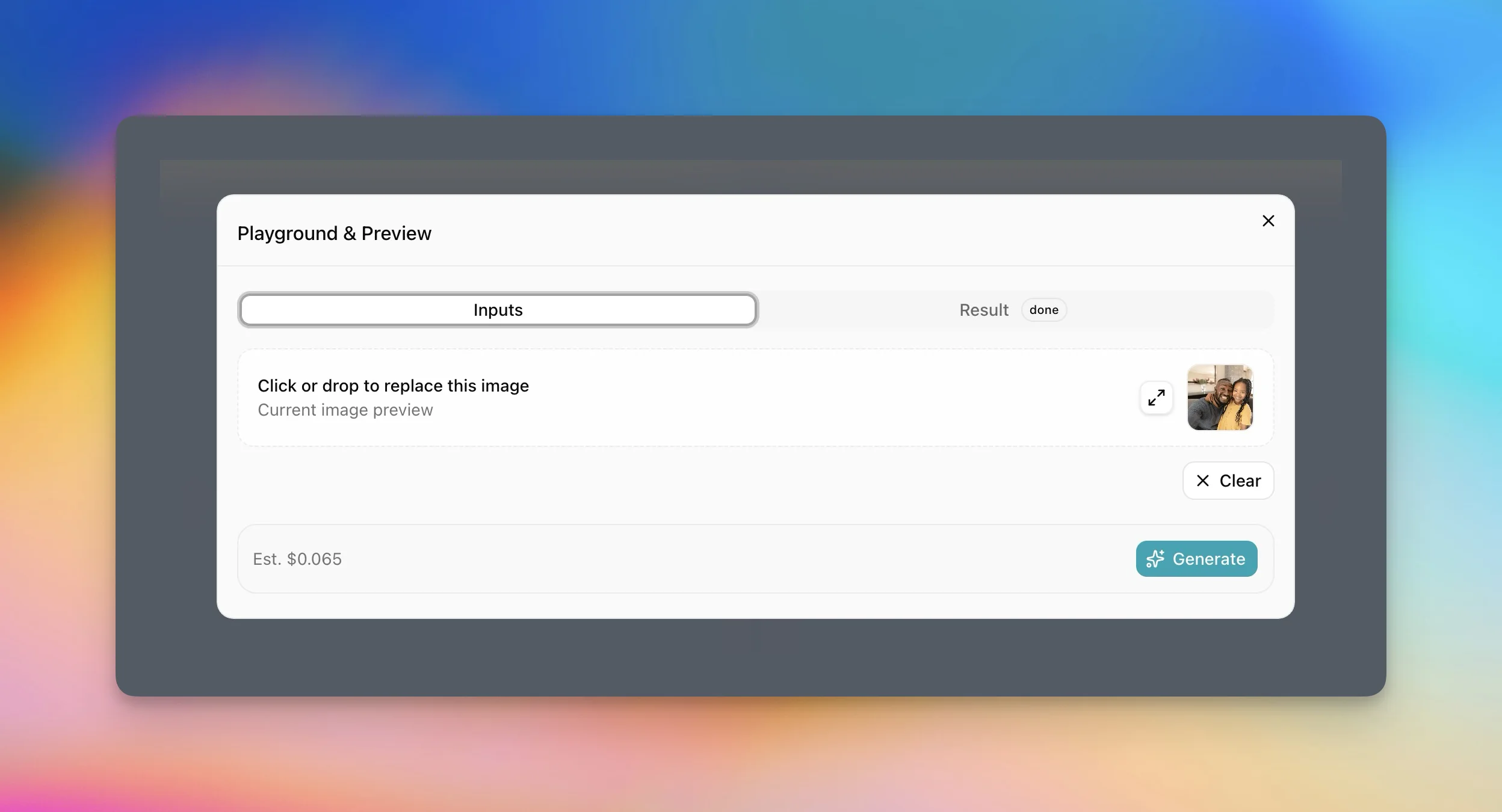
Testen Sie dasselbe Produkt mit mehreren realistischen Eingaben: einem scharfen Handyfoto, einem dunklen Foto, einem angeschnittenen Motiv, einem unruhigen Hintergrund und dem längsten erlaubten Text. Behalten Sie die Fehler. Sie zeigen, ob der AI Blueprint eine bessere Eingaberegel, eine andere Komposition oder einen begrenzten Wiederholungsweg braucht.
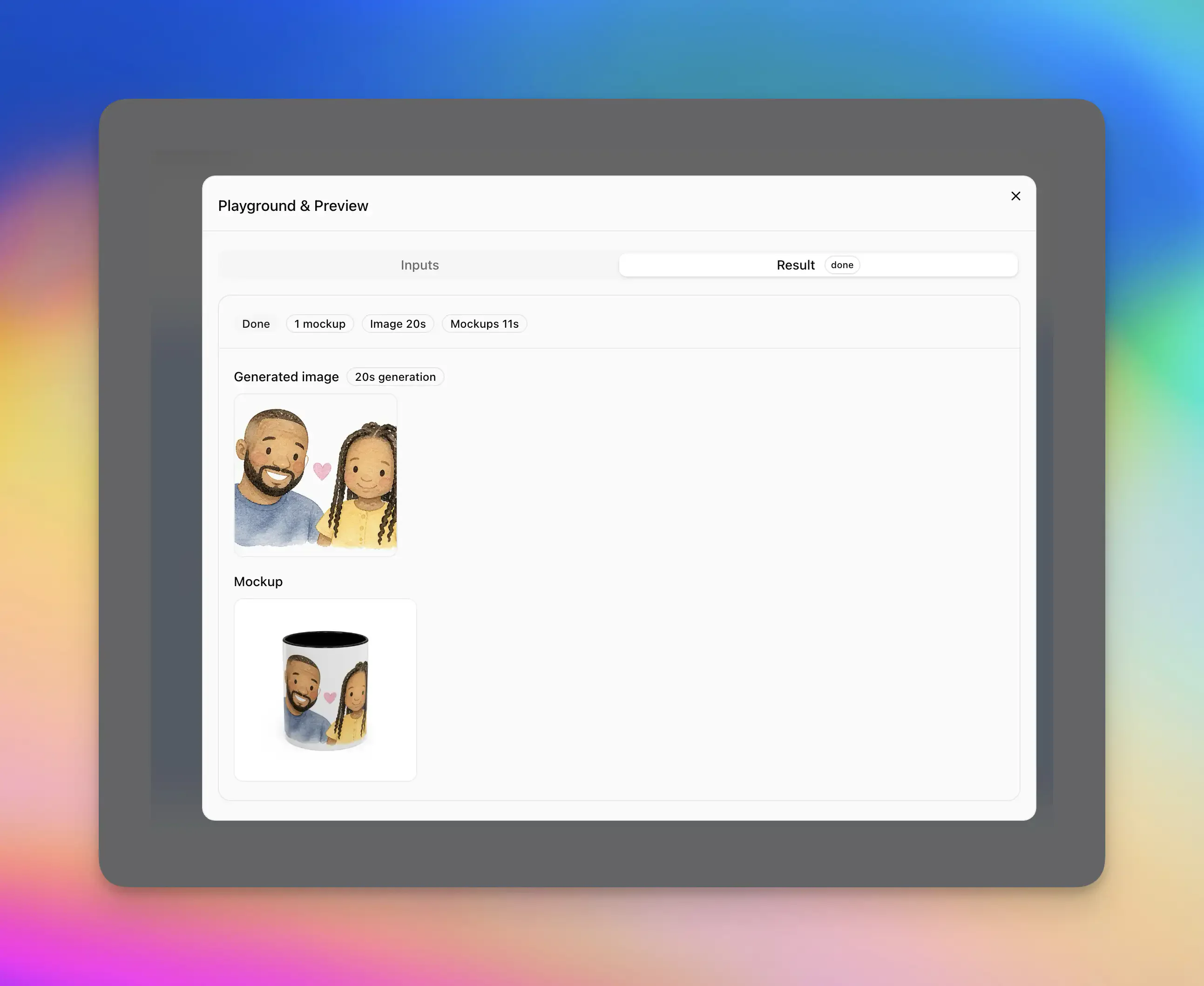
Prüfen Sie danach die echte Produktvorschau. Das generierte Bild ist nur die halbe Zusage. Der Käufer muss Ausschnitt, Platzierung, Größe und Produktkontext sehen, bevor er den Artikel in den Warenkorb legt.
Prüfen Sie die Produktseite vor der Veröffentlichung mit dem KI-Listing-Checker.
Das Käufererlebnis ansehen
Sie möchten den Ablauf aus Sicht des Käufers sehen? Öffnen Sie den Demo-Shop und verfolgen Sie die Schritte, die Ihr Produkt unterstützen muss: Der Käufer lädt ein Bild hoch, ergänzt Personalisierungsangaben, erzeugt eine Vorschau und sieht das fertige Ergebnis vor dem Checkout auf einer echten Produktdarstellung. Testen Sie den vollständigen Ablauf, nicht nur das generierte Bild.
Käufererlebnis im Demo-Shop ansehen
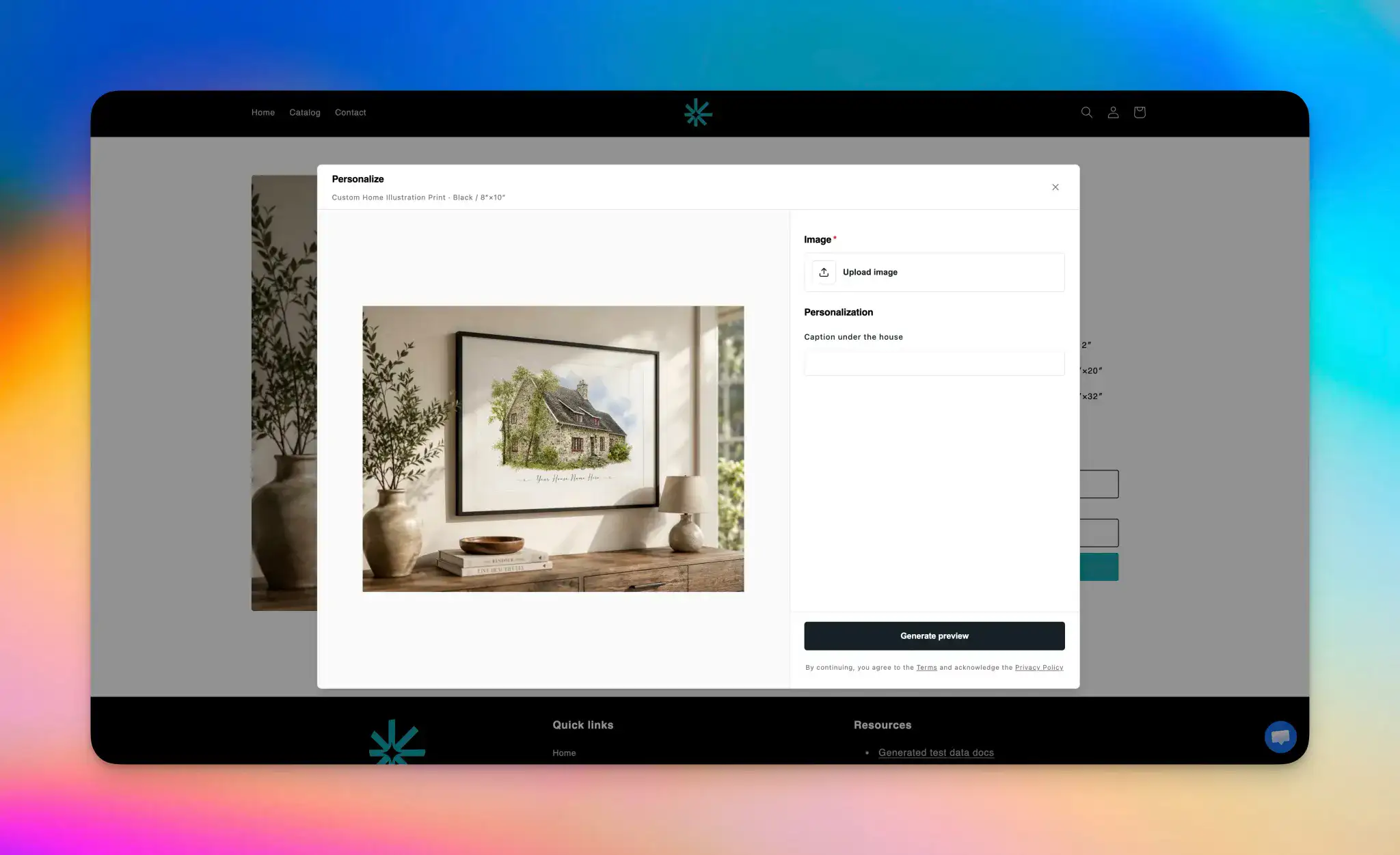
5. Verbinden Sie Shopify und führen Sie eine bezahlte Testbestellung durch
Installieren Sie die App im Shopify-Shop, verbinden Sie einen unterstützten Lieferanten und wählen Sie genau das Produkt, die Druckfläche und die Variante aus. Prüfen Sie Maße, unterstützte Dateitypen, Beschnitt, Sicherheitsbereich und Versandverfügbarkeit des Produkts, das Sie veröffentlichen möchten.
Verfolgen Sie eine bezahlte Testbestellung vom fertigen Motiv über die ausgewählte Variante und die Übermittlung an den Lieferanten bis zum physischen Muster. Prüfen Sie Pixelmaße, Ausschnitt, Schreibweise und die Zuordnung zwischen Shopify-Bestellposition und Lieferantenbestellung. Wenn eine Prüfung scheitert, halten Sie die Bestellung zur Kontrolle zurück.
Den vollständigen Produktionsablauf finden Sie im Leitfaden KI-Produktpersonalisierer für Print-on-Demand.
Shopify-Checkliste für den Start
Prüfen Sie vor der Veröffentlichung jeden Punkt:
- Das Produktversprechen nennt die Käufereingabe, das sichtbare Ergebnis und das Produkt.
- Ein Produkt, eine Lieferantenvariante und eine Druckfläche sind eingerichtet.
- Der AI Blueprint definiert Eingaben, visuelle Regeln, Ausgabeformat und Versuchslimit.
- Das Listing zeigt Beispiele und erklärt, welche Eingaben funktionieren.
- Die Vorschau zeigt das echte Produkt vor dem Checkout.
- Testfotos, langer Text, schlechte Beleuchtung und ungewöhnliche Zuschnitte wurden geprüft.
- Die bestätigte Vorschau bleibt mit der Shopify-Bestellposition verbunden.
- Eine bezahlte Testbestellung und ein physisches Muster wurden geprüft.
Wenn ein Punkt noch offen ist, lassen Sie das Produkt im Entwurf. Ein kleinerer Start ist leichter zu korrigieren als ein Katalog mit unsicheren Abläufen.
Wo Personalize.design passt
Personalize.design richtet sich an Shopify-POD-Produkte, bei denen die Eingabe des Käufers zu einem neuen Motiv wird. Ein Händler erstellt einen wiederverwendbaren AI Blueprint, verbindet ihn mit einem Produkt, testet die Vorschauen und veröffentlicht, wenn der Ablauf funktioniert.
Das passt zu visuellen Produkten wie Porträts, Wandbildern, Kleidung, Tassen und Geschenken. Der Nutzen liegt darin, flexible Eingaben in ein generiertes Motiv und eine Produktionsdatei zu verwandeln. So können Sie Ideen testen und verkaufen, für die früher deutlich mehr manuelle Designarbeit nötig gewesen wäre.
Nutzen Sie die Chance, nicht nur den Preis
Bei Personalize.design kostet eine KI-Generierung je nach Modell und Einstellungen wenige Cent. Den genauen Betrag sehen Sie im Vorschauwerkzeug, bevor Sie generieren. So können Sie ein konkretes Produkt testen, statt anhand eines abstrakten Versprechens zu entscheiden.
Die bessere Rechnung berücksichtigt die Opportunitätskosten eines Produkts, das funktionieren könnte, aber nie gestartet wird, sowie den Spielraum für einen höheren Preis, wenn das Angebot persönlich und gestaltet wirkt. Ein paar Cent pro Generierung lassen sich leicht auffangen, wenn der Kaufanlass klar ist, die Vorschau überzeugt und die Marge stimmt. Berücksichtigen Sie trotzdem neue Versuche, abgebrochene Vorschauen, Lieferantenkosten, Zahlungsgebühren, Rückgaben und Kundenanfragen in Ihrer Margenrechnung.
Build ist kostenlos für das Erstellen und Testen von Entwürfen. Launch ist der kostenpflichtige Weg zum Veröffentlichen und Verkaufen auf Shopify. Prüfen Sie vor dem Start die aktuellen Preise von Personalize.design, da sich Planbedingungen ändern können.
Fragen, die Händler häufig stellen
Ist ein KI-Produktpersonalisierer dasselbe wie ein Shopify-Produktkonfigurator?
Die Kategorien überschneiden sich. Ein Konfigurator lässt Käufer vorbereitete Ebenen, Texte, Farben oder Bilder bearbeiten. Ein KI-Produktpersonalisierer erzeugt aus der Eingabe des Käufers ein neues Motiv. Vergleichen Sie deshalb den tatsächlichen Ablauf und nicht nur das Etikett.
Können Käufer das Ergebnis vor dem Bezahlvorgang sehen?
Ja, wenn die App eine Generierung und Produktvorschau vor dem Bezahlvorgang unterstützt. Prüfen Sie, ob die Vorschau mit dem Warenkorb verbunden bleibt und dasselbe bestätigte Motiv in die Auftragsabwicklung gelangt.
Welche Produkte funktionieren gut mit KI-Personalisierung?
Beginnen Sie mit einem visuellen POD-Produkt, das eine stabile Druckfläche und ein klares Versprechen hat: Tassen, Leinwanddrucke, Kleidung, Poster oder Geschenke. Suchen Sie eine Idee, die Menschen bereits zu einem bestimmten Anlass kaufen oder teilen.
Können wenige Cent pro Generierung wirklich einen Unterschied machen?
Ja, aber der Generierungspreis ist nur eine Zahl in der Rechnung. Nutzen Sie das Vorschauwerkzeug vor der Veröffentlichung, begrenzen Sie neue Versuche sinnvoll und setzen Sie den Preis nach dem Wert des fertigen Angebots. Die Chance liegt darin, Ideen zu testen, die früher zu langsam oder zu teuer für eine manuelle Umsetzung waren.
Starten Sie mit einem personalisierten Shopify-Produkt
Wählen Sie ein Produkt, das in Ihrer Nische bereits verständlich ist. Zeigen Sie Beispiele, erklären Sie die Eingabe, prüfen Sie das echte Produkt in der Vorschau und führen Sie eine bezahlte Bestellung durch. Fügen Sie erst dann ein zweites Produkt hinzu, wenn dieser Ablauf funktioniert.
Quellen und Prüfungen
Aktualisiert und geprüft am 13. August 2026:
- Preise von Personalize.design: aktuelle Plandetails und Abrechnung der KI-Generierungen.
- Shopifys Leitfaden zur Produktpersonalisierung: Differenzierung, wahrgenommener Wert, schnelles Testen und Erwartungen der Käufer.
- Printifys Seite zur Personalisierung: wahrgenommener Wert, Geschenke, Vorschauen, Bestellprüfung und kanalübergreifender Ablauf.
- Printifys Leitfaden zur automatisierten Personalisierung für Shopify: App-Block, Käufervorschau, gespeichertes Design und Bestellverknüpfung.
- Printifys Anforderungen an Druckdateien: Dateiformate, Hinweise zur Auflösung und produktspezifische Anforderungen.
Die Empfehlungen zu bezahlten Testbestellungen und Fehlerwegen sind redaktionelle Hinweise. Führen Sie eine eigene Musterbestellung durch, bevor Sie einen bestimmten Lieferanten, ein Format oder einen Ablauf versprechen.
Personalize.design im Shopify App Store installieren oder mit dem vollständigen Leitfaden zum Print-on-Demand-Ablauf weitermachen.