Un personalizador de productos con IA para Shopify encaja cuando quieres vender diseños que parezcan hechos para el comprador, no plantillas genéricas. Es especialmente útil si quieres ofrecer diseños que tradicionalmente requerirían el trabajo de un artista, diferenciarte de tiendas parecidas, evitar pasar días aprendiendo un personalizador complejo y crear productos con suficiente valor percibido para cobrar más.
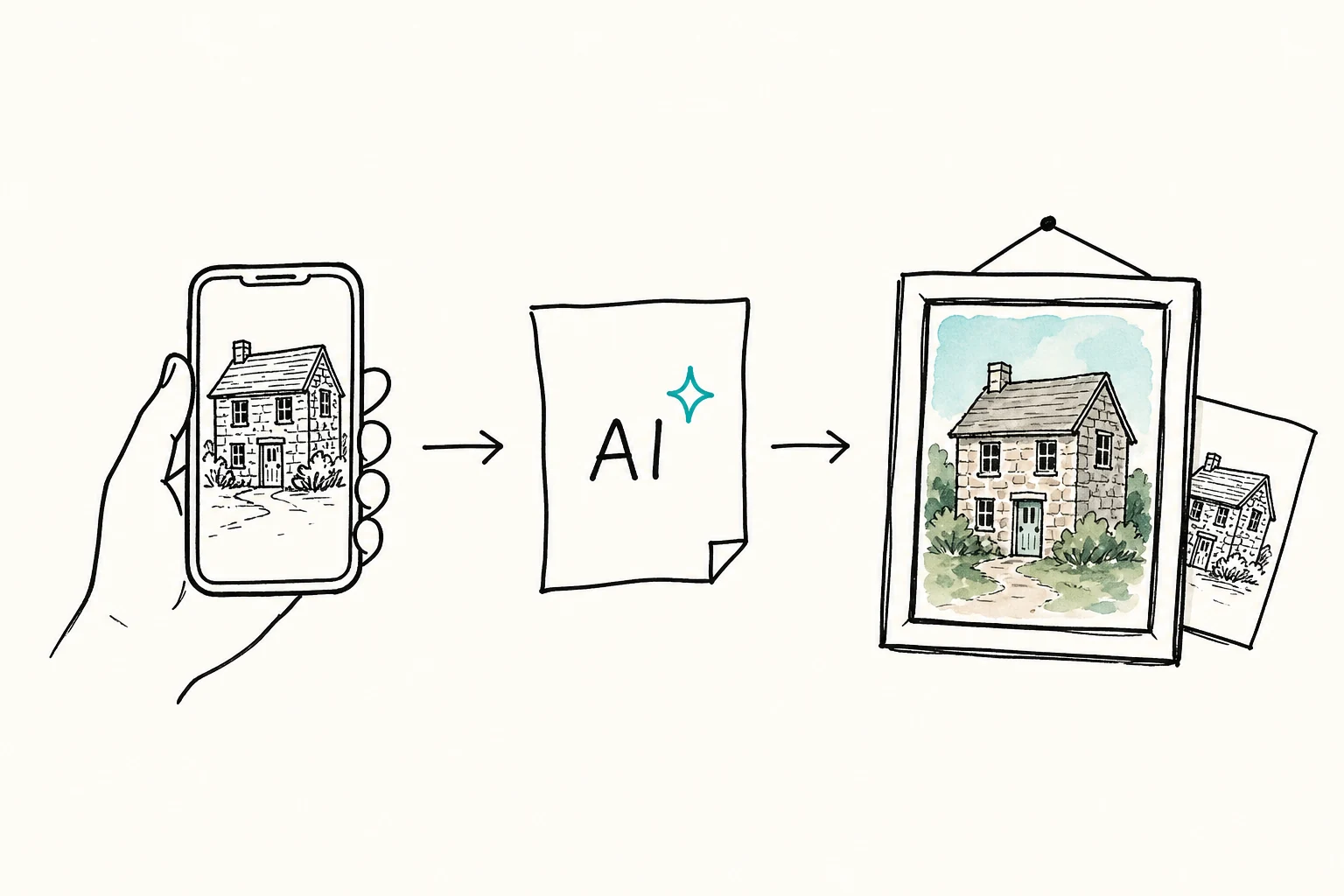
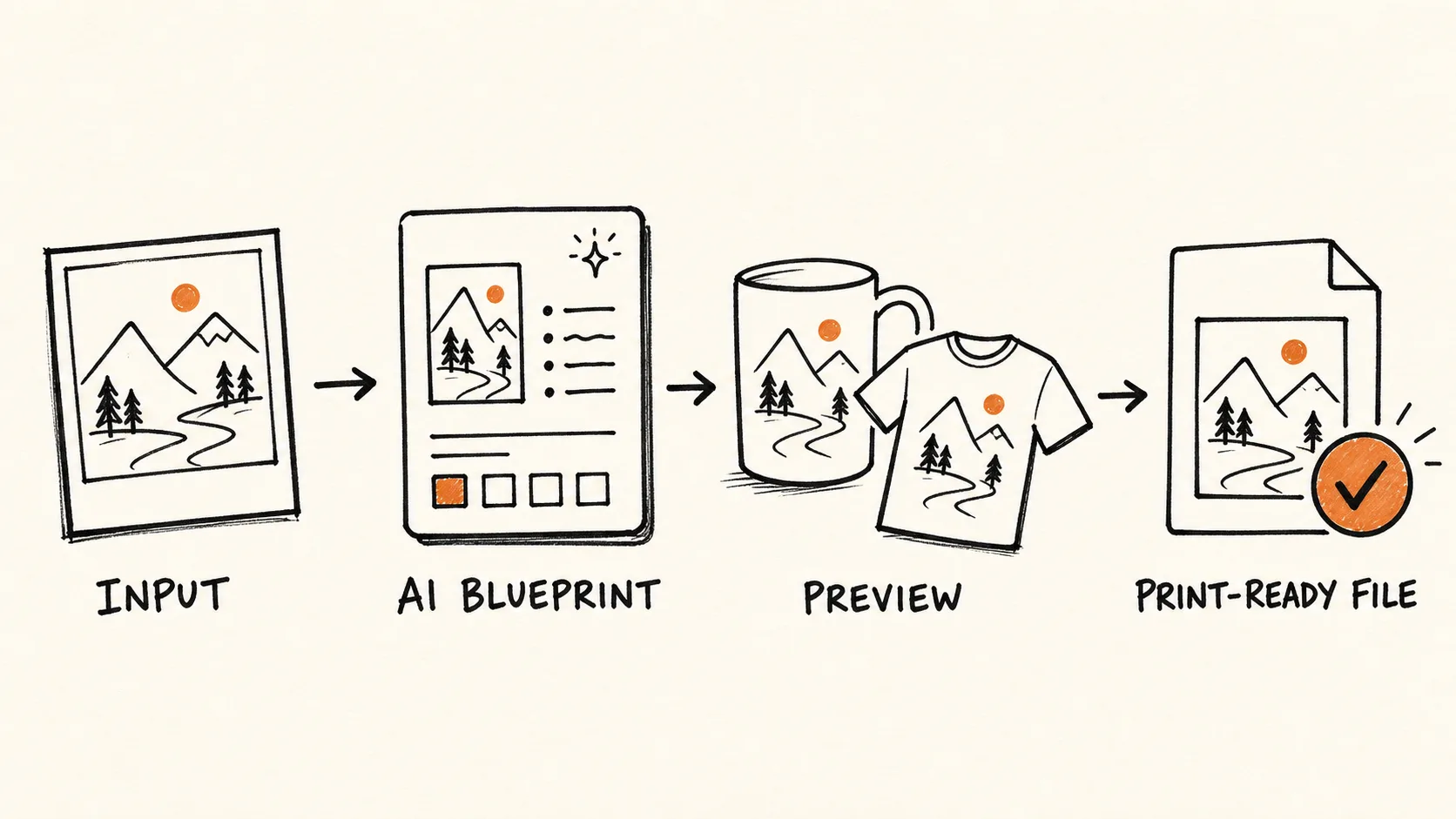
El flujo convierte una foto u otro dato proporcionado por el cliente en una vista previa del producto y después lleva el diseño aprobado al pedido y al proceso correcto de impresión bajo demanda. Si solo crea una imagen bonita, tienes una herramienta de diseño. Todavía no tienes un flujo de producto.
Esta guía muestra cómo encontrar una idea de producto, lanzar un solo producto y usar una vista previa concreta para detectar problemas antes de que se conviertan en consultas de soporte. Empieza por las guías de Shopify.
La oportunidad es mayor que crear una imagen nueva
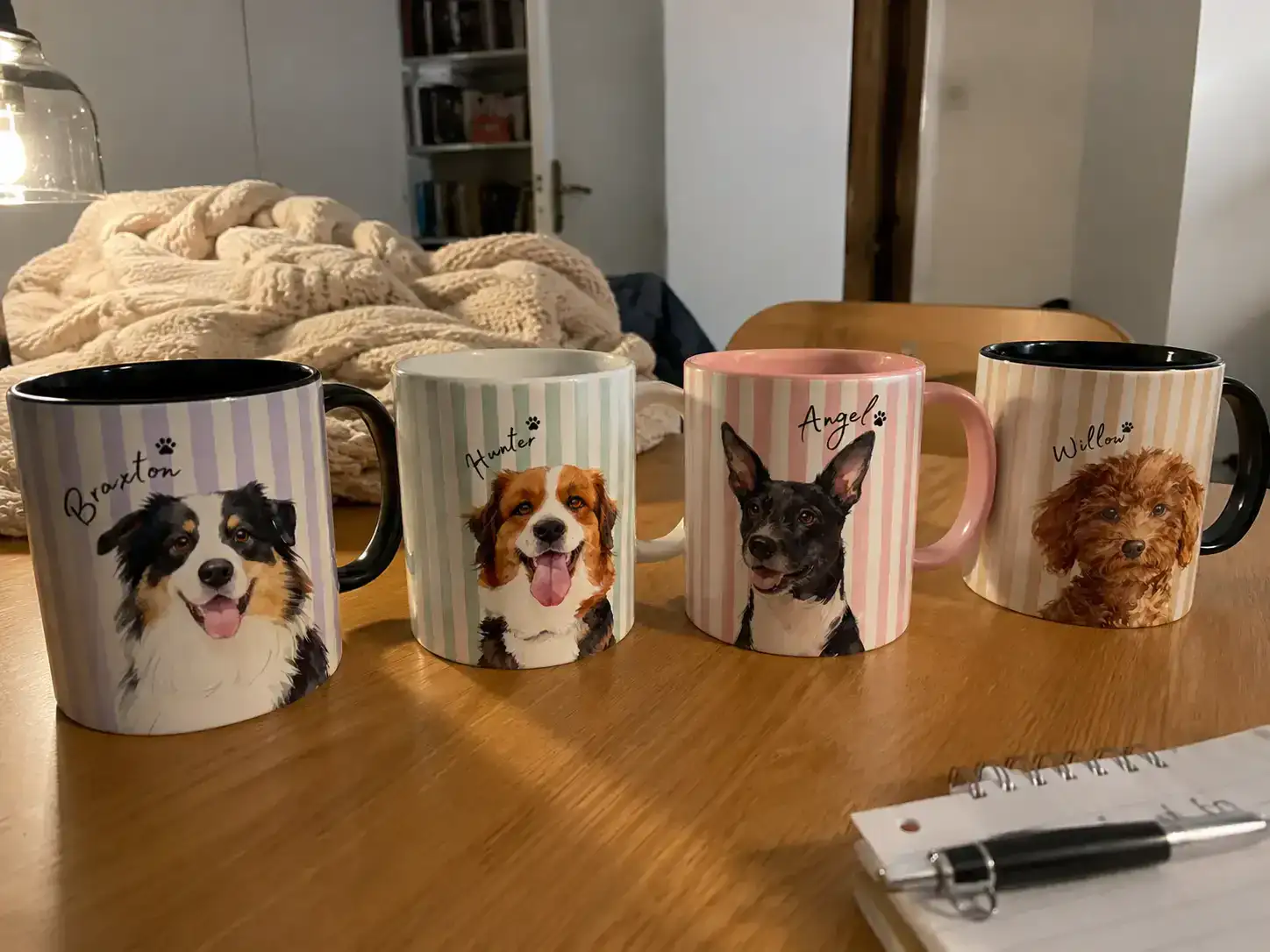
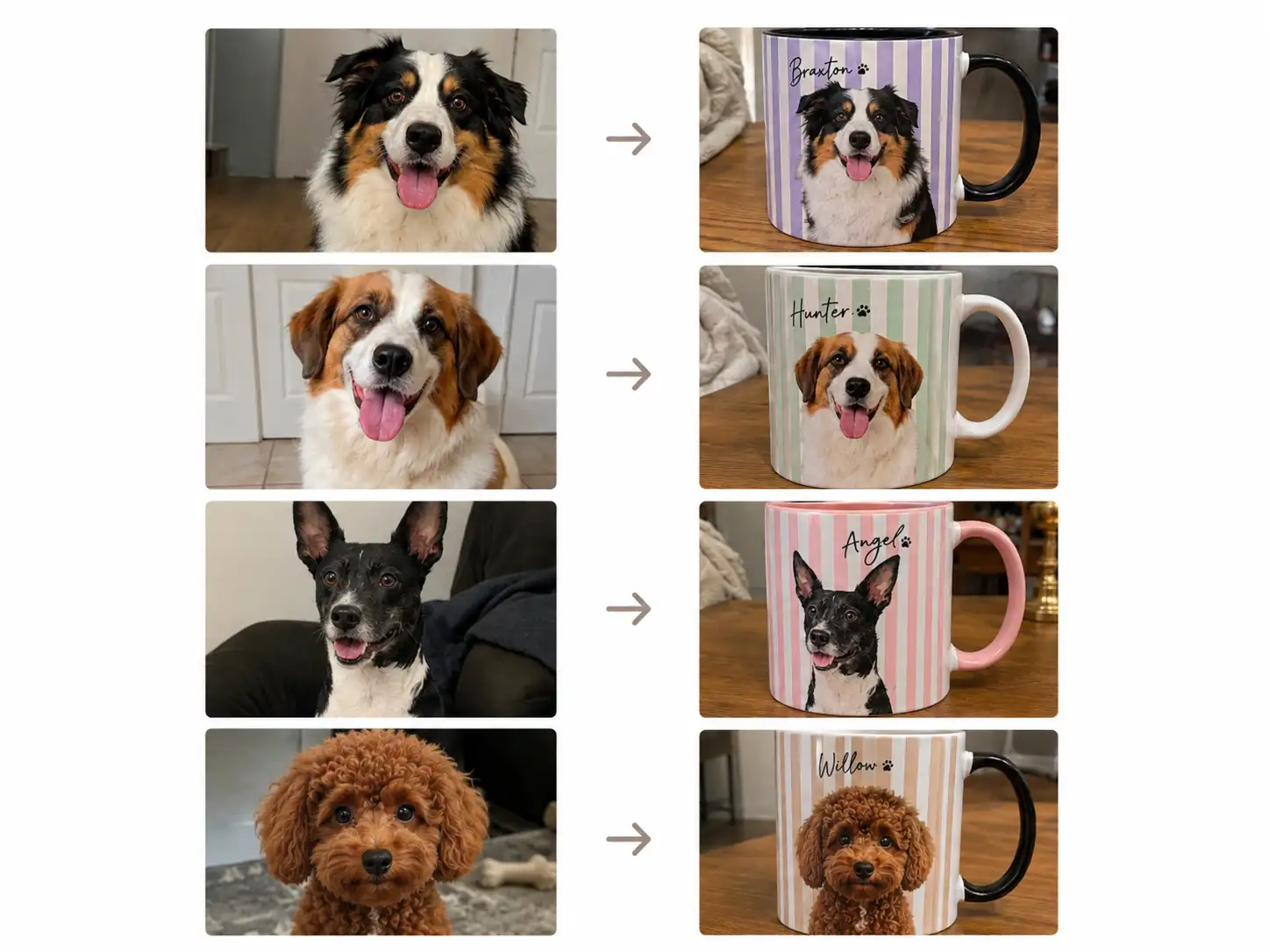
La ventaja es que puedes partir de un concepto de producto que ya funciona en tu nicho y reconstruirlo para cada comprador. Busca, por ejemplo, tazas personalizadas para mascotas en Etsy y observa el formato del producto, la ocasión de compra, el tratamiento visual y la forma en que el anuncio explica la oferta.
Puedes recrear esa lógica de producto con tus propios diseños, marca, producto y flujo de personalización. No copies diseños protegidos ni el anuncio de otro vendedor. Reproduce la estructura que hace que la oferta sea fácil de entender y conviértela en algo tuyo.
Esto abre posibilidades creativas que antes eran difíciles de ofrecer: un producto puede convertirse en un retrato con un estilo coherente para cada comprador, varias mascotas pueden formar una colección de tazas y un solo Blueprint puede llevar la misma idea a otros productos cuando el primero funcione.
Haz que el producto sea fácil de compartir
En los productos personalizados, la capacidad de compartirse puede ser tu mejor recurso de marketing. La gente comparte productos que le recuerdan a una mascota, un familiar, su casa o una broma personal. Parte de un diseño que la gente ya entienda y dale al comprador una razón para enseñar el resultado a otra persona.
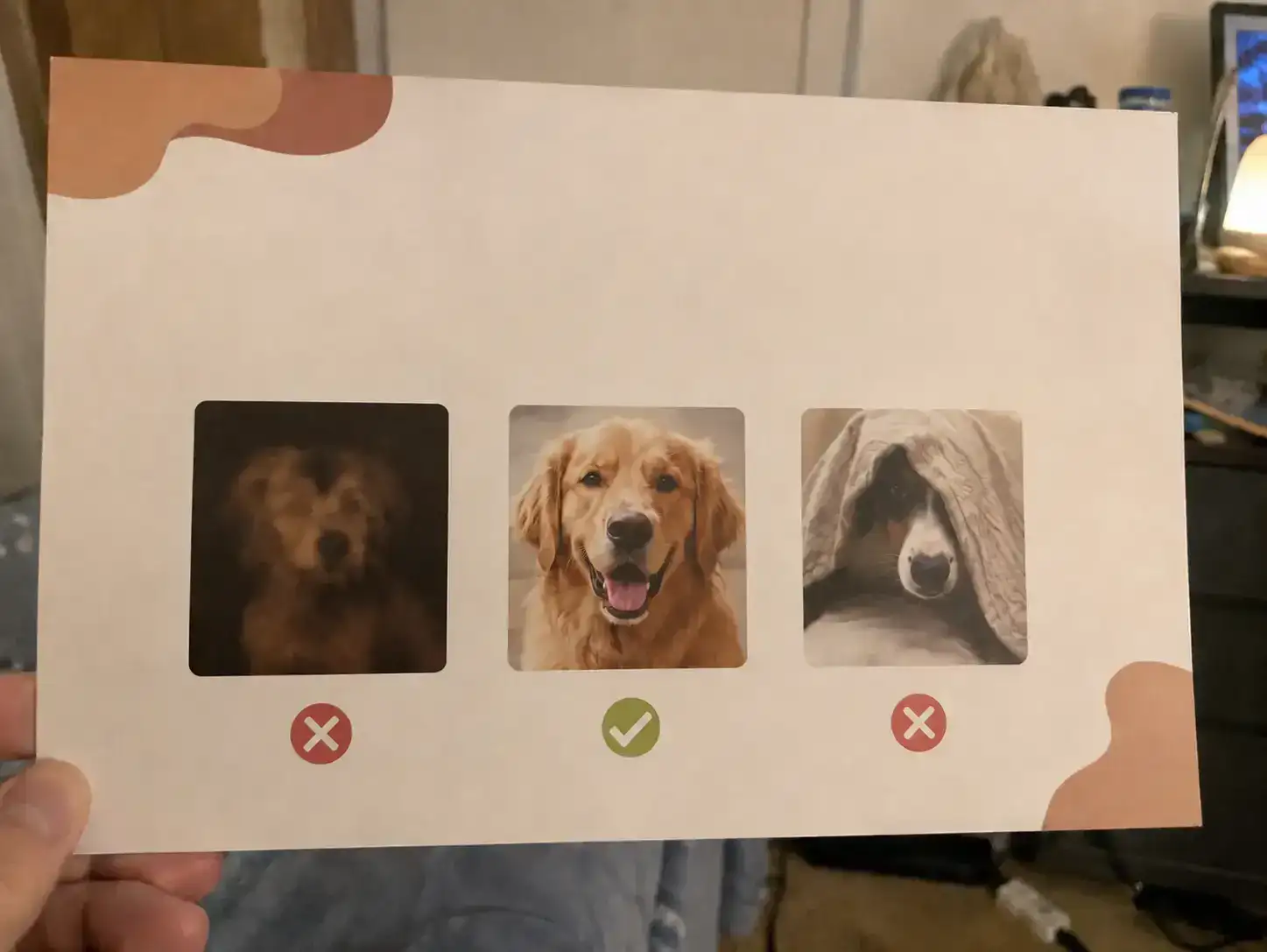
Usa el anuncio para explicar qué datos producen un buen resultado. Una imagen sencilla puede mostrar la diferencia entre una foto útil y otra que dará un resultado débil. Así reduces la confusión antes de generar y aumentas las probabilidades de que el producto se comparta cuando la vista previa esté lista.
Qué hace un personalizador de productos con IA para Shopify
El término incluye productos distintos. Un personalizador basado en capas permite que el comprador edite textos, colores, fotos o elementos preparados. Un personalizador de productos con IA crea un diseño nuevo a partir de la información del comprador y de las reglas del vendedor.
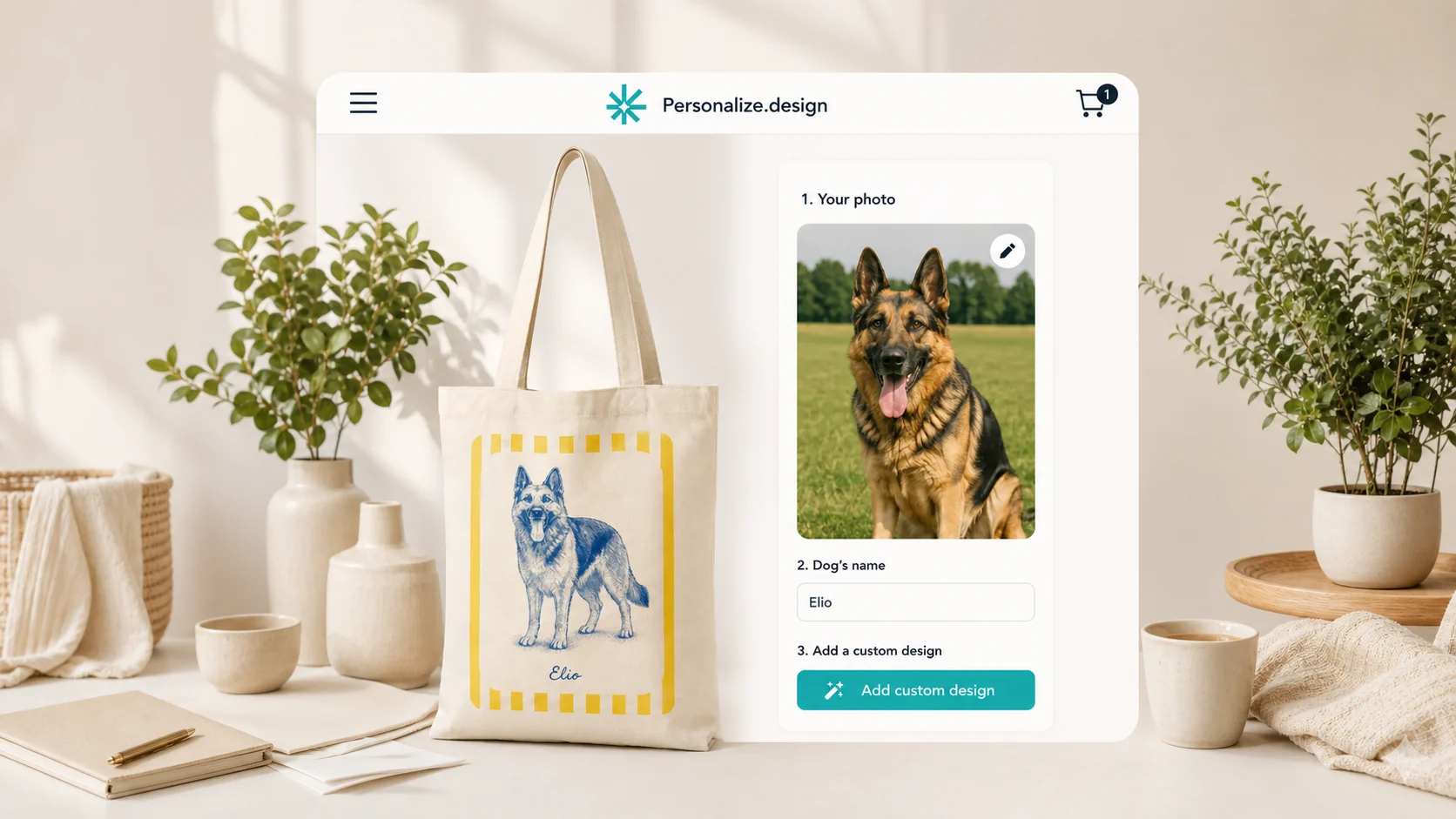
Haz una prueba sencilla: ¿puedes seguir al comprador desde la primera foto hasta el producto que aprueba y, después, hasta el archivo que necesita el proveedor? Un flujo que funciona tiene cuatro partes:
- Dato proporcionado por el comprador: una foto, un nombre, un mensaje, una ubicación u otro campo que cambie el diseño.
- AI Blueprint: instrucciones reutilizables para el estilo, la composición, las variables, las referencias y las reglas de salida.
- Vista previa antes del pago: una maqueta del producto que permite revisar el resultado antes de pagar.
- Archivo de producción: el diseño aprobado, unido a la línea de pedido pagada y al producto o la variante correctos del proveedor.
Si falta una conexión, la herramienta todavía puede servir para explorar ideas de diseño. No es un personalizador completo para Shopify hasta que el resultado recorre el camino desde la información inicial hasta la gestión del pedido.
Lanza primero un producto
1. Empieza con una idea de producto que la gente ya entienda
Elige un producto con una ocasión clara: una taza con el retrato de una mascota, una ilustración de una casa, un póster familiar o un lienzo personalizado. Si todavía no tienes una idea, usa Etsy para ver qué se vende ya en tu nicho. Muestra algunos ejemplos en tu anuncio para que el comprador entienda el producto antes de subir una foto.
No empieces con un catálogo. Elige un producto, una variante del proveedor y una zona de impresión. Primero tienes que descubrir dónde falla esa oferta.
2. Escribe una promesa sencilla
Describe el dato, el resultado y el producto en una frase:
Sube una foto de tu perro, previsualiza el retrato en una taza y compra la versión que apruebes.
Esa frase es tu primera prueba. ¿La información es clara? ¿El sujeto sigue siendo reconocible? ¿El diseño cabe en la superficie de impresión? ¿El comprador puede decidir en unos segundos?
3. Crea el AI Blueprint
El Blueprint es la receta reutilizable del producto. Define la información del comprador, el estilo visual, la composición, el modelo de imagen, el formato de salida y las reglas que protegen la calidad durante la producción.
Las buenas reglas se pueden comprobar. Para una taza con el retrato de una mascota, las instrucciones pueden pedir que conserve sus rasgos reconocibles, use un solo estilo de ilustración, coloque el nombre una sola vez, deje una zona de impresión despejada y excluya texto adicional o marcas de agua. Pide un campo solo cuando cambie el resultado o evite un error.
Si todavía estás dando forma a las instrucciones, utiliza el generador de prompts de diseño con IA para convertir una imagen de referencia en un brief que puedas probar.
4. Previsualiza el producto real antes de publicar
Prueba el mismo producto con varias entradas realistas: una foto nítida tomada con el móvil, una foto oscura, un sujeto cortado, un fondo cargado y el texto más largo permitido. Conserva los fallos. Te indican si el AI Blueprint necesita una regla de entrada mejor, otra composición o un recorrido de reintentos limitado.
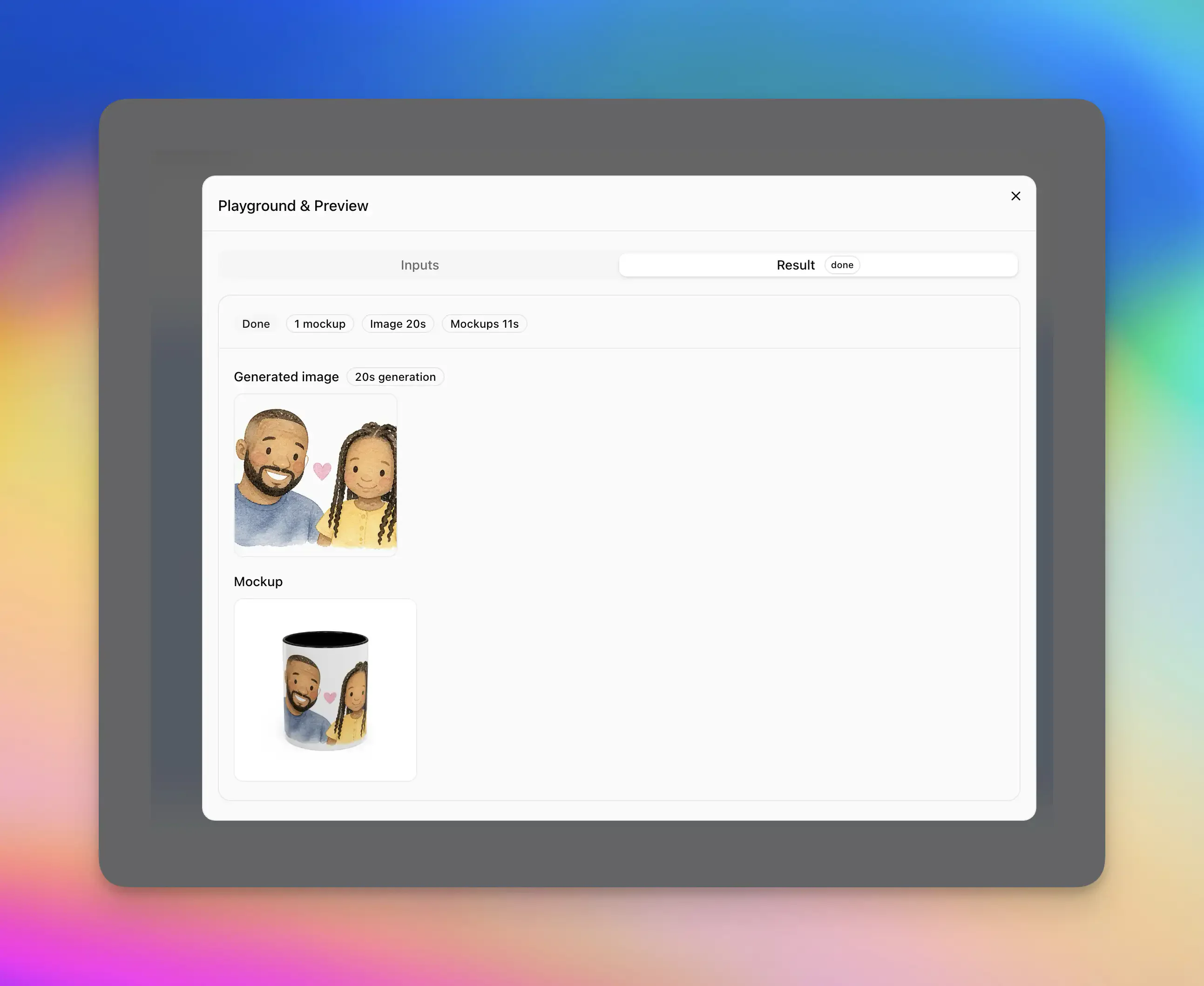
Después revisa la vista previa real del producto. El diseño generado solo es la mitad de la promesa. El comprador necesita ver el recorte, la posición, el tamaño y el contexto del producto antes de añadirlo al carrito.
Antes de publicar, pasa la página de producto por el comprobador de fichas con IA.
Ver la experiencia del comprador
¿Quieres ver el proceso desde el lado del comprador? Abre la tienda de demostración para seguir los pasos que tu producto debe admitir: el comprador sube una imagen, añade sus datos de personalización, genera una vista previa y ve el resultado final en una presentación real del producto antes de pagar. Prueba el recorrido completo, no solo el diseño generado.
Ver la experiencia del comprador en la tienda de demostración
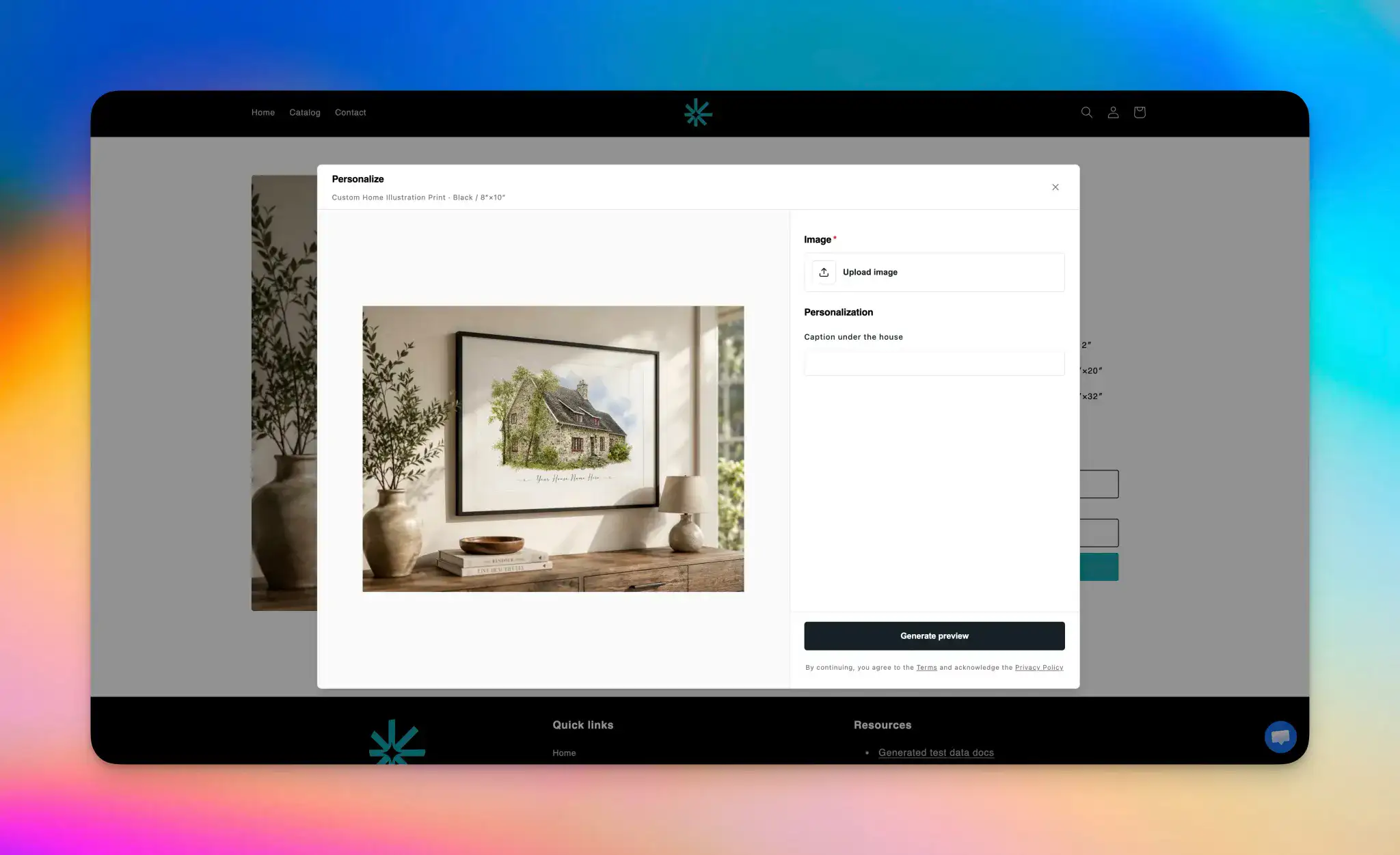
5. Conecta Shopify y haz un pedido de prueba pagado
Instala la aplicación en la tienda de Shopify, conecta un proveedor compatible y selecciona el producto, la superficie de impresión y la variante exactos. Comprueba sus dimensiones, formatos de archivo, sangrado, zona segura y disponibilidad de envío.
Sigue un pedido de prueba pagado desde el diseño final hasta la variante elegida, el envío al proveedor y la muestra física. Comprueba las dimensiones en píxeles, el recorte, la ortografía y la relación entre la línea del pedido de Shopify y el pedido del proveedor. Si una comprobación falla, retén el pedido para revisarlo.
Para ver el recorrido completo de producción, consulta la guía Personalizador de productos con IA para impresión bajo demanda.
Checklist para lanzar en Shopify
Antes de publicar, comprueba cada punto:
- La promesa del producto define el dato del comprador, el resultado visible y el producto.
- Hay un producto, una variante del proveedor y una zona de impresión configurados.
- El AI Blueprint define los datos, las reglas visuales, el formato de salida y el límite de intentos.
- El anuncio muestra ejemplos y explica qué datos funcionan.
- La vista previa muestra el producto real antes del pago.
- Se han probado fotos difíciles, textos largos, poca luz y recortes inesperados.
- La vista previa aprobada sigue vinculada a la línea de pedido de Shopify.
- Se han revisado un pedido de prueba pagado y una muestra física.
Si queda algún punto abierto, mantén el producto como borrador. Un lanzamiento más pequeño es más fácil de corregir que un catálogo lleno de flujos inciertos.
Cómo encaja Personalize.design
Personalize.design está pensado para productos POD de Shopify en los que la información del comprador se convierte en un diseño nuevo. El vendedor crea un AI Blueprint reutilizable, lo conecta a un producto, prueba las vistas previas y publica cuando el recorrido funciona.
Encaja con productos visuales como retratos, cuadros, ropa, tazas y regalos. Su valor está en convertir una entrada flexible en un diseño generado y un archivo de producción, para que puedas probar y vender ideas que antes habrían requerido mucho más trabajo manual de diseño.
Aprovecha la oportunidad, no solo el coste
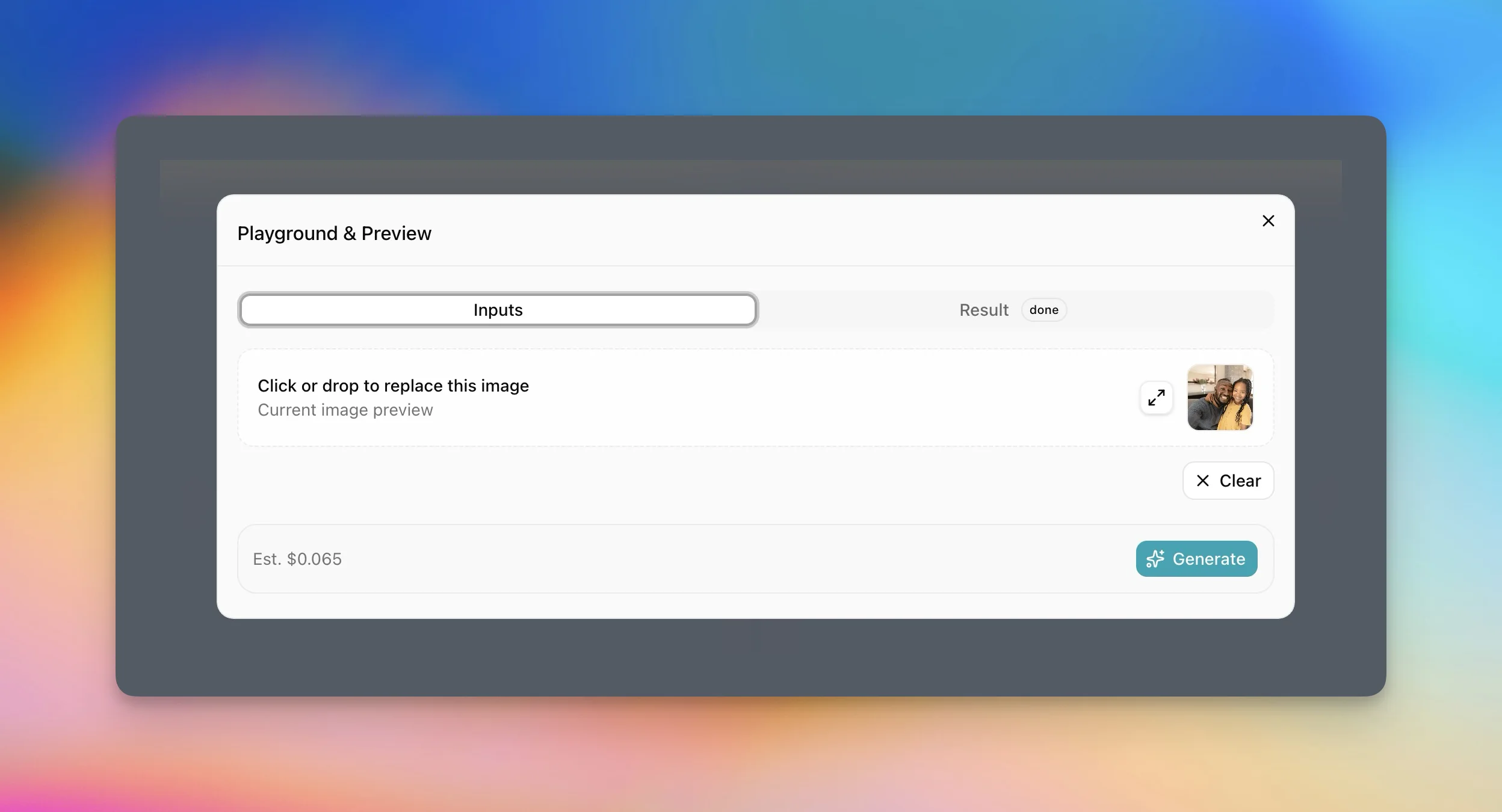
Con Personalize.design, una generación con IA cuesta unos céntimos, según el modelo y la configuración. El coste exacto aparece en la herramienta de vista previa antes de generar. Así puedes probar un producto concreto en lugar de decidir a partir de una promesa abstracta.
El cálculo correcto incluye el coste de oportunidad de no lanzar un producto que podría funcionar y el margen para cobrar más por una oferta personal y bien diseñada. Unos céntimos por generación son fáciles de asumir si la ocasión de compra está clara, la vista previa convence y el margen es suficiente. Aun así, incluye en tu modelo los reintentos, las vistas previas abandonadas, los costes del proveedor, las comisiones de pago, las devoluciones y el soporte.
Build es gratis para crear y probar borradores. Launch es el camino de pago para publicar y vender en Shopify; consulta los precios actuales de Personalize.design antes de lanzar, porque las condiciones de los planes pueden cambiar.
Preguntas frecuentes de los vendedores
¿Un personalizador de productos con IA es lo mismo que un personalizador de Shopify?
Las categorías se solapan. Un personalizador permite editar capas, textos, colores o imágenes preparadas. Un personalizador de productos con IA crea un diseño nuevo a partir de la información del comprador. Compara el flujo real, no solo la etiqueta.
¿Los compradores pueden ver el resultado antes del pago?
Sí, cuando la aplicación admite la generación y la vista previa del producto antes del pago. Comprueba que la vista previa siga vinculada al carrito y que el mismo archivo aprobado llegue a la gestión del pedido.
¿Qué productos funcionan bien con la personalización con IA?
Empieza con un producto POD visual que tenga una superficie de impresión estable y una promesa clara: tazas, lienzos, ropa, pósteres o regalos. Busca una idea que la gente ya compre o comparta para una ocasión concreta.
¿De verdad importan unos céntimos por generación?
Sí, pero el precio de una generación es solo un dato del cálculo. Usa la herramienta de vista previa antes de publicar, limita los reintentos de forma razonable y fija el precio según el valor de la oferta terminada. La oportunidad está en probar ideas que antes eran demasiado lentas o caras para producirlas a mano.
Empieza con un solo producto personalizado de Shopify
Elige un producto que ya tenga sentido en tu nicho. Muestra ejemplos, explica la información necesaria, previsualiza el producto real y haz un pedido pagado. Añade un segundo producto solo cuando ese recorrido funcione.
Fuentes y comprobaciones
Actualizado y comprobado el 13 de agosto de 2026:
- Precios de Personalize.design: detalles actuales de los planes y facturación de las generaciones con IA.
- Guía de Shopify sobre personalización de productos: diferenciación, valor percibido, capacidad de probar ideas y expectativas de los compradores.
- Página de Printify sobre personalización: valor percibido, regalos, vistas previas, revisión de pedidos y flujo entre canales.
- Guía de Printify sobre personalización automatizada para Shopify: bloque de la aplicación, vista previa del comprador, diseño guardado y relación con el pedido.
- Requisitos de Printify para los archivos de impresión: formatos, indicaciones de resolución y requisitos específicos de cada producto.
Las recomendaciones sobre el pedido de prueba pagado y la gestión de errores son consejos editoriales. Haz tu propio pedido de muestra antes de prometer un proveedor, un formato o un flujo de gestión concreto.
Instalar Personalize.design desde Shopify App Store o continuar con la guía completa del flujo de impresión bajo demanda.