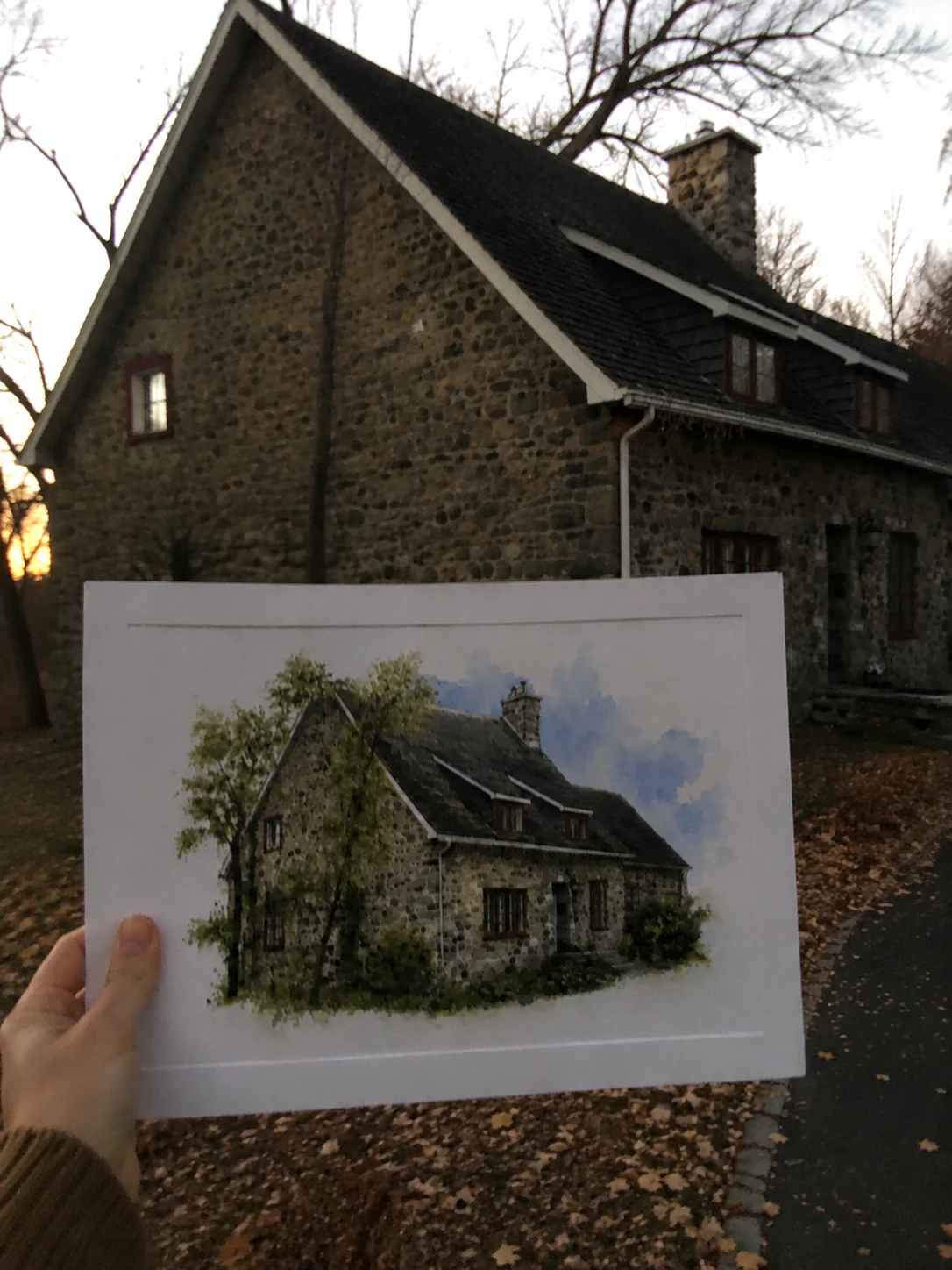

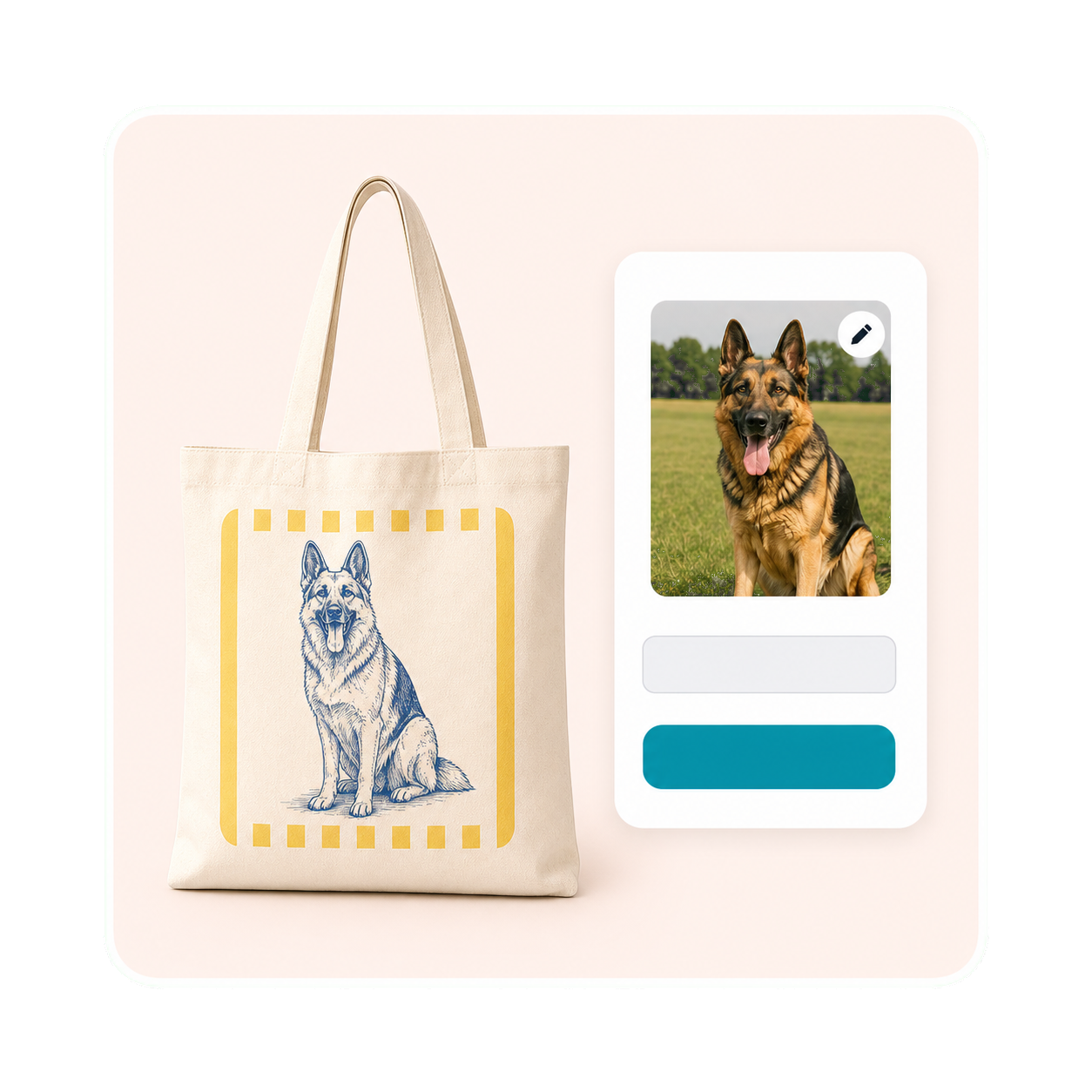
Um KI-Tierporträts auf Shopify zu verkaufen, bieten Sie einen klaren Stil auf einem einzigen Druckprodukt an, verlangen Sie ein brauchbares Foto, zeigen Sie das Ergebnis vor dem Checkout und verknüpfen Sie das freigegebene Motiv mit der Bestellung. Das Produkt funktioniert, wenn der Käufer die Verwandlung versteht und Sie dasselbe Ergebnis zuverlässig drucken lassen können.
Was ist das Produkt?
Die einfachste Version ist ein personalisierter Tierporträt-Druck. Der Käufer lädt ein Foto eines Tieres hoch, gibt optional den Namen ein und wählt einen geprüften Porträtstil. Das Ergebnis wird als Poster, gerahmtes Poster oder Leinwand verkauft.
Starten Sie mit einem Tier, einem Stil und einer Produktvariante. Dieses begrenzte Angebot lässt sich auf einer Shopify-Produktseite leichter erklären und bietet weniger Kombinationen zum Testen. Fügen Sie mehrere Tiere, Kostüme, Hintergründe oder weitere Produkte erst hinzu, wenn die erste Variante mit echten Fotos und einem Muster funktioniert.
Tierporträt-Produkt kostenlos erstellen
Warum würden Käufer es kaufen?
Tierhalter besitzen bereits den emotionalen Ausgangspunkt: ein Foto von einem geliebten Tier. Ihr Angebot macht daraus ein Geschenk, Erinnerungsstück, Adoptions-Andenken oder Wandbild, das zu genau diesem Tier gehört. Der Anlass sollte den Text der Produktbeschreibung bestimmen; „KI-Aquarell“ beschreibt nur die Technik.
Vor dem Kauf muss der Käufer drei Dinge verstehen:
- Das Porträt soll dem eigenen Tier weiterhin ähneln.
- Zuschnitt, Text und Produkt sind vor dem Checkout sichtbar.
- Die Datei für die Produktion entspricht der freigegebenen Vorschau.
Shopify nennt Tiergeschenke eine passende Print-on-Demand-Kategorie, weil der Anbieter nach der Bestellung produziert und versendet. Das spart Lagerbestand, aber nicht die Pflicht zu klaren Fotoregeln, einer Vorschau und einer physischen Qualitätsprüfung. Lesen Sie den Shopify-Leitfaden für Tiergeschenke.
Welches Ergebnis sollte der Händler erwarten?
Nach einem guten Start haben Sie ein Produkt, das leicht zu erklären und schnell zu testen ist und nicht für jede Bestellung neue Designarbeit erfordert. Das gewünschte Ergebnis ist konkret:
- eine Produktseite mit Ausgangsfoto und fertigem Produkt;
- ein kurzes Formular statt eines offenen Design-Briefings;
- eine Vorschau, die der Käufer vor dem Bezahlen freigibt;
- eine Produktionsdatei, die an Shopify-Zeile und Lieferantenvariante gebunden ist;
- ein Margenmodell mit Generierungsversuchen, Support, Erstattungen und Nachdrucken.
Versprechen Sie kein perfektes Porträt für jedes Foto. Eine Aufforderung zu einem neuen Foto und ein begrenzter weiterer Versuch gehören zum Produkt.
Beispiel: ein Aquarell-Tierporträt als Poster
Verkaufen Sie ein vertikales Aquarellporträt auf einem gerahmten Poster. Der Käufer lädt ein gut beleuchtetes Foto hoch, gibt den Namen ein und wählt einen hellen oder dunklen Hintergrund. Der Blueprint erzeugt das Bild ohne Text; eine kontrollierte Textebene setzt den Namen mit vorhersehbarer Schreibweise und Platzierung.
Die Vorschau zeigt das Motiv auf dem gewählten Poster vor dem Checkout. Die Produktionsdatei enthält nur das Druckmotiv — nicht Raum, Rahmen oder den Schatten der Produktdarstellung — und nutzt genau die in der Vorschau gezeigte Lieferantenvariante.
Wie starten Sie Schritt für Schritt?
- Wählen Sie einen Kaufanlass. Ein Erinnerungsbild braucht einen anderen Text als ein Geburtstagsgeschenk. Beginnen Sie mit einem Anlass.
- Wählen Sie das genaue Druckprodukt. Notieren Sie Anbieter, Variante, Ausrichtung, Druckfläche, Beschnitt, Sicherheitsbereich, Größen und Kosten.
- Schreiben Sie die Fotoregeln vor dem Upload. Bitten Sie um ein klares Bild mit sichtbarem Gesicht und sichtbaren Ohren. Erklären Sie, was bei dunklen, unscharfen oder engen Fotos passiert.
- Bauen Sie den KI-Blueprint. Legen Sie Stil, Zuschnitt, Tieranzahl, Hintergrund, Textbereich und Versuchslimit fest. Öffnen Sie kein freies Prompt-Feld.
- Testen Sie schwierige Fotos. Prüfen Sie helle und dunkle Felle, flache Gesichter, lange Ohren, Profile, unruhige Hintergründe und schlechte Ausschnitte.
- Verbinden Sie das Shopify-Produkt. Testen Sie Upload, Generierung, Vorschau, Freigabe, Warenkorb, Checkout und Bestellung als eine Sitzung.
- Prüfen Sie die Druckdatei. Vergleichen Sie das freigegebene Motiv mit aktuellen Maßen, Dateiformat, Beschnitt, Sicherheitsbereich und Variante des Anbieters. Printify weist darauf hin, dass Anforderungen je Druckfläche variieren.
- Bestellen Sie ein Muster. Prüfen Sie Ähnlichkeit, Zuschnitt, Text, Farbe, Material, Verpackung und Lieferzeit vor bezahltem Traffic.
Der Shopify-Leitfaden zur Produktpersonalisierung erklärt den Ablauf in der App. Der POD-Personalisierungsleitfaden behandelt die Übergabe an den Anbieter.
Fotoregeln vor dem Blueprint festlegen
Ein brauchbares Tierfoto hat ausreichend Licht, ein sichtbares Gesicht und sichtbare Ohren, wenig Unschärfe und genug Platz um das Tier für den gewählten Zuschnitt. Erklären Sie Käufern, was bei einem dunklen, unscharfen oder eng zugeschnittenen Foto passiert und wenn wichtige Zeichnungen durch den Winkel verborgen sind. Wenn Sie mehrere Tiere akzeptieren, nennen Sie das Maximum und erklären Sie, ob einzelne Fotos kombiniert werden können.
Den Blueprint erstellen und weiterentwickeln
Beginnen Sie mit einem Tierporträt-Stil oder einer Produktidee, die auf Etsy bereits verständlich ist. Nutzen Sie sie, um Anlass, visuelle Behandlung, Format und Aufbau der Produktbeschreibung zu verstehen. Kopieren Sie weder das Motiv noch die Produktbeschreibung eines anderen Verkäufers.
Verwenden Sie ein Referenzbild, das Ihnen gehört oder das Sie verwenden dürfen, wenn Sie Stil, Komposition oder Detailgrad vermitteln möchten. Erstellen Sie den ersten Blueprint in Personalize.design, erzeugen Sie einen Test und prüfen Sie Augen, Zeichnungen, Ohren, Pose, Zuschnitt, Hintergrund und Text. Passen Sie anschließend Vorgaben, Referenzbild, Modell, Eingaberegeln, Ausgabeformat oder Textebene an, bis das Ergebnis mit echten Tierfotos getestet werden kann.
Der KI-Design-Prompt-Generator kann aus einem Referenzdesign einen strukturierten Start-Prompt erstellen. Betrachten Sie ihn als Ausgangspunkt und testen Sie den Blueprint anschließend mit den Rassen, Fellmustern und Textlängen, die Ihr Produkt unterstützt.
Ersten Blueprint mit dem KI-Design-Prompt-Generator erstellen
Das Ergebnis vor der Auftragsabwicklung prüfen
Prüfen Sie jede Generierung anhand des Produkts, das Sie verkaufen möchten:
- das Tier ist vorhanden und erkennbar, einschließlich Augen, Zeichnungen, Ohren und Fellmuster;
- Gesicht, Pfoten, Ohren und wichtige Details sind nicht abgeschnitten oder verschmolzen;
- Zuschnitt und Komposition passen zu Posterformat und Druckfläche;
- der Name bleibt innerhalb des Sicherheitsbereichs lesbar und wird nicht in das generierte Motiv eingebrannt;
- das freigegebene Motiv kann zu einer sauberen Druckdatei werden, ohne Raumszene, Rahmen oder Schatten der Produktdarstellung.
Das erste Ergebnis ist ein Test, kein Versprechen. Entwickeln Sie den Blueprint weiter, wenn das Modell die Identität des Tieres verändert oder ein Bild erzeugt, das auf dem Bildschirm gut aussieht, aber nicht sauber gedruckt werden kann.
Das Käufererlebnis ansehen
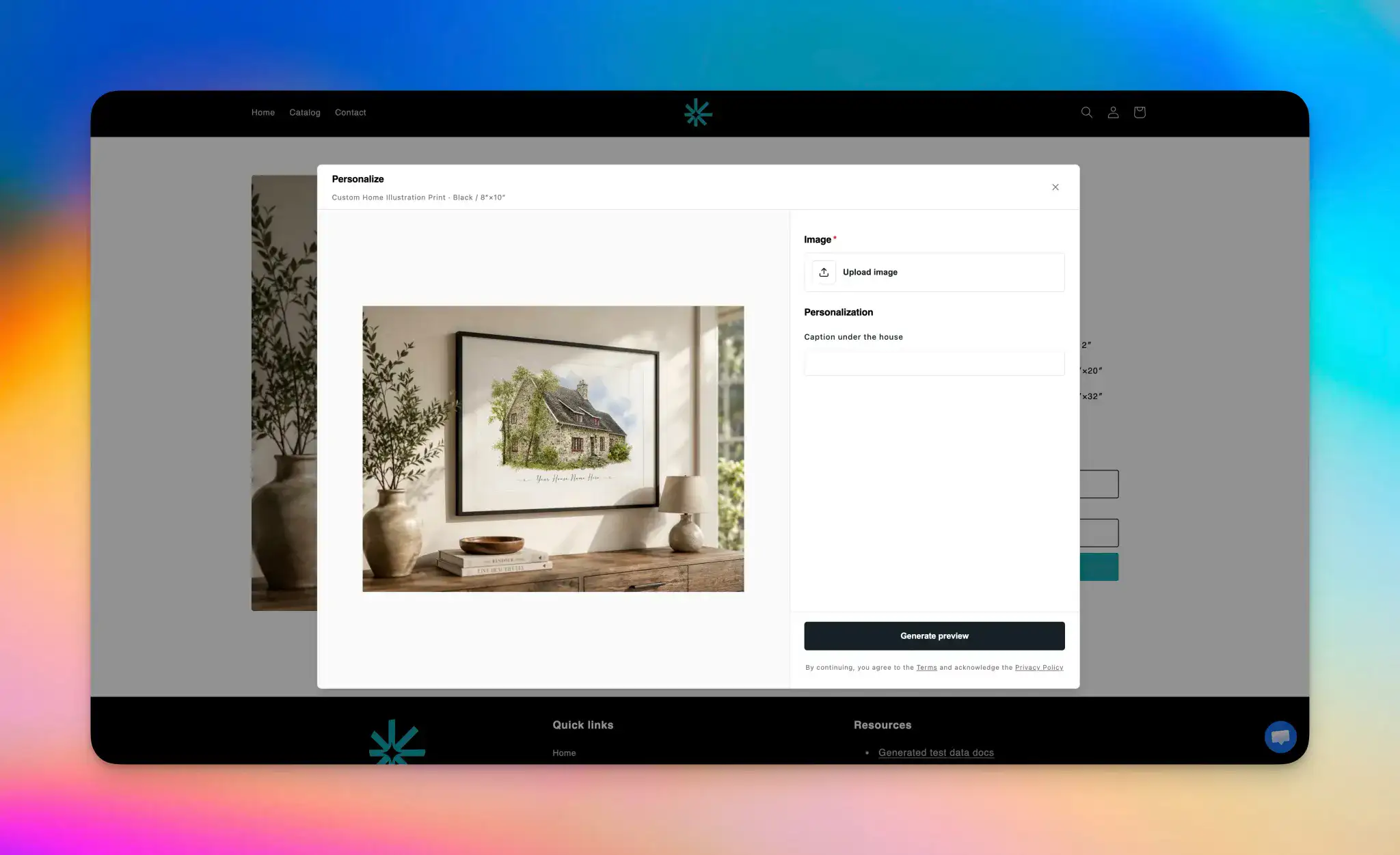
Sie möchten sehen, wie der Ablauf aus Sicht des Käufers aussieht? Öffnen Sie den Demo-Shop: Der Käufer lädt ein Bild hoch, ergänzt Personalisierungsangaben, erzeugt eine Vorschau und sieht das fertige Ergebnis vor dem Checkout auf einer echten Produktdarstellung. Diese Abfolge sollte Ihre Produktseite verständlich machen.
Käufererlebnis im Demo-Shop ansehen
Was sollte auf der Produktseite stehen?
Zeigen Sie die Verwandlung, bevor Sie die Technik erklären. Stellen Sie Ausgangsfoto und fertiges Produkt nebeneinander und beantworten Sie am Formular:
- Welche Tiere und wie viele Tiere werden unterstützt?
- Welches Foto funktioniert am besten?
- Was kann der Käufer ändern: Name, Stil, Hintergrund oder Zuschnitt?
- Gibt der Käufer das Motiv vor dem Bezahlen frei?
- Wie viele Versuche sind enthalten?
- Was passiert bei einem zu dunklen Foto oder einem nicht erkennbaren Porträt?
- Wie lange dauern Produktion und Lieferung der gewählten Variante?
Behaupten Sie nicht, dass jedes Foto funktioniert. Ein klarer Weg für ein Ersatzfoto ist glaubwürdiger als ein stillschweigend schlechtes Ergebnis.
Was kann schiefgehen?
| Risiko | Kontrolle vor dem Launch |
|---|---|
| Das Foto ist unscharf oder zu eng zugeschnitten | Vor der Generierung validieren und eine konkrete Korrektur anzeigen |
| Wichtige Fellzeichnungen verändern sich | Quelle während der Freigabe zeigen und einen begrenzten Versuch anbieten |
| Der Stil variiert zwischen Bestellungen | Eine kleine Auswahl geprüfter Blueprints anbieten |
| Vorschau und Druckdatei unterscheiden sich | Freigegebene Revision an die Shopify-Zeile binden |
| Der Name verlässt den Sicherheitsbereich | Text nach der Generierung setzen und den längsten Namen testen |
| Die Lieferantenvariante ändert sich | Bestellung prüfen lassen, statt still ein anderes Produkt zu wählen |
Was sollte vor der Preisgestaltung geprüft werden?
Der Preis muss Rohprodukt, Druck, Versand, Shopify- und Zahlungsgebühren, Personalize.design, KI-Generierung, Fehlversuche, Support, Erstattungen und Nachdrucke decken. Denken Sie auch an abgebrochene Vorschauen: Ein Käufer kann ein Bild erzeugen und die Seite verlassen.
Setzen Sie ein Versuchslimit und eine Zielmarge und modellieren Sie drei Kostenszenarien im Marge-Rechner für personalisierte Produkte. Vergleichen Sie Preise anderer Shops nur bei gleichem Produkt, Versandmarkt und Akquisekosten.