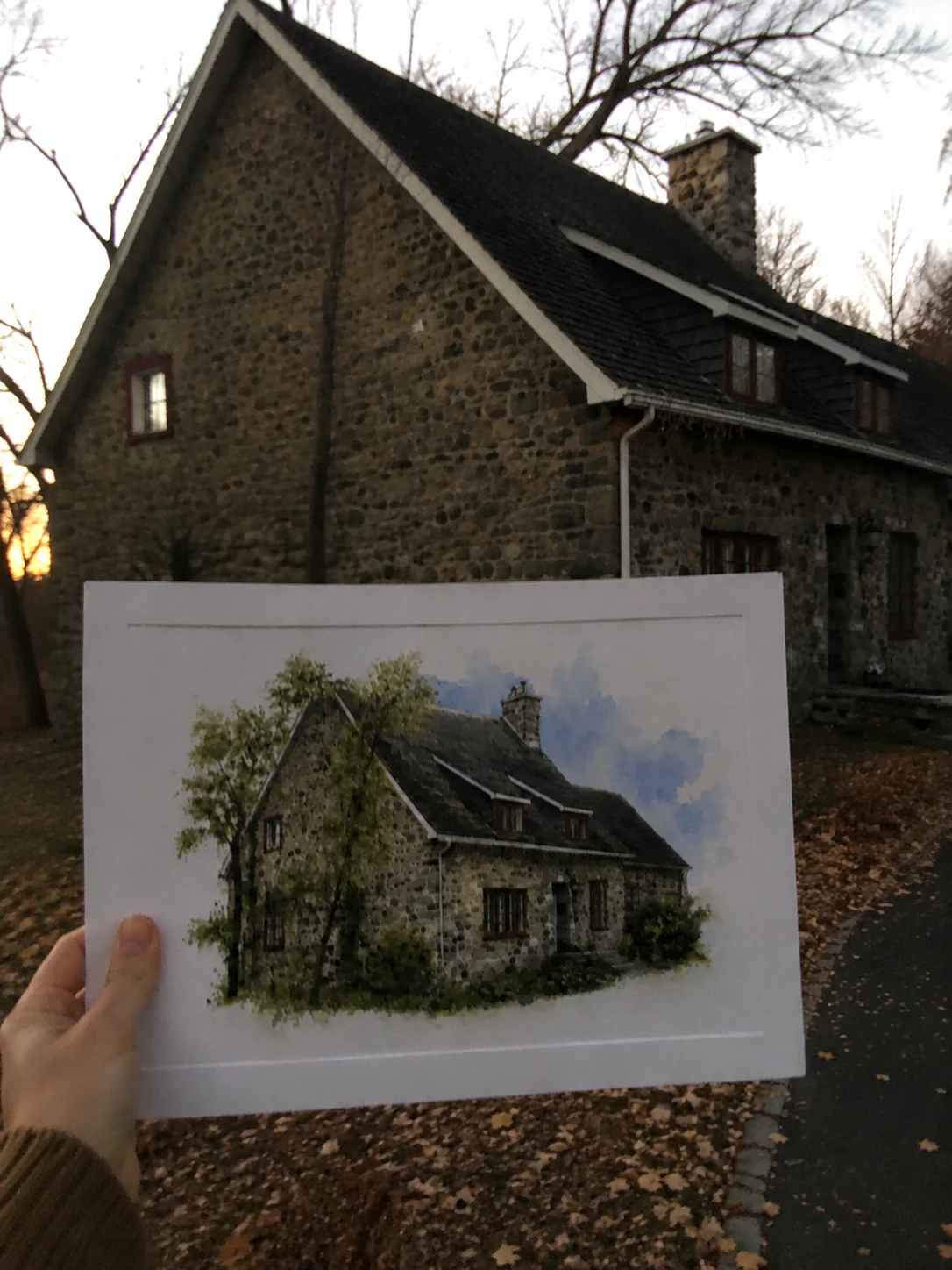

Um personalisierte Familienposter auf Shopify zu verkaufen, beginnen Sie mit einer unterstützten Gruppengröße, geben Sie Käufern klare Fotoregeln, erstellen Sie einen Blueprint für eine konkrete visuelle Richtung und zeigen Sie das fertige Poster vor dem Checkout. Das Produkt macht aus einem Familienmoment ein persönliches Geschenk. Es braucht aber klare Grenzen: Jede weitere Person, jedes zusätzliche Foto und jedes zusätzliche Textfeld kann die Komposition zum Scheitern bringen.
Was ist das Produkt?
Das Produkt ist ein personalisiertes Familienposter. Der Käufer liefert ein Gruppenfoto oder mehrere Porträts, wählt einen geprüften Stil und ergänzt Familienname, Datum oder kurzen Text. Das Ergebnis wird als Poster, gerahmter Druck oder Leinwand verkauft.
Starten Sie mit einer Komposition und einer angekündigten maximalen Personenzahl. Versprechen Sie nicht „jede Familie, jede Pose, jedes Tier und jeden Text“. Ein begrenztes Angebot macht Gesichter, Abstände, Zuschnitt, Typografie und Druckfläche testbar.
Familienposter-Produkt kostenlos erstellen
Warum würden Käufer es kaufen?
Familienposter passen zu wichtigen Anlässen: Geburt, Hochzeitstag, Hochzeit, Familientreffen, Muttertag, Vatertag oder Umzug. Käufer möchten Personen, Namen und Datum wiedererkennen — keine generische Familienillustration, auf die nachträglich ein Name gesetzt wurde.
Die Vorschau ist deshalb genauso wichtig wie die Generierung. Vor dem Bezahlen muss der Käufer sehen, wer enthalten ist, wie die Gruppe angeordnet ist, wo Name und Datum stehen und wie das gewählte Poster aussieht. Ein verdecktes Gesicht oder zu langer Text muss vor dem Checkout korrigierbar sein.
Welches Ergebnis sollte der Händler erwarten?
Das Ziel ist ein Geschenkprodukt mit höherem wahrgenommenem Wert als ein leeres Poster und einem wiederholbaren Ablauf. Eine für den Start geeignete erste Version liefert:
- eine klare Zielgruppe und einen Kaufanlass;
- Hinweise, die unbrauchbare Fotos reduzieren;
- eine vorhersehbare Komposition mit geprüfter Personengrenze;
- eine Vorschau, die der Käufer freigeben kann;
- ein Kostenmodell für zusätzliche Personen, Versuche und Fehlbestellungen.
Das Ergebnis lautet nicht „jedes Foto funktioniert“. Es sind klare Grenzen, brauchbare Fehlermeldungen und eine Prüfung, wenn ein Foto außerhalb des Rahmens liegt.
Beispiel: ein Familiengeschichten-Poster
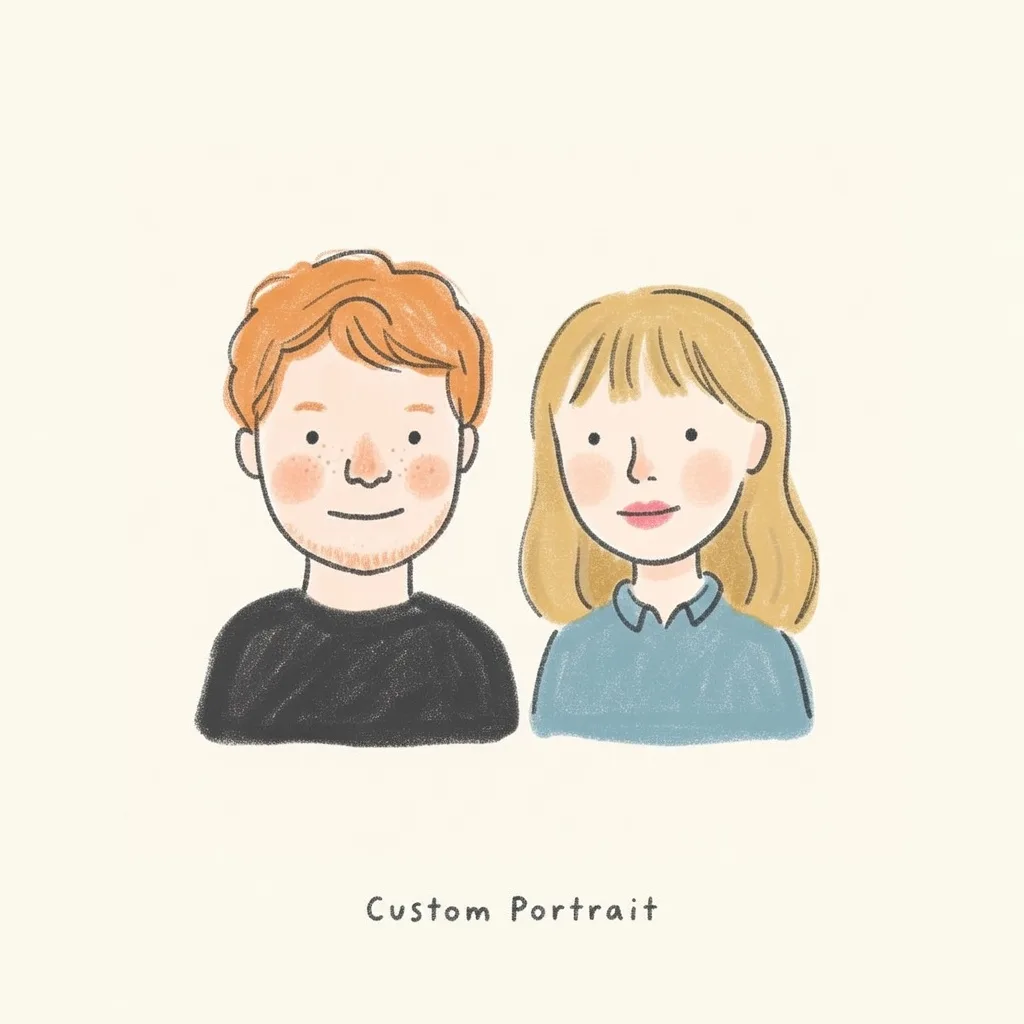
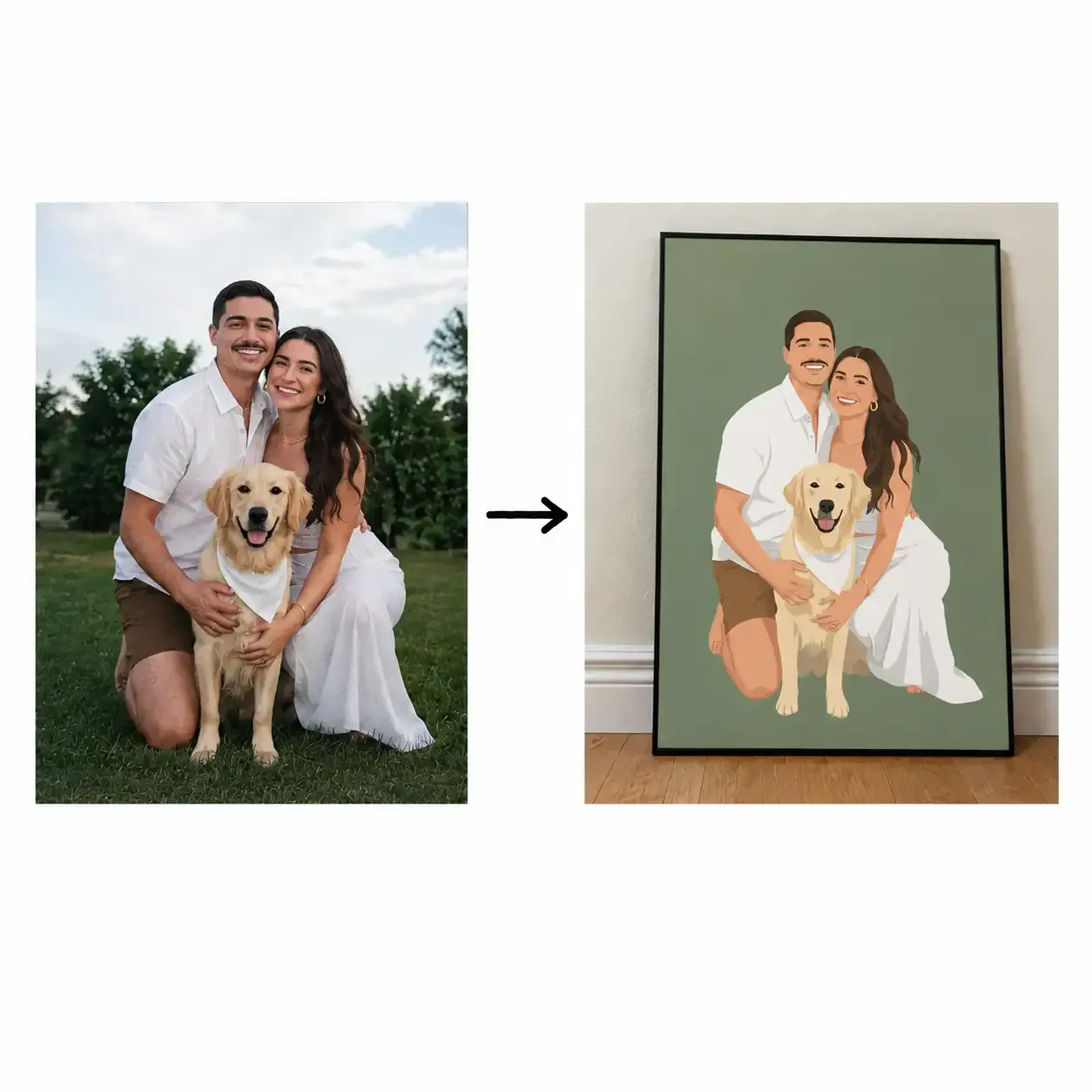
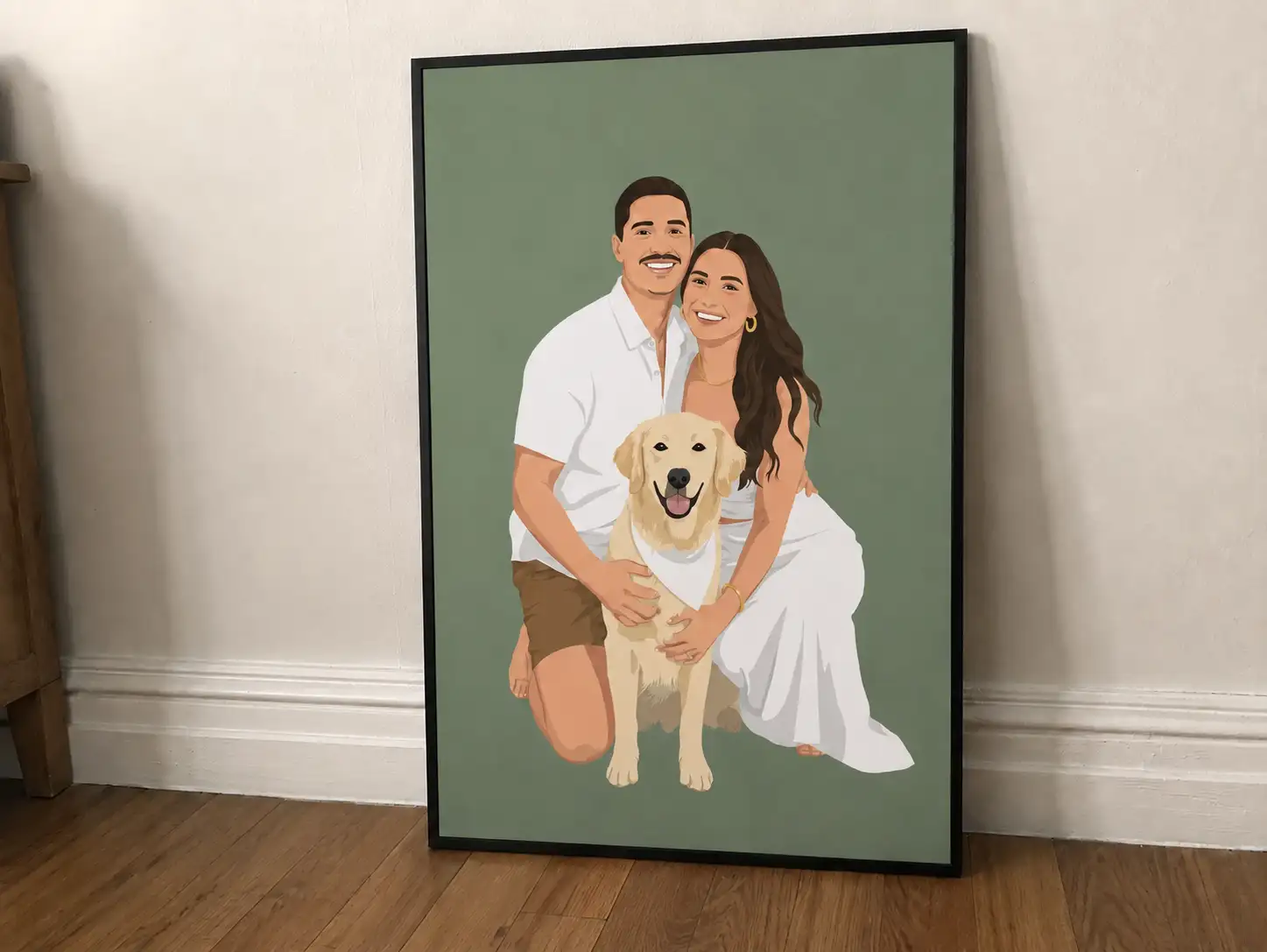
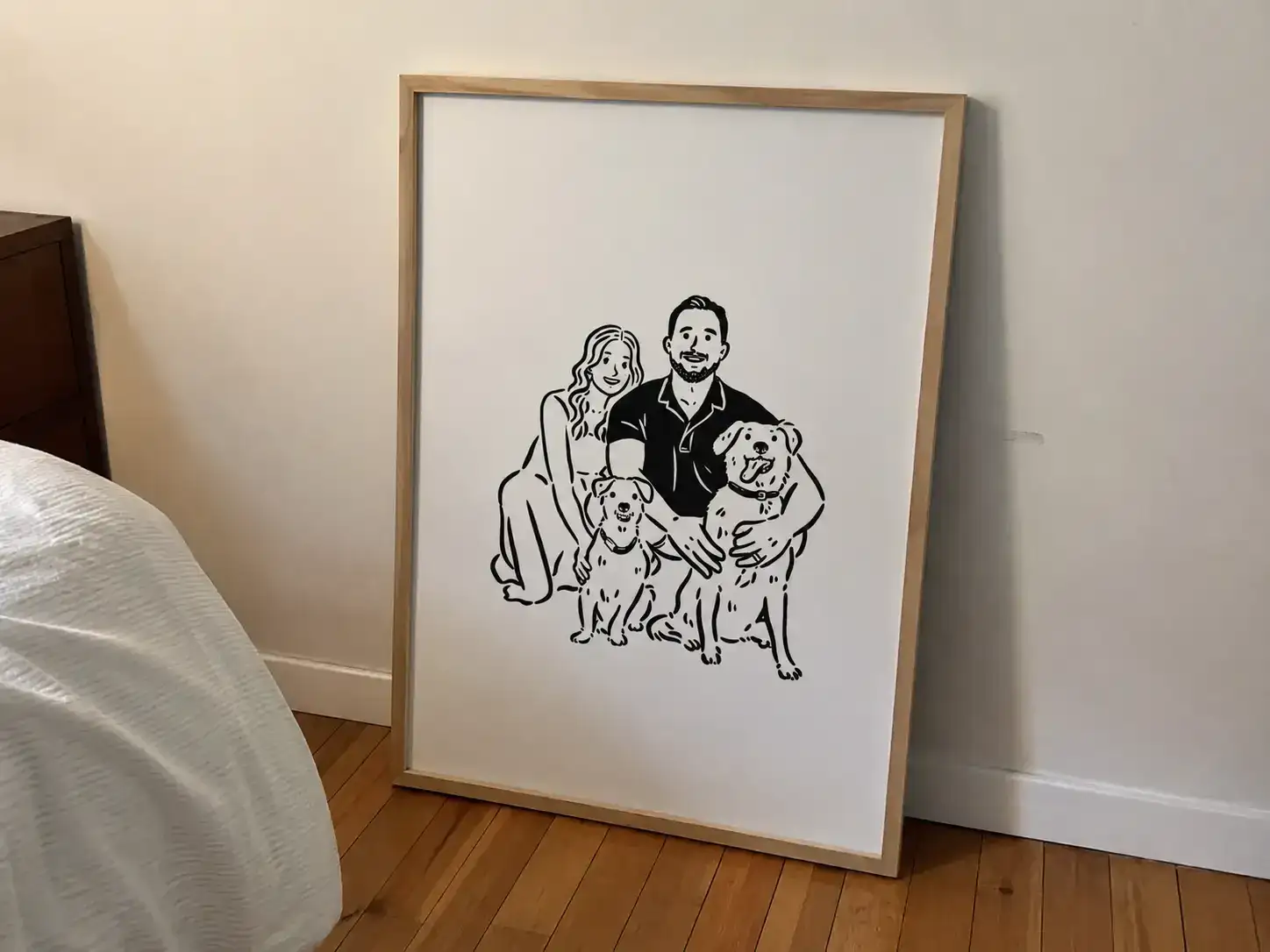
Verkaufen Sie ein vertikales illustriertes Familienposter für bis zu vier Personen. Der Käufer lädt ein Gruppenfoto hoch, ergänzt Name und Datum und wählt einen von zwei Hintergründen. Der Blueprint bewahrt Personenzahl, relative Position, Haar- und Kleidungshinweise sowie einen freien Textbereich. Name und Datum werden nach der Generierung als kontrollierte Textebene gesetzt.
Die Vorschau zeigt das vollständige Poster auf dem gewählten Produkt vor dem Checkout. Die Produktionsdatei enthält das freigegebene Motiv in Lieferantenmaßen — nicht die Raumdarstellung, den Rahmen oder den Schatten — und die Shopify-Zeile speichert Text und Revision.
Wie starten Sie Schritt für Schritt?
- Wählen Sie Zielgruppe und Anlass. Beginnen Sie mit einer Botschaft für Geburt oder Jahrestag statt für jede Familienfeier.
- Legen Sie die Gruppengröße fest. Wählen Sie das Maximum, das Komposition und Tests tragen. Sagen Sie, ob Babys, Tiere oder mehrere Fotos erlaubt sind.
- Wählen Sie die genaue Postervariante. Notieren Sie Ausrichtung, Druckfläche, Beschnitt, Sicherheitsbereich, Größen, Anbieter, Versand und Kosten.
- Schreiben Sie Fotohinweise. Bitten Sie um ein helles Bild mit sichtbaren Gesichtern, ausreichend Platz um die Gruppe und ohne starkes Verwackeln oder tiefe Schatten. Erklären Sie bei mehreren Fotos den Bildausschnitt und ob die endgültige Anordnung garantiert ist.
- Bauen Sie den Blueprint und entwickeln Sie ihn weiter. Beginnen Sie mit einer konkreten visuellen Richtung, erzeugen Sie eine erste Version in Personalize.design, prüfen Sie das Ergebnis und verfeinern Sie den Blueprint, bis die Komposition mit echten Eingaben getestet werden kann.
- Testen Sie die Ausgaberegeln. Prüfen Sie Gesichter, Personenzahl, Zuschnitt, Abstände, Text, Kontrast, Posterformat und Produktionsdatei. Verwenden Sie schwierige Fotos und den längsten erlaubten Familiennamen.
- Verbinden Sie das Shopify-Produkt. Testen Sie Upload, Generierung, Vorschau, Freigabe, Warenkorb, Checkout und Bestellung. Prüfen Sie auch, was passiert, wenn der Käufer die Größe nach der Vorschau ändert.
- Prüfen Sie Datei und Muster. Kontrollieren Sie Revision, Gesichter, Schreibweise, Maße, Sicherheitsbereich, Farbe, Material, Verpackung und Lieferzeit gemeinsam.
Der Shopify-Leitfaden zur Produktpersonalisierung erklärt den Ablauf in der App. Der POD-Personalisierungsleitfaden erklärt Lieferanten- und Auftragsabwicklungskontrollen.
Fotoregeln vor dem Blueprint festlegen
Ihre erste Aufgabe ist die Definition einer brauchbaren Eingabe. Ein gutes Familienfoto zeigt die Gesichter, hat ausreichend Licht, wenig Unschärfe und lässt Platz um die Gruppe. Versprechen Sie nicht, dass jedes Foto funktioniert. Erklären Sie, was bei einem dunklen, angeschnittenen oder zu unscharfen Foto passiert.
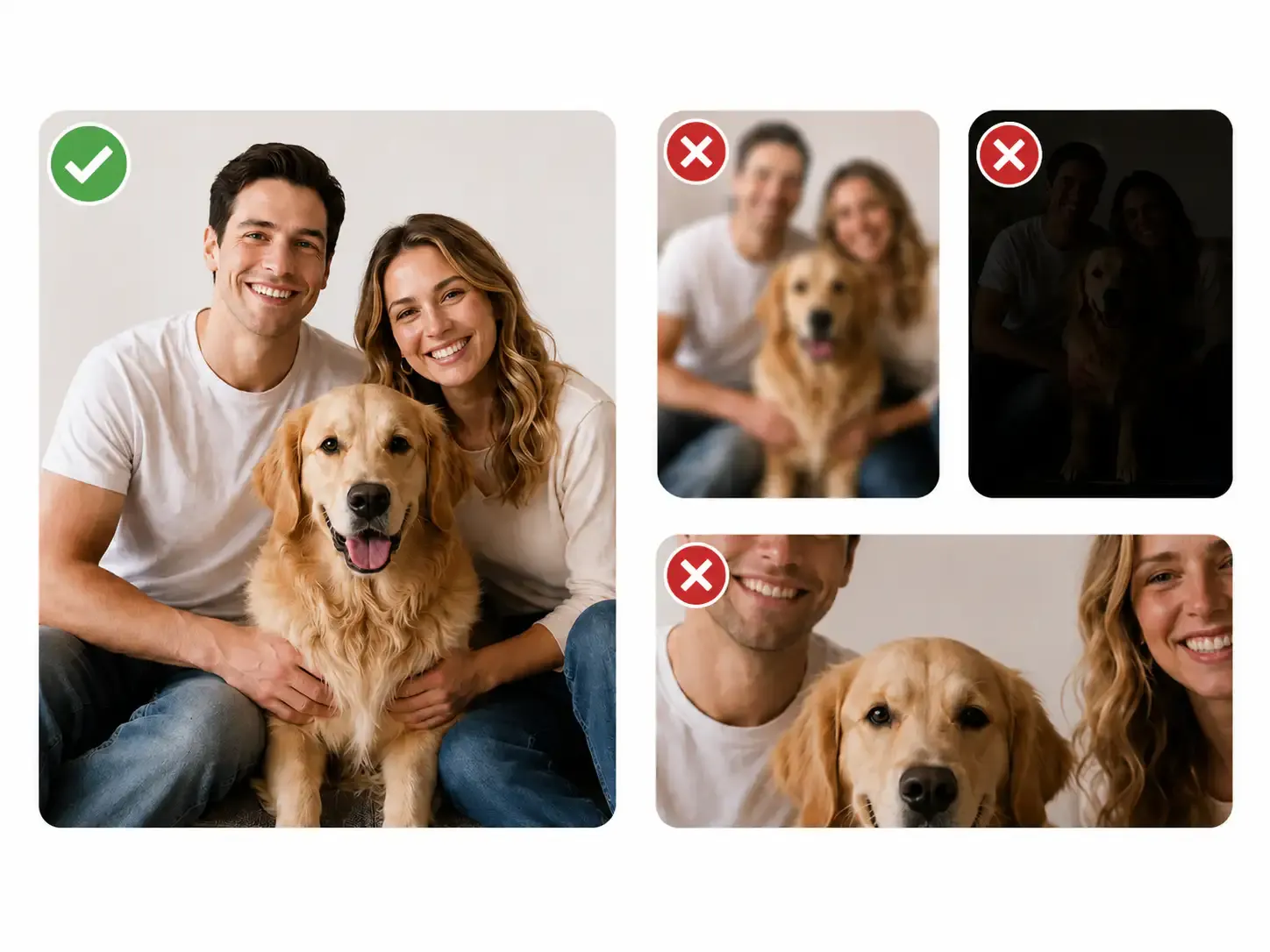
Verwenden Sie dieselben Regeln in der Produktbeschreibung, im Upload-Formular, in der Fehlermeldung und im AI Blueprint. Wenn das Produkt vier Personen unterstützt, nennen Sie das vor dem Upload. Wenn mehrere Fotos erlaubt sind, erklären Sie die Zusammenführung und versprechen Sie keine exakte Pose.
Den Blueprint mit einem echten Beispiel erstellen
Sie müssen den Blueprint nicht perfekt auf einer leeren Seite schreiben. Ein praktischer Ablauf ist:
- Suchen Sie auf Etsy nach einem Familienposter-Stil oder einer Produktidee, die in Ihrer Nische bereits funktioniert. Nutzen Sie sie als Richtung für Komposition, Anlass, Farbgestaltung und Produktformat. Kopieren Sie keine geschützten Motive und keine Produktbeschreibung eines anderen Verkäufers.
- Verwenden Sie ein Referenzbild, das Ihnen gehört oder das Sie verwenden dürfen, wenn Sie Stil, Layout oder Detailgrad vermitteln möchten. Das Referenzbild hilft dem Modell zu verstehen, was „Familienposter“ bei diesem Produkt bedeutet.
- Erstellen Sie den ersten Blueprint und generieren Sie einen Test in Personalize.design. Beginnen Sie mit einer Gruppengröße, einem Hintergrund und wenigen Feldern.
- Prüfen Sie das Ergebnis: verdeckte Gesichter, verschmolzene Personen, uneinheitliche Kleidung, schlechte Abstände, unerwünschter Text, schwacher Kontrast oder eine Komposition, die nicht auf das Poster passt.
- Iterieren Sie. Passen Sie Vorgaben, Referenzbild, Modell, Eingaberegeln, Ausgabeformat oder Textebene an. Generieren Sie erneut und testen Sie weiter, bis das Ergebnis für echte Kundenfotos ausreicht.
Der KI-Design-Prompt-Generator kann aus einem Referenzdesign einen strukturierten Start-Prompt erstellen. Er ersetzt keine Tests: Der richtige Blueprint hängt vom Bildmodell, Posterformat, den Käufereingaben und Ihrem Qualitätsmaßstab ab.
Ersten Blueprint mit dem KI-Design-Prompt-Generator erstellen
Das Ergebnis anhand von Ausgaberegeln prüfen
Prüfen Sie jede Generierung anhand des Produkts, das Sie tatsächlich verkaufen:
- Jede unterstützte Person oder jedes Tier ist vorhanden und erkennbar.
- Gesichter, Hände, Füße und wichtige Kleidungsdetails sind nicht abgeschnitten oder verschmolzen.
- Die Gruppe hat beim gewählten Posterformat ausreichend Platz und eine stabile Komposition.
- Der Hintergrund unterstützt die Motive, statt sie zu verdecken.
- Namen und Daten bleiben lesbar und innerhalb des Sicherheitsbereichs.
- Das bestätigte Motiv kann zu einer sauberen Druckdatei werden, ohne Raumszene, Rahmen oder Schatten einer Produktdarstellung.
Das erste Ergebnis ist ein Test, kein Versprechen. Verfeinern Sie den Blueprint und starten Sie ihn erneut, wenn das Modell die Komposition verändert, eine Person auslässt oder ein Bild erzeugt, das auf dem Bildschirm gut aussieht, aber nicht gut druckbar ist.
Shopify verbinden und die Auftragsabwicklung testen
Testen Sie Upload, Generierung, Vorschau, Freigabe, Warenkorb, Checkout und Bestellung in einer Sitzung. Die bestätigte Revision sollte mit der Shopify-Bestellposition verbunden bleiben und auf das genaue Lieferantenprodukt und die genaue Variante zeigen.
Geben Sie anschließend eine Musterbestellung auf. Prüfen Sie Gesichter, Schreibweise, Maße, Sicherheitsbereich, Farbe, Material, Verpackung und Lieferzeit. Die Produktionsdatei sollte nur das Druckmotiv in den erforderlichen Lieferantenmaßen enthalten, nicht die Raumszene, den Rahmen oder den Schatten der Produktdarstellung.
Das Käufererlebnis zeigen
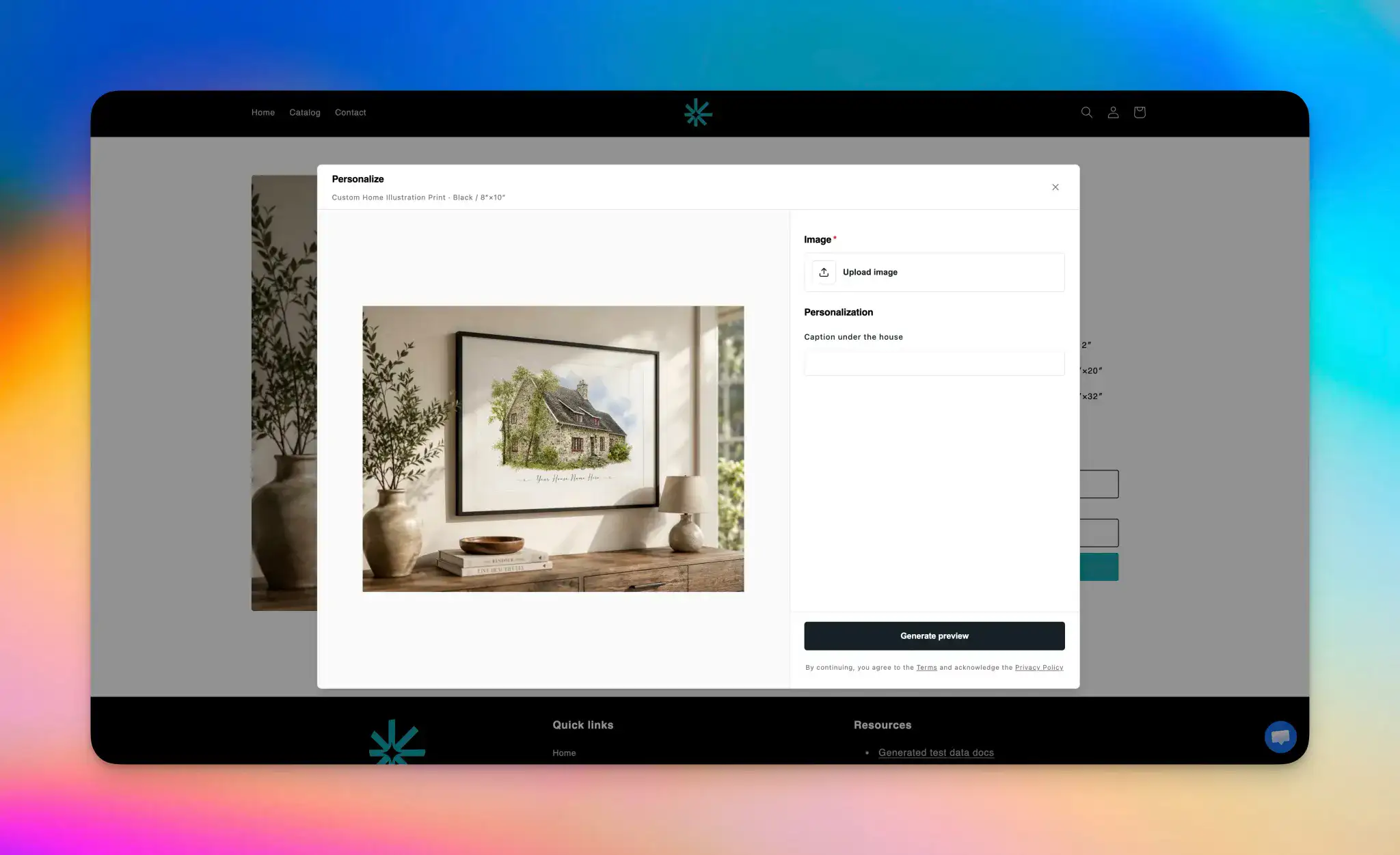
Sie möchten sehen, wie der Ablauf aus Sicht des Käufers aussieht? Im Demo-Shop lädt der Käufer ein Bild hoch, ergänzt seine Personalisierungsangaben, erzeugt eine Vorschau und sieht das fertige Ergebnis vor dem Checkout auf einer realen Produktdarstellung. Genau diese Erfahrung sollte Ihre Produktseite verständlich machen: Der Käufer sieht, was er erhält, bevor er bezahlt.
Käufererlebnis im Demo-Shop ansehen
Was sollte auf der Produktseite stehen?
Zeigen Sie ein vollständiges Familienbeispiel, bevor Sie um ein privates Foto bitten. Beantworten Sie neben dem Formular:
- Wie viele Personen unterstützt das getestete Layout?
- Werden Babys, Tiere oder mehrere Fotos unterstützt?
- Welcher Winkel, welches Licht und welche Auflösung funktionieren?
- Wo erscheinen Name und Datum?
- Gibt der Käufer das Poster vor dem Bezahlen frei?
- Wie viele Versuche oder Korrekturen sind enthalten?
- Wie werden hochgeladene Fotos genutzt und aufbewahrt?
- Wie lange dauern Produktion und Lieferung des gewählten Posters?
Zeigen Sie Ausrichtung und Format des echten Posters. Eine Tasse oder ein allgemeines Produktfoto beweist nicht, dass Gesichter, Text und Zuschnitt auf dem Verkaufsprodukt funktionieren.
Was kann schiefgehen?
| Risiko | Kontrolle vor dem Start |
|---|---|
| Die Gruppe ist größer als die Komposition | Maximum vor dem Upload nennen und große Gruppen weiterleiten |
| Ein Gesicht ist verdeckt oder zu klein | Foto ablehnen und ein brauchbares Beispiel zeigen |
| Gesichter verschmelzen oder ändern sich | Maximale Gruppengröße testen und Versuch begrenzen |
| Langer Name kollidiert mit dem Motiv | Zeichenlimit und kontrollierte Textebene verwenden |
| Vorschau ist nicht das echte Poster | Gewählte Größe und Ausrichtung mit einer echten Produktdarstellung rendern |
| Produktionsdatei weicht von Freigabe ab | Freigegebene Revision an Shopify-Zeile binden |
Was sollte vor der Preisgestaltung geprüft werden?
Rechnen Sie Druck, Versand, Shopify- und Zahlungsgebühren, Gebühren von Personalize.design, KI-Generierung, Versuche, Support, Erstattungen und Nachdrucke ein. Größere Gruppen brauchen oft mehr Versuche; modellieren Sie daher das Maximum statt eines Durchschnitts.
Nutzen Sie den Marge-Rechner für personalisierte Produkte für niedrige, erwartete und hohe Kosten. Wenn ein Produkt häufig manuelle Korrektur braucht, erhöhen Sie den Preis, beschränken die Eingabe oder verkaufen es als geprüftes Premiumangebot.