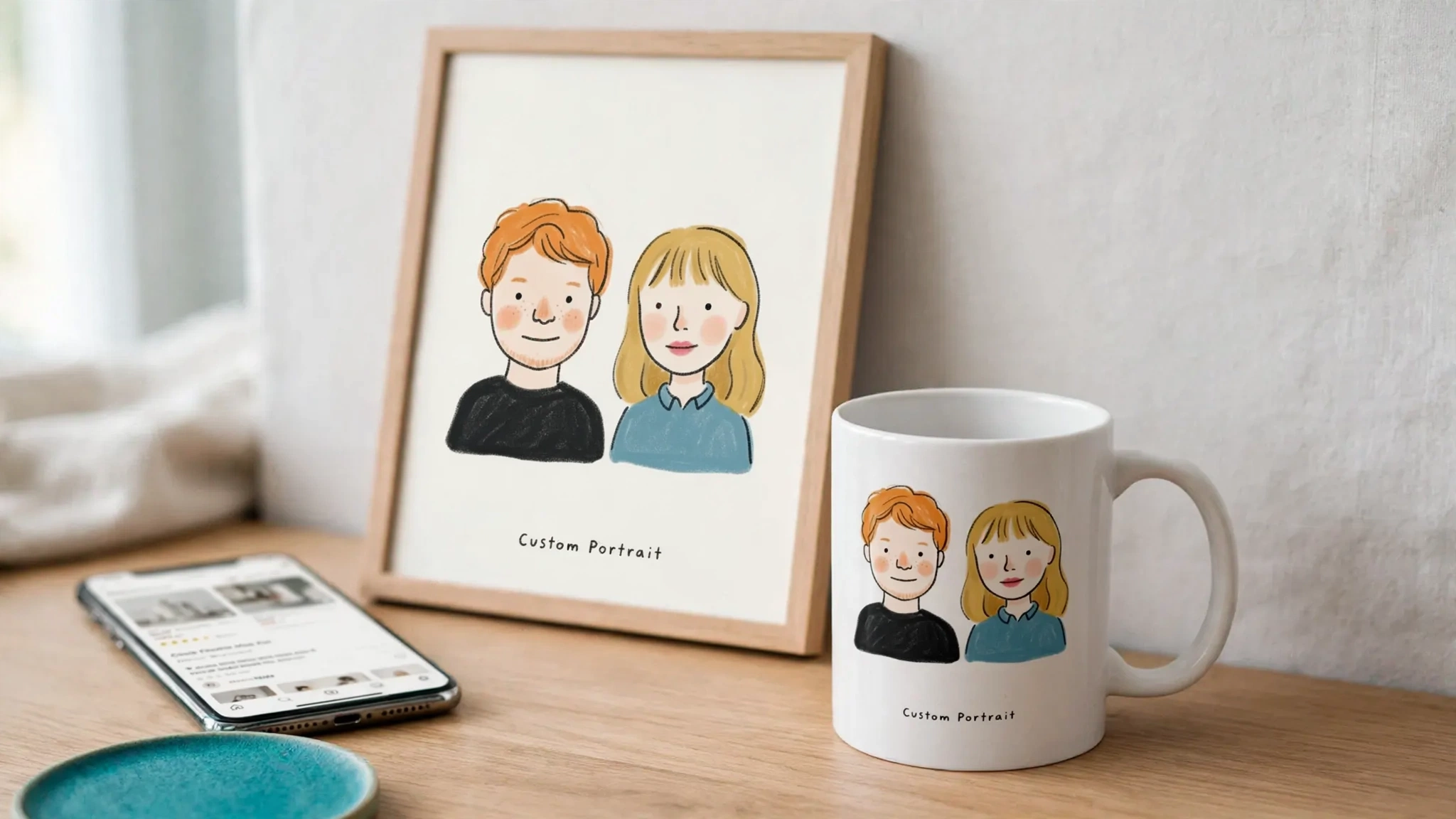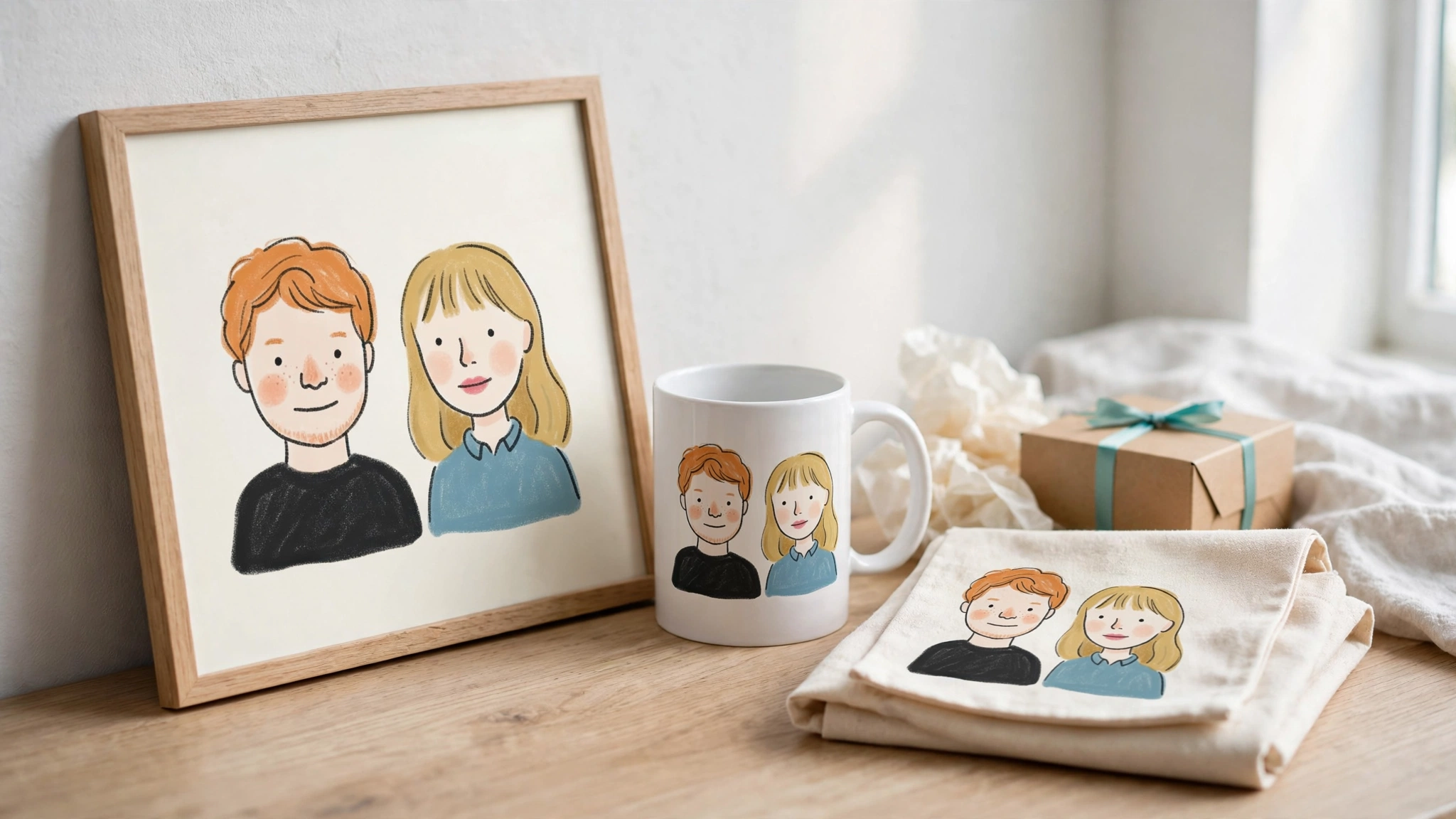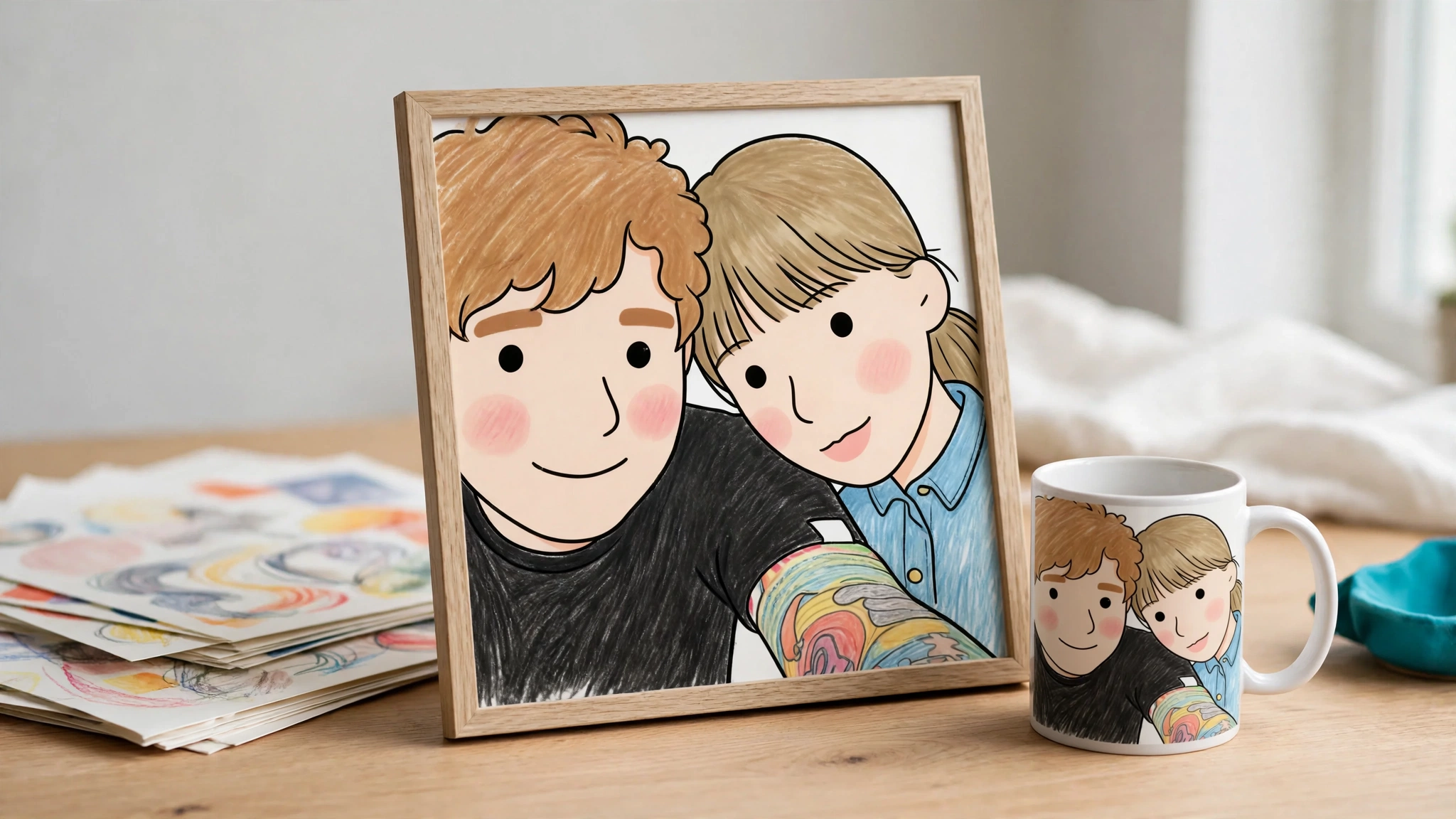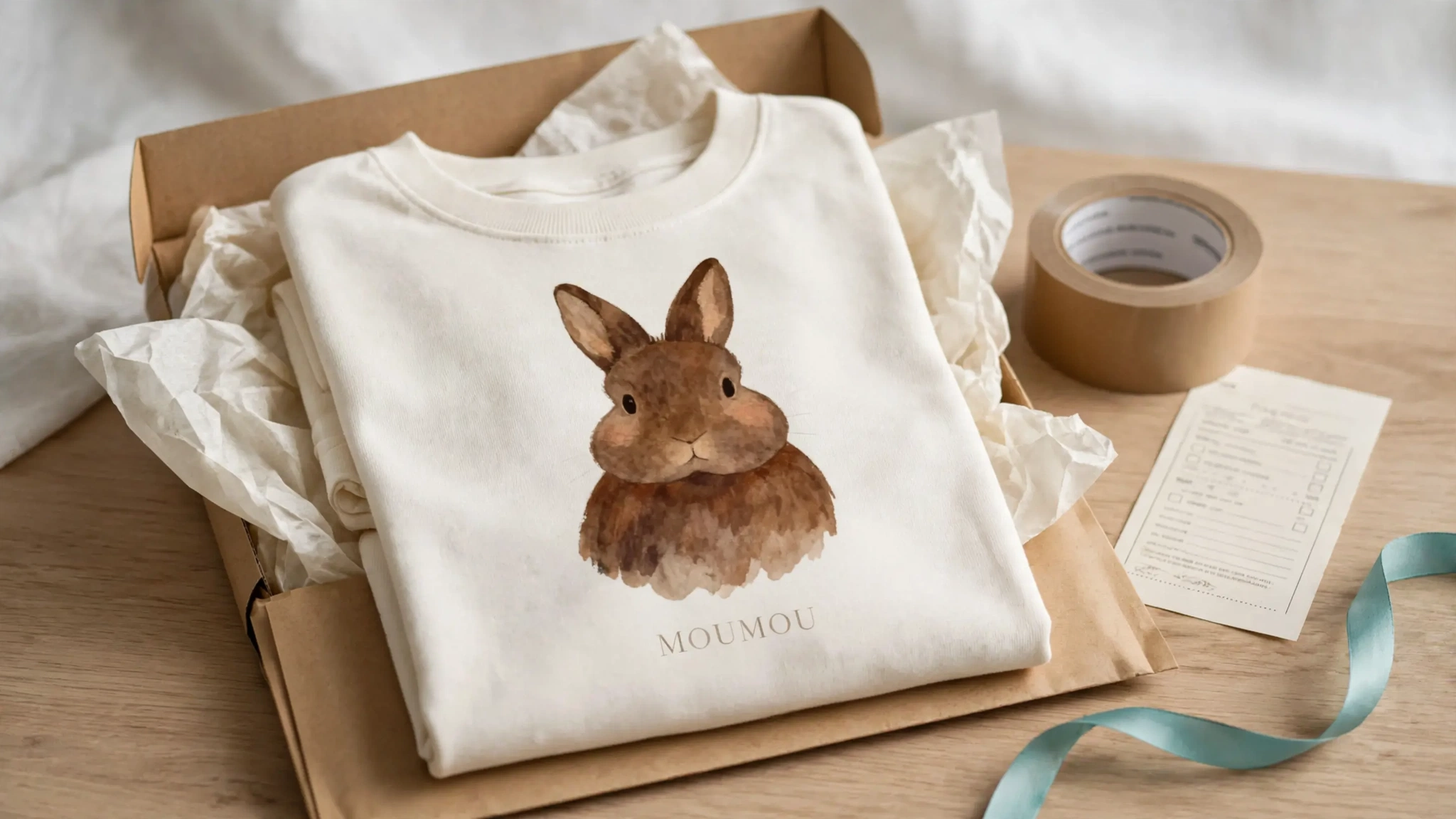
Die KI-Personalisierung von Printify auf Shopify funktioniert in zwei Ebenen. Printify liefert Katalog, Druckdienstleister, Produktion und Versand sowie die kostenlose integrierte Personalisierung, bei der Käufer Text eingeben oder ein Foto in feste Ebenen hochladen. Was der Shopify-Ablauf von Printify nicht leistet, ist, aus dem Foto und den Antworten eines Käufers neue KI-Motive zu erzeugen, diese vor dem Checkout auf der Produktseite zu zeigen und nach der Zahlung genau diese Datei an Printify zu übergeben. Dafür fügen Sie zwischen Käufer und Printify-Bestellung eine KI-Personalisierungs-App ein. Dieser Leitfaden zeigt, wo jeder Baustein im Ablauf liegt, wie Sie ihn einrichten, was er kostet und was dabei schiefgehen kann.
Alle Angaben zu Printify und zu Wettbewerbern in diesem Artikel wurden im Oktober 2026 geprüft. Bestätigen Sie sie vor dem Start in Ihrem Printify-Dashboard.
Was „KI“ in der Printify-KI-Personalisierung bedeutet
Hinter dem Begriff „KI“ stecken vier verschiedene Dinge. Sie zu verwechseln ist der häufigste Einrichtungsfehler.
| Was es ist | Wer es nutzt | Wann es läuft | Shopify? |
|---|---|---|---|
| Printify AI Image Generator: Textprompt zu einem Basismotiv, kostenlos; 15 Versuche pro Tag, 1024x1024, bei der Produktion hochskaliert (Hilfecenter) | Händler | Vor dem Listing | Ja, als Design-Tool |
| Automatisierte Personalisierung: Käufer geben Text ein oder laden Bilder in vordefinierte Ebenen hoch; keine generative KI beschrieben | Käufer | Vor dem Kauf | Ja |
| KI-gestützte Personalisierung (Beta, nicht für alle Händler verfügbar): Die KI wendet die Textwünsche des Käufers bei der Auftragsprüfung auf Ihr Design an; nur bei Produkten mit manueller Personalisierung | Händler | Nach der Bestellung | Verfügbarkeit für Ihren Kanal prüfen |
| KI von Drittanbietern für Käufer: Foto und Antworten des Käufers werden zu neuem Motiv, das vor dem Checkout als Vorschau erscheint | Käufer | Vor dem Kauf | Ja, über Shopify-Apps |
Wenn Sie KI-Produkte von Printify verkaufen wollen, bei denen der Hund eines Käufers vor der Zahlung zu einem Aquarellporträt wird, brauchen Sie die vierte Zeile.
Was Printify gut übernimmt
Printify ist ein starkes Rückgrat für die Auftragsabwicklung, und nichts in diesem Setup ersetzt es:
- Katalog und Varianten: Blankoprodukte, Größen, Farben und Druckbereiche je Produkt.
- Druckdienstleister: ein Netzwerk aus Produktionsstätten, bei denen Grundkosten und Produktionszeit je Anbieter unterschiedlich sind.
- Produktion und Versand: Printify druckt, verpackt und versendet, und die Sendungsverfolgung fließt zurück in den Verkaufskanal.
- Integrierte Personalisierung: Die Personalisierungsseite von Printify nennt sie „100% free“ und braucht keine Apps von Drittanbietern.
Ein Hinweis zur Benennung: Printify verwendet „Blueprint ID“ für ein Katalogprodukt. In Personalize.design ist ein Blueprint etwas anderes: eine wiederverwendbare KI-Vorlage aus Prompt, Kundenfeldern, optionalem Referenzbild und Modelleinstellungen. Anderes Objekt, gleiches Wort.
So funktioniert die integrierte Personalisierung von Printify auf Shopify
Das Hilfecenter von Printify (automatisierte Personalisierung und Was ist Produktpersonalisierung) beschreibt diesen Ablauf:
- Installieren Sie die Printify-App in Shopify.
- Fügen Sie den App-Block „Personalize-Button“ Ihrer Standard-Produktvorlage hinzu. Der Button erscheint nur bei Produkten mit Personalisierungsebenen.
- Fügen Sie im Product Creator Personalisierungsebenen für Text oder Bild hinzu. Bildebenen für Käufer akzeptieren PNG, JPEG oder JPG bis 100 MB. Käufer sehen eine Live-Mockup-Vorschau ihres Texts und ihrer Bilder.
- Veröffentlichen Sie das Produkt. Einmal aktiviert, lässt sich die Personalisierung für dieses Produkt nicht mehr abschalten.
- Personalisierte Bestellungen werden standardmäßig zur Prüfung zurückgehalten. In Ihren Printify-Shop-Einstellungen können Sie die vom Käufer freigegebene Personalisierung aktivieren. Dann entfällt die Prüfung bei Bestellungen, deren Käufer die Live-Vorschau bestätigt haben, und Sie können sie automatisch nach 1 Stunde, nach 24 Stunden oder zu einer festen Uhrzeit täglich übermitteln (Einstellungen für die Übermittlung). Änderungen, die Sie bei der Prüfung vornehmen, gelten nur für diese Bestellung und ändern das Produkt nicht.
Hinweis: Der Personalization Hub von Printify funktioniert nur bei neu veröffentlichten Listings. Ein bestehendes Shopify-Produkt muss daher neu angelegt werden.
Printify unterscheidet zwischen manueller Personalisierung und automatisierter Personalisierung. Beide eignen sich gut für personalisierte Printify-Produkte wie Namen, Daten und Fotoplatzierungen. Bei der automatisierten Personalisierung werden Text und Bilder des Käufers in Ihre Ebenen eingesetzt. Bei der manuellen Personalisierung erstellen Sie jedes Design nach der Bestellung selbst. Keine der beiden Varianten erzeugt vor dem Checkout Motive aus der Eingabe des Käufers. Den Unterschied erklärt der Beitrag Live-Vorschau vs. KI-generierte Vorschau.
Was KI-Personalisierung zu Printify hinzufügt
Eine KI-Ebene verändert, was für jeden Käufer gedruckt wird, nicht nur, wo der Text sitzt:
- Generierte Motive: Der Käufer lädt ein Foto hoch und beantwortet einige Felder (Name des Haustiers, Stil, Hintergrundfarbe). Ein Blueprint macht daraus ein neues Design.
- Vorschau vor dem Checkout: Der Käufer sieht das generierte Motiv auf der Produktseite, bevor er in den Warenkorb legt.
- Eine Druckdatei, die zur Bestellung gehört: Das gewählte Ergebnis wandert mit der Warenkorbposition, sodass die bezahlte Bestellung genau das Motiv enthält.
- Kontrolle für Händler: Sie legen Prompt, Felder, Modell und die Zahl der Vorschauen fest, die ein Käufer erzeugen kann.
Genau diese Lücke lässt der Shopify-Ablauf von Printify offen. Den gesamten Workflow erklärt unser Leitfaden KI-Produktpersonalisierer für Print on Demand. Wer mit den Grundlagen beginnen möchte, findet im Beitrag Was ist ein KI-Produktpersonalisierer? eine Einführung.
Sind KI-generierte Motive bei Printify erlaubt?
Ja, unter Bedingungen. Der Printify-Artikel ob Sie KI-generierte Kunst verkaufen dürfen behandelt KI-Kunst als verkaufsfähig, solange sie keine fremden Rechte verletzt. Dieselben Inhaltsregeln gelten für jede personalisierte Bestellung: Ein Käufer-Upload mit einer markenrechtlich geschützten Figur, einem Sportlogo oder dem urheberrechtlich geschützten Foto eines Dritten kann in der Produktion abgelehnt werden, und die Haftung liegt als Verkäufer bei Ihnen.
Zwei Gewohnheiten halten Sie auf der sicheren Seite. Formulieren Sie Blueprint-Prompts so, dass sie einen Stil beschreiben („lockeres Aquarell, weiche Papierstruktur“), statt Marken, Figuren oder lebende Künstler zu nennen. Und ergänzen Sie neben dem Upload-Feld einen Satz, der Käufer bittet, eigene Fotos ohne Logos oder Figuren hochzuladen.
Einrichtung: Shopify, Printify und Personalize.design Schritt für Schritt
So sieht der Ablauf in Personalize.design aus, mit Shopify als Verkaufskanal und Printify als Lieferant. Auch Printful wird als Lieferant unterstützt. Es wird verbunden, indem Sie sich bei Printful anmelden und denselben Blueprint- und Bestellablauf nutzen. Dieser Leitfaden bleibt bei Printify.
- Shopify verbinden. Installieren Sie die App. Sie fügt Ihren Produktseiten einen Personalize-Button-Theme-App-Block hinzu, der sich an den Buttons Ihres Themes orientiert.
- Printify verbinden. Fügen Sie ein Printify-API-Token ein und wählen Sie den Printify-Shop aus, den Sie nutzen möchten (das Token wird verschlüsselt gespeichert).
- Produkte und Druckflächen synchronisieren. Synchronisieren Sie Ihre Shopify-Produkte, ordnen Sie sie Printify zu und laden Sie die Druckflächen jedes Produkts. Diese werden aus den Ansichten und Platzhaltern von Printify aufgebaut; Printify nennt sie Druckbereiche.
- Blueprint erstellen. Starten Sie mit der Startbibliothek (zum Beispiel Cozy Pet Watercolor mit den Feldern Tierart und Name des Tiers) oder schreiben Sie Ihren eigenen Prompt. Felder erscheinen im Prompt als Chips: Text, Zahl, Farbe und Auswahl. Entwerfen Sie Prompts schnell mit dem kostenlosen KI-Prompt-Generator für Designs.
- Testgenerierung. Lassen Sie pro Test bis zu vier Ergebnisse auf dem noch nicht gespeicherten Prompt erzeugen. Vorher wird eine Kostenschätzung angezeigt.
- Zuweisen und veröffentlichen. Hängen Sie den Blueprint an das Produkt, prüfen Sie die Vorschau und veröffentlichen Sie die Personalisierung.
- Käufer prüft die Vorschau und kauft. Der Käufer lädt ein Foto hoch, füllt die Felder aus und sieht zu, wie die Vorschau entsteht. Das Ergebnis wird der Shopify-Warenkorbposition hinzugefügt.
- Bezahlte Bestellung geht an Printify. Sobald Shopify die bezahlte Bestellung meldet, wird der Artikel an Printify übermittelt, sobald sein Motiv fertig ist. Wenn Sie jedes Design lieber vorher prüfen möchten, stellen Sie in den Einstellungen den Bestellmodus auf „review before submit“ um.
App installieren und Printify verbinden →
Warum Druckflächen wichtig sind
Viele Probleme bei personalisierten Bestellungen sind Platzierungsprobleme, keine KI-Probleme. Eine Tasse, ein Poster und ein Hoodie haben jeweils unterschiedliche bedruckbare Bereiche und Mockup-Ansichten, und dasselbe Produkt kann bei verschiedenen Printify-Dienstleistern unterschiedliche Druckbereiche haben. Ist das generierte Motiv quadratisch und der Druckbereich ein breiter Tassen-Wrap, wird etwas abgeschnitten.
Checkliste vor der Veröffentlichung eines Produkts:
- Prüfen Sie Druckbereich und empfohlene Pixelgröße im Editor von Printify für genau den Dienstleister, den Sie nutzen.
- Passen Sie das Seitenverhältnis des Blueprints an die wichtigste Druckfläche an.
- Prüfen Sie für jede Fläche den Status der Editor-Führung (verfügbar, fehlend, nicht unterstützt oder Fehler).
- Aktivieren Sie im Blueprint die Hintergrundentfernung, wenn das Design auf einem farbigen Produkt frei schweben soll.
- Geben Sie eine bezahlte Testbestellung auf und prüfen Sie die Datei, die Printify erhält.
Beispiel: ein Haustierporträt-Poster bei Printify
Hier ist der vollständige Weg für ein gerahmtes Aquarell-Haustierporträt, vom Printify-Produkt bis zur bezahlten Bestellung.
- Printify-Produkt: ein Poster vom Druckdienstleister Ihrer Wahl, dessen Druckbereich im Printify-Editor geprüft wurde. Synchronisiert als eine Fläche „front“ mit dem Guide-Status Available.
- Blueprint-Felder: Name des Tiers (Text), Stil (Auswahl: Aquarell, Strichzeichnung, Vintage-Gravur), Hintergrund (Farbpalette, die Sie festlegen).
- Upload des Käufers: ein klares Foto des Tiers. Akzeptierte Formate sind unter anderem HEIC, sodass die meisten Handyfotos direkt hochgeladen werden können (PNG, JPEG, WebP, HEIC, HEIF und AVIF, bis 20 MB und 10.000 px pro Seitenkante).
- Vorschau-Limits: Standardmäßig kann ein Käufer 5 Vorschauen pro Produkt und 15 pro Sitzung erzeugen, wobei sich die Zähler nach 60 Minuten zurücksetzen. Alle drei Werte können Sie in den Einstellungen ändern.
- Bestellprüfung: Jede Bestellposition zeigt die Eingabe des Kunden, das endgültige Motiv und eine geschätzte DPI. Sie können das Motiv ersetzen, den Ersatz rückgängig machen oder es herunterladen. Die Hochskalierung im Druckbereich ist standardmäßig aktiviert.
- Auftragsabwicklung: Shopify meldet die bezahlte Bestellung, der Artikel wird mit der generierten Datei an Printify übermittelt, und die Sendungsverfolgung kehrt zu Shopify zurück.
Beispielhafte Marge: Gehen Sie von einem Verkaufspreis von $49 aus und ziehen Sie Ihre Printify-Grundkosten und den Versand für diesen Dienstleister ab, die Personalize.design-Gebühr von $0.45 pro Artikel und die KI-Kosten der Vorschauen, die der Käufer erzeugt hat. Was übrig bleibt, ist Ihre Marge vor den Zahlungsgebühren von Shopify und Ihrem Anteil am Monatstarif von $29.
Dasselbe Muster passt zu Erinnerungsgeschenken, Familienornamenten und Hausporträts. Unser Anwendungsfall Haustierporträt beschreibt Fotoregeln und Texte für die Produktseite.
Was eine Bestellung kostet
Sie zahlen an vier Stellen:
| Kosten | Wer sie berechnet | Stand Oktober 2026 |
|---|---|---|
| Printify-Tarif | Printify | Free: $0, 5 Shops. Premium: ab $39/Monat oder ab $24.99/Monat bei jährlicher Abrechnung, 10 Shops. Enterprise: individuelle Preise (Preise) |
| Grundkosten und Versand | Druckdienstleister von Printify | Je nach Produkt und Dienstleister unterschiedlich |
| Personalisierungs-App | Die App | Monatliche Grundgebühr plus Gebühr pro Artikel, je nach App. Personalize.design: Launch-Tarif für $29/Monat + $0.45 pro personalisiertem Artikel, 14 Tage Testphase für neue Shops |
| KI-Generierung | Die App | Pro erzeugte Vorschau, auch wenn sie nie zu einer Bestellung führt. Personalize.design rechnet die KI-Nutzung nach Verbrauch ab, begrenzt durch ein monatliches Ausgabenlimit, das Sie festlegen |
Die Kosten, die Händler am häufigsten übersehen, sind Vorschauen ohne Kauf. Erzeugen Käufer im Schnitt drei Vorschauen pro Kauf, liegen Ihre KI-Kosten pro Bestellung beim Dreifachen des Preises einer Vorschau. Limits pro Produkt und pro Sitzung begrenzen dieses Risiko. Kalkulieren Sie Ihre Marge deshalb mit einer realistischen Vorschau-Anzahl pro Bestellung und nicht mit einer einzigen.
Personalisierungs-Apps, die mit Printify funktionieren
Jede dieser Apps hat echte Stärken. Wählen Sie nach dem Produkt, das Sie verkaufen. Einen vollständigen Überblick finden Sie unter die besten Shopify-Apps für Produktpersonalisierung.
| App | Ansatz | Übergabe an Printify | Preise (Stand Oktober 2026) |
|---|---|---|---|
| Customily | Umfassender, ebenenbasierter Editor mit KI-Werkzeugen | API; Druckdatei in etwa 30 Minuten; Bestellungen gehen zur Bestätigung erst einmal auf Halt (Hilfe) | Ab $49/Monat plus $1 bis $0.10 pro Artikel; 9 Tage Testphase (Preise) |
| Teeinblue | Konfigurierbare Vorlagen für POD-Kataloge | Direkte POD-Integrationen (prüfen Sie bei Teeinblue, ob Ihr Setup mit Printify unterstützt wird) | $49/Monat auf Shopify; keine Transaktionsgebühr für die ersten 100 Bestellungen, danach $0.40 bis $0.10 pro Artikel; 14 Tage Testphase (Preise) |
| Podtrait | KI für Käufer, nur mit Printify | Printify | Kostenlose Installation mit $2 pro Einheit (gedeckelt), oder Tarife ab $50/Monat mit 25 inbegriffenen Einheiten (App-Eintrag) |
| Autopictura | KI für Käufer, beliebiger POD-Lieferant | Lieferantenunabhängig | Ab $49/Monat mit 50 inbegriffenen Bestellungen, danach $1.50 pro Bestellung; die Generierung kann Ihren eigenen KI-API-Schlüssel nutzen (App-Eintrag) |
| Personalize.design | KI-Blueprints für Käufer mit Ausgabenkontrolle; Printify und Printful werden unterstützt | Legt die Printify-Bestellung nach der Zahlung automatisch an; die Produktion folgt Ihren Übermittlungseinstellungen bei Printify; bei einer Blockade erscheint „Action required“ mit Wiederholungsoption | $29/Monat Launch-Tarif + $0.45 pro personalisiertem Artikel + KI nach Verbrauch, begrenzt durch ein monatliches Ausgabenlimit, das Sie festlegen; 14 Tage Testphase für neue Shops (Preise) |
Wenn Ihre Produkte überwiegend Vorlagen mit Namen und Schriftarten sind, passt ein Ebenen-Editor wie Teeinblue oder Customily möglicherweise besser. Unser Vergleich mit Teeinblue erklärt diesen Kompromiss.
Fehlerquellen, auf die Sie sich vorbereiten sollten
Personalisierte Bestellungen scheitern auf vorhersehbare Weise. Planen Sie diese Fälle vor dem Start ein:
- Doppelte Übermittlungen. Shopify kann denselben Bestell-Webhook mehrfach senden. Personalize.design erfasst jedes Ereignis einer bezahlten Bestellung und verbraucht die Personalisierungsreferenz nur einmal, sodass ein Wiederholungsversuch keine zweite Printify-Bestellung anlegt.
- Bezahlte Bestellung, Motiv noch nicht fertig. Die Übermittlung erfolgt, sobald das endgültige Motiv bereit ist. Lässt es sich nicht vorbereiten, zeigt der Artikel Action required.
- Blockierte Artikel. Eine fehlende Zuordnung der Fläche oder ein Fehler beim Lieferanten setzt den Artikel auf Action required. Sie beheben die Ursache und starten den Versuch erneut über die Bestellseite. Das ist keine vollständig automatische Abwicklung. Prüfen Sie die Bestellübersicht anfangs deshalb täglich.
- Schlechte Ausgangsfotos. Unscharfe oder dunkle Uploads ergeben schwache Motive. Testen Sie vor dem Start die Generierung mit einem schlechten Handyfoto und ergänzen Sie auf der Produktseite einen Tipp zur Fotoqualität.
- Fläche nicht bereit. Eine Fläche mit fehlender oder nicht unterstützter Führung wird vor der Veröffentlichung durch die Bereitschaftsprüfung erkannt. Beheben Sie das in Printify, statt ein abgeschnittenes Design auszuliefern.
- Nicht verfügbare Varianten. Druckdienstleister bei Printify können Artikel ausverkaufen. Bleiben Sie bei Varianten, die Sie als Testbestellung bereits bestellt haben. Printify begrenzt ein Produkt außerdem auf 100 aktivierte Varianten. Wählen Sie deshalb die Größen und Farben aus, die Sie tatsächlich verkaufen.
- Datenschutz bei Kundenfotos. Käufer laden Haustier- und Familienfotos hoch. Uploads und generierte Dateien werden privat gespeichert und nur über kurzlebige Links ausgeliefert, nicht über öffentliche URLs.
- Außer Kontrolle geratene KI-Kosten. Legen Sie Vorschau-Limits und ein monatliches Ausgabenlimit fest, bevor Sie Traffic auf den Shop lenken.
Starten Sie mit einem personalisierten Printify-Shopify-Produkt
Wählen Sie ein personalisiertes Printify-Produkt, das Sie bereits auf Shopify verkaufen, erstellen Sie einen Blueprint, geben Sie eine bezahlte Testbestellung auf und prüfen Sie das gedruckte Ergebnis, bevor Sie skalieren. Unser Leitfaden So verkaufen Sie KI-personalisierte Produkte auf Shopify enthält eine Startcheckliste für dieses erste Produkt.
Personalize.design installieren und Printify verbinden →
Häufige Fragen
Unterstützt Printify personalisierte Produkte auf Shopify?
Ja. Das Hilfecenter von Printify beschreibt manuelle und automatisierte Personalisierung auf Shopify über die Printify-App, einen Personalize-Button als App-Block und Personalisierungsebenen im Product Creator. Personalisierte Bestellungen werden standardmäßig zur Prüfung zurückgehalten. Printify erlaubt aber, die Prüfung bei vom Käufer freigegebenen Designs zu überspringen und sie automatisch zu übermitteln. Käufer füllen feste Ebenen aus; aus ihrer Eingabe entsteht kein KI-Motiv.
Nutzt Printify KI für die Personalisierung?
Teilweise. Printify bietet Händlern einen kostenlosen KI-Bildgenerator (laut Hilfecenter von Printify 15 Versuche pro Tag, Bilder mit 1024x1024, bei der Produktion hochskaliert) sowie die Beta einer KI-gestützten Personalisierung, die bei Produkten mit manueller Personalisierung ein Design während der Bestellprüfung bearbeitet. KI-Generierung für Käufer vor dem Checkout auf Shopify erfordert eine App von Drittanbietern.
Brauchen personalisierte Printify-Bestellungen eine manuelle Freigabe?
Bei der integrierten Personalisierung von Printify werden Bestellungen zur Prüfung zurückgehalten, sofern Sie nicht die vom Käufer freigegebene Personalisierung aktivieren. Customily setzt Bestellungen zur Bestätigung auf Halt. Personalize.design legt die Printify-Bestellung nach der Zahlung automatisch an, sobald das Motiv fertig ist. Wenn Sie „review before submit“ wählen, wartet sie auf Ihre Freigabe. Danach richtet sich die Produktion nach Ihren Übermittlungseinstellungen bei Printify.
Können Käufer vor dem Kauf eine KI-generierte Vorschau sehen?
Nicht mit den integrierten Ebenen von Printify, die nur den platzierten Text und die Bilder des Käufers zeigen. KI-Personalisierungs-Apps erzeugen neue Motive, zeigen sie vor dem Hinzufügen zum Warenkorb und hängen sie an die Warenkorbposition an.
Welche Dateiqualität braucht Printify für personalisierte Bestellungen?
Prüfen Sie den Druckbereich jedes Produkts im Editor von Printify. Bitten Sie Käufer um ein scharfes, gut beleuchtetes Foto und prüfen Sie vor der Produktion die geschätzte DPI jeder Bestellposition.
Was kostet die Personalisierung bei Printify?
Die integrierte Personalisierung von Printify ist kostenlos. Addieren Sie den Printify-Tarif, die monatlichen und artikelbezogenen Gebühren der App (bei Personalize.design $29/Monat plus $0.45 pro personalisiertem Artikel, mit 14 Tagen Testphase) und die KI-Kosten pro Vorschau. Kalkulieren Sie das anschließend pro Bestellung.
Geprüfte Quellen Oktober 2026: Printify-Seiten zu Personalisierung, Preisen, KI-Bildgenerator, KI-Kunst und Hilfecenter wie oben verlinkt; Preise von Customily und Teeinblue; Einträge der Podtrait- und Autopictura-Apps im Shopify App Store.

Verfasst von Kévin D
Gründer, Produktdesigner und Händler. Wir machen aus praktischen Produkterkenntnissen klarere Workflows für Händler.